
pgAdmin — бесплатная программа для работы с базами данных PostgreSQL. Её делает сообщество вокруг самой PostgreSQL, поэтому её ставят по умолчанию вместе с сервером и считают стандартным инструментом: почти в любой инструкции по PostgreSQL действия описаны именно для pgAdmin.
Устроена она необычно. Нынешняя версия, pgAdmin 4, — это веб-приложение: вы ставите её как обычную программу, но интерфейс открывается в окне браузера. Из этого следуют и плюсы, и минусы. Плюс в том, что ту же самую pgAdmin можно поставить на сервер и дать доступ команде через браузер, каждому со своим входом. Минус — интерфейс отзывается чуть медленнее настольных клиентов вроде TablePlus, особенно на больших таблицах.
Что умеет pgAdmin
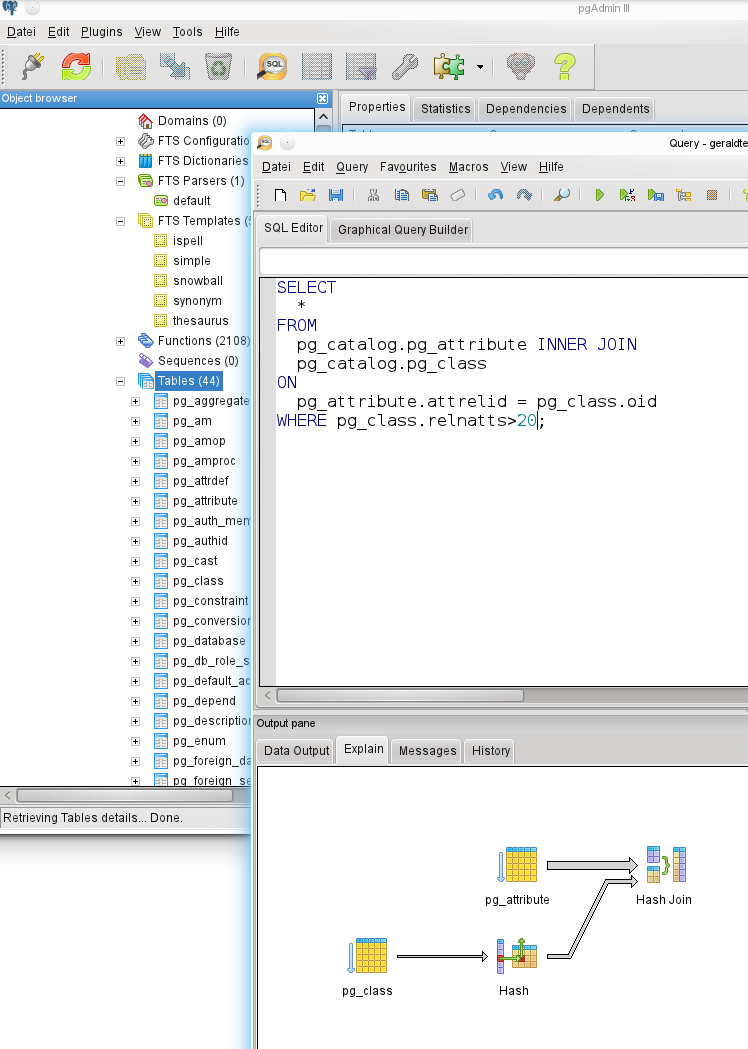
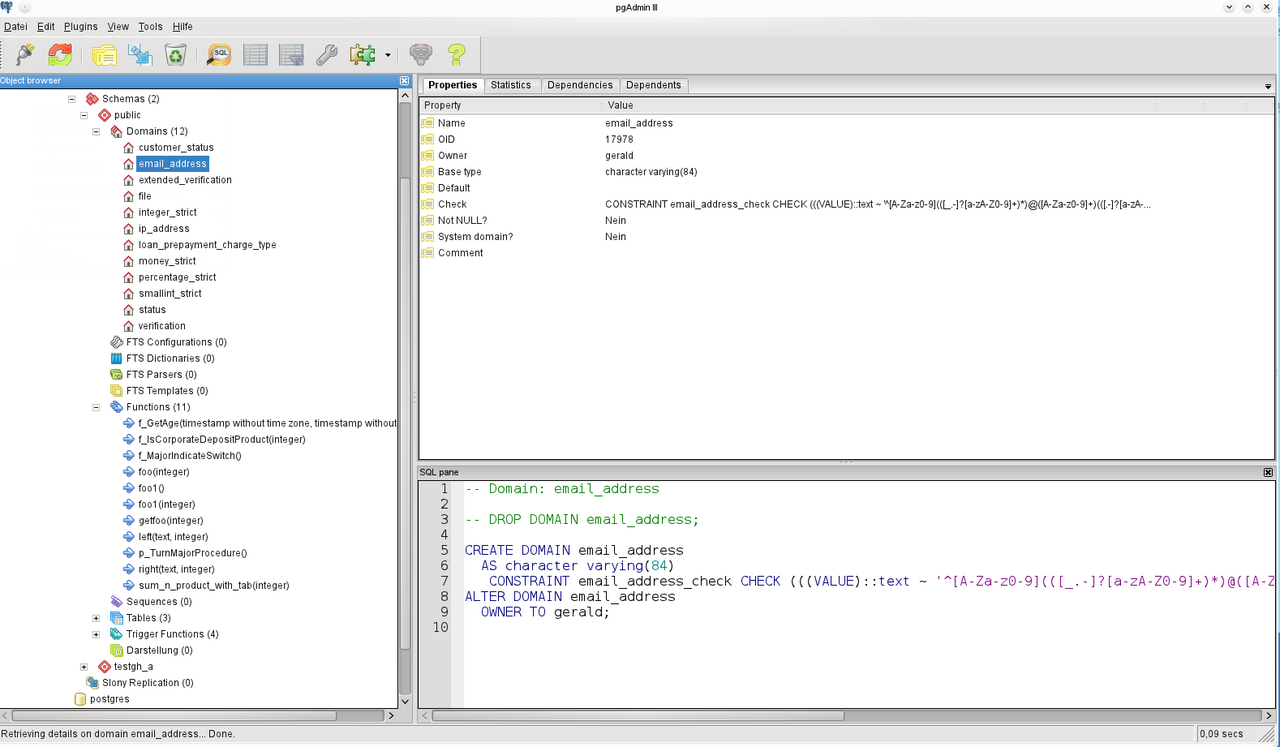
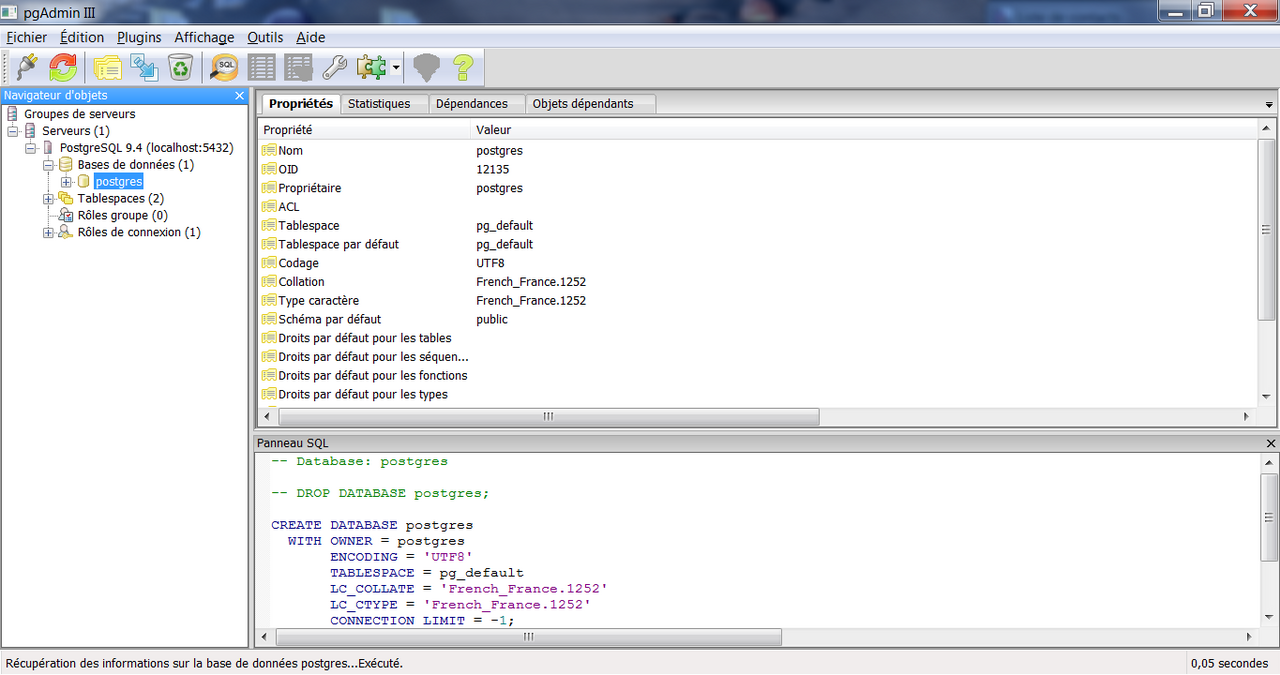
- Дерево объектов — слева список серверов, баз, схем, таблиц, представлений, функций и ролей. Любой объект можно открыть, посмотреть его свойства и тут же увидеть готовый SQL-код, которым он создан: хороший способ учиться языку.
- Редактор запросов — подсветка синтаксиса, подсказки имён таблиц и колонок, история выполненных запросов и результат в виде таблицы. Значения прямо в результате можно править, если выборка сделана из одной таблицы с ключом.
- Графический план запроса — показывает, как сервер выполняет команду: какие таблицы читает целиком, какие индексы использует, сколько строк ожидает на каждом шаге. Основной инструмент, когда запрос стал выполняться долго.
- Окна создания объектов — таблицу, индекс, роль или триггер можно собрать галочками в диалоге, а перед сохранением посмотреть на вкладке получившийся SQL. Так вы и дело делаете, и запоминаете команду.
- Резервные копии и восстановление — удобная оболочка над стандартными утилитами PostgreSQL: выбираете базу, формат файла и что включать, а pgAdmin запускает выгрузку и показывает её журнал.
- Импорт и экспорт CSV — выгрузить таблицу или результат запроса в файл для таблиц и загрузить данные обратно.
- Панель наблюдения — графики с числом подключений, транзакций и блокировок, список активных сеансов. Видно, кто сейчас держит базу и какой запрос висит дольше всех.
- Диаграммы связей — по существующим таблицам строится схема с линиями связей, её можно дополнить и получить SQL-скрипт для создания структуры.
- Подключение через SSH-туннель — к базе на сервере можно подключиться, не открывая её порт в интернет.
Кому подходит
- Всем, кто работает с PostgreSQL: это инструмент «по умолчанию», под который написано больше всего инструкций и ответов на форумах.
- Тем, кто учит SQL: диалоги создания объектов показывают готовый код, а план запроса объясняет, почему выборка идёт долго.
- Разработчикам, у которых база поднята на своём компьютере или в контейнере, и нужно быстро посмотреть данные после очередной правки кода.
- Небольшим командам: pgAdmin можно поставить на сервер один раз и дать каждому свой вход в браузере.
- Тем, кому нужны регулярные резервные копии базы без написания команд в терминале.
Плюсы
- Полностью бесплатная, с открытым кодом, без рекламы и ограничений
- Стандартный инструмент PostgreSQL — к нему больше всего инструкций
- Понятные окна создания объектов, которые показывают получившийся SQL
- Графический план запроса и панель наблюдения за сервером
- Можно работать локально или поставить на сервер для всей команды
Минусы
- Работает только с PostgreSQL — другие базы не откроет
- Интерфейс в браузере отзывается медленнее настольных клиентов
- Русский перевод неполный, документация только на английском
- Резервные копии не заработают, пока не указан путь к утилитам PostgreSQL
- Мастер-пароль при потере восстановить нельзя — сохранённые подключения придётся вводить заново
Сколько стоит
pgAdmin бесплатна целиком. Нет платной версии, подписки, ограничения на число подключений или срока пробного периода: программа распространяется по открытой лицензии PostgreSQL, её можно свободно использовать и дома, и в компании.
Денег разработчики просят только добровольными пожертвованиями на сайте проекта. Ни реклама, ни сбор данных в программу не встроены.
Как установить
- Откройте раздел загрузок на сайте pgadmin.org и выберите свою систему: установщик для Windows, образ диска для macOS, пакеты для основных дистрибутивов Linux.
- Скачайте настольный вариант (Desktop), если работаете за своим компьютером. Серверный (Server) нужен только для установки на сервер с доступом через браузер для нескольких человек.
- Запустите установку. Сторонних программ и лишних галочек в установщике нет.
- При первом запуске программа попросит придумать мастер-пароль — им шифруются сохранённые пароли от баз. Запишите его в менеджер паролей: восстановить его нельзя.
- Добавьте сервер: укажите адрес, порт, имя базы, пользователя и пароль — и слева появится дерево объектов.
Частые вопросы
Почему pgAdmin открывается в браузере, а не обычным окном?
Так устроена четвёртая версия: сама программа — веб-приложение, а настольный вариант просто показывает его в своём окне. На работу это почти не влияет, разве что вкладка в браузере может случайно закрыться вместе с сеансом.
Есть ли русский язык?
Частично. В настройках можно выбрать язык интерфейса, русский перевод есть, но переведено не всё: часть окон, подсказок и сообщений об ошибках остаётся на английском. Документация — только английская.
Можно ли открыть в pgAdmin базу MySQL или SQLite?
Нет, программа работает только с PostgreSQL и совместимыми с ней системами. Если баз несколько разных, удобнее универсальный клиент: DBeaver или TablePlus.
Я забыл мастер-пароль, что делать?
Восстановить его нельзя — он нужен для расшифровки сохранённых паролей. Придётся сбросить настройки pgAdmin и завести подключения заново, а сами пароли от баз взять из панели хостинга или у администратора.
Чем pgAdmin отличается от DBeaver?
pgAdmin знает PostgreSQL глубже: в ней есть окна почти для всех возможностей именно этой базы и подробная панель наблюдения за сервером. DBeaver универсальнее — одним окном открывает десяток разных баз, но тонкие настройки PostgreSQL в нём приходится писать запросами.