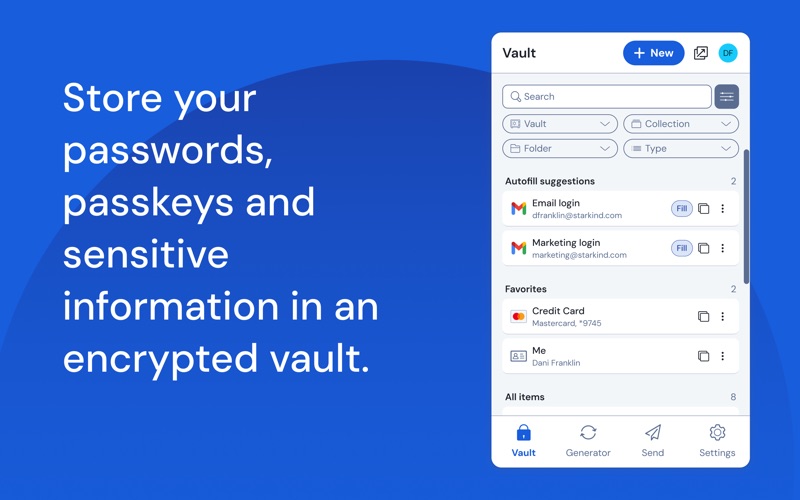
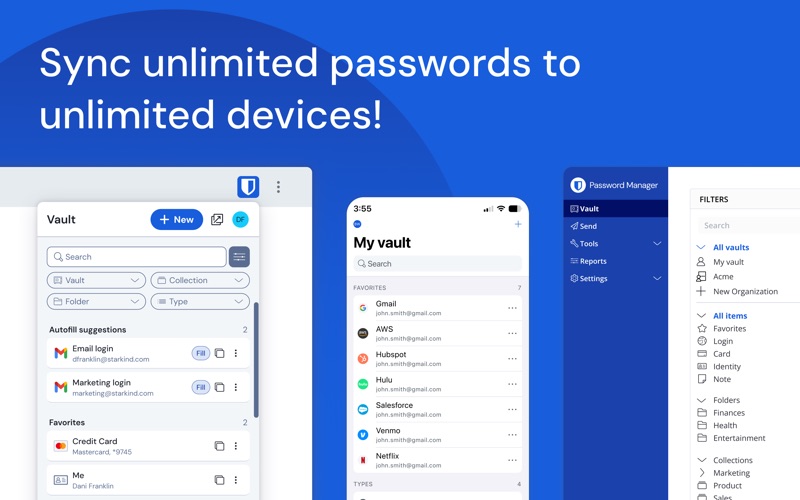

Bitwarden — менеджер паролей, который хранит логины, номера карт, заметки и ключи доступа в зашифрованном хранилище и подставляет их на сайтах и в приложениях. Он работает на компьютере, телефоне и прямо в браузере, а все устройства синхронизируются через облако Bitwarden. Интерфейс переведён на русский язык.
Главное отличие от большинства облачных менеджеров — открытый исходный код и бесплатный план без ограничения на число паролей и устройств. Код программ и сервера опубликован, его регулярно проверяют сторонние аудиторы. Пароли шифруются на вашем устройстве ещё до отправки в облако, поэтому сама компания прочитать их не может: расшифровать хранилище получится только вашим мастер-паролем.
Что умеет Bitwarden
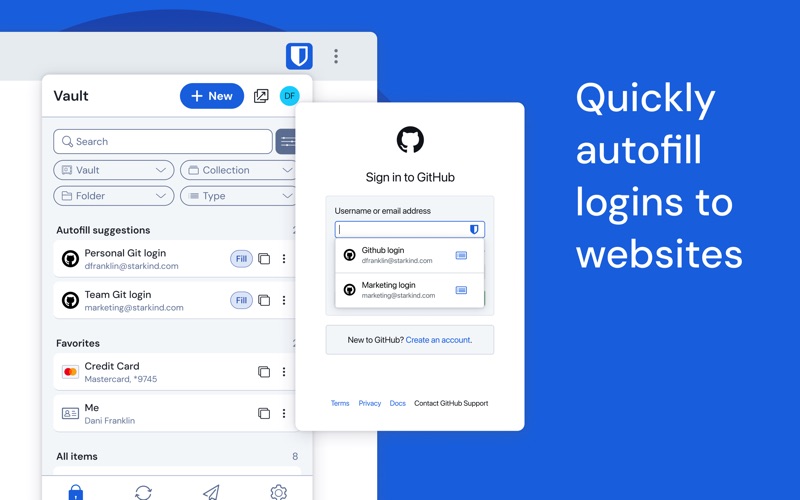
- Автозаполнение — расширение для Chrome, Firefox, Edge, Safari, Яндекс Браузера и других браузеров узнаёт сайт и предлагает подходящий логин. На Android и iPhone пароли подставляются через системную службу автозаполнения прямо в приложения банков, магазинов и соцсетей.
- Генератор паролей — придумывает длинный случайный пароль или фразу из слов при регистрации на новом сайте и сразу сохраняет её в хранилище. Длину, цифры и спецсимволы можно настроить под требования сайта.
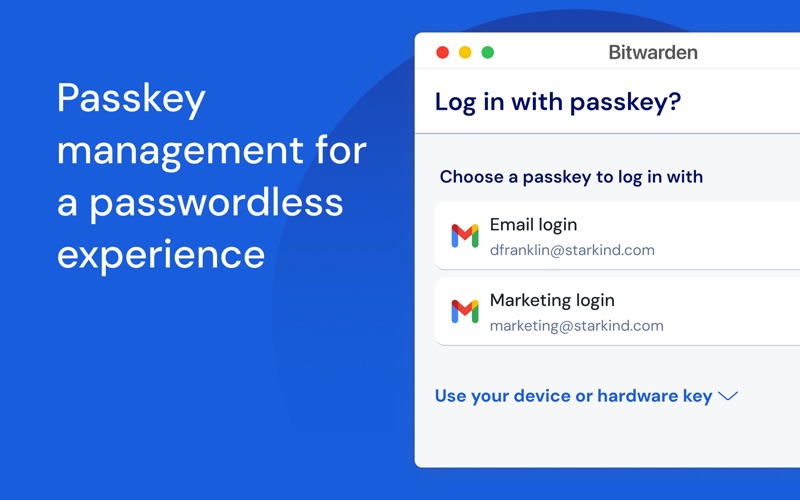
- Ключи доступа (passkeys) — Bitwarden умеет хранить ключи доступа и входить по ним на сайтах, которые поддерживают вход без пароля. Ключи синхронизируются между устройствами так же, как обычные пароли.
- Не только пароли — в хранилище есть отдельные типы записей для банковских карт, личных данных для анкет, защищённых заметок и SSH-ключей. Записи раскладываются по папкам и находятся поиском.
- Bitwarden Send — способ передать пароль или конфиденциальный текст другому человеку по ссылке. Ссылку можно ограничить по сроку, числу открытий и защитить паролем, а после срока она перестаёт работать.
- Импорт — пароли переносятся из браузеров (Chrome, Firefox, Edge и других) и из других менеджеров паролей через файл экспорта. Это избавляет от ручного переписывания сотни логинов.
- Двухэтапный вход — вход в сам аккаунт Bitwarden защищается кодом из приложения-аутентификатора, письмом или аппаратным ключом безопасности.
Для компаний и опытных пользователей у Bitwarden есть общие хранилища для команд, утилита командной строки и возможность развернуть сервер у себя. Обычному пользователю это не нужно: достаточно бесплатного облака.
Кому подходит
- Тем, кто пользуется одним паролем на всех сайтах и хочет наконец завести разные, не запоминая их.
- Тем, у кого компьютер на Windows, а телефон на Android или iPhone: пароли одинаково доступны везде, независимо от браузера.
- Тем, кто переходит с паролей, сохранённых в браузере, и хочет, чтобы они не зависели от одного аккаунта Google или Яндекса.
- Семьям и небольшим командам, которым нужно делиться паролями от общих сервисов, не пересылая их в мессенджерах.
- Тем, кому важен открытый код и кто не готов сразу платить за менеджер паролей.
Плюсы
- Бесплатно без лимита паролей и устройств
- Открытый код и регулярные независимые аудиты
- Работает на всех популярных системах и в браузерах
- Шифрование на устройстве: компания не видит ваши пароли
- Русский интерфейс
Минусы
- Забытый мастер-пароль восстановить нельзя
- Встроенный генератор кодов двухфакторной защиты и вложения — только в платном плане
- Оплата российскими картами недоступна
- Интерфейс суховат по сравнению с платными конкурентами
Сколько стоит
Бесплатный план покрывает то, что нужно большинству: неограниченное число паролей, синхронизацию на всех устройствах, генератор, ключи доступа и отправку текста через Send. Рекламы в приложениях нет.
Платная подписка Premium добавляет встроенный генератор одноразовых кодов для двухфакторной защиты сайтов, вложения файлов к записям, отчёты о состоянии хранилища (слабые, повторяющиеся и утёкшие пароли) и экстренный доступ для доверенного человека. Есть семейный тариф для нескольких пользователей и тарифы для бизнеса. Актуальные цены — на официальном сайте; российской картой оплатить подписку нельзя.
Как установить
- Откройте официальный сайт Bitwarden и создайте бесплатный аккаунт: укажите почту и придумайте мастер-пароль. Запишите его на бумаге и храните дома — восстановить его не сможет никто.
- Установите расширение для своего браузера из официального каталога расширений (Chrome Web Store, дополнения Firefox или Edge) и войдите в аккаунт.
- Перенесите пароли: выгрузите их из браузера в файл и загрузите в веб-хранилище Bitwarden через инструмент импорта. После импорта удалите файл экспорта.
- Если нужно, поставьте приложение для компьютера с официального сайта и приложение для телефона из Google Play или App Store, войдите в тот же аккаунт.
- Включите двухэтапный вход в настройках безопасности аккаунта и сохраните код восстановления.
Частые вопросы
Безопасно ли хранить пароли в облаке Bitwarden?
Хранилище шифруется на вашем устройстве, а в облако попадает уже зашифрованный файл. Без мастер-пароля его не прочитать ни сотрудникам компании, ни злоумышленнику, который получит доступ к серверу. Главное — придумать надёжный мастер-пароль и включить двухэтапный вход.
Что будет, если забыть мастер-пароль?
Восстановить его нельзя — это плата за то, что компания не хранит ключ от ваших данных. Можно только удалить аккаунт и начать заново. В платном плане есть экстренный доступ: доверенный человек сможет запросить доступ к хранилищу.
Работает ли Bitwarden в России?
Приложения, расширения и бесплатный план работают. Оплатить платную подписку российской банковской картой нельзя.
Чем Bitwarden отличается от KeePassXC?
Bitwarden хранит зашифрованные пароли в облаке и синхронизирует их сам, у него есть официальные приложения для телефона. KeePassXC держит базу в файле на вашем компьютере: облака нет, но синхронизацию между устройствами придётся настраивать самостоятельно.
Можно ли не отказываться от паролей в браузере?
Можно, но лучше выбрать что-то одно. Если оставить и браузер, и Bitwarden, оба будут предлагать сохранить пароль, и записи разойдутся. После переноса паролей в Bitwarden отключите сохранение паролей в настройках браузера.