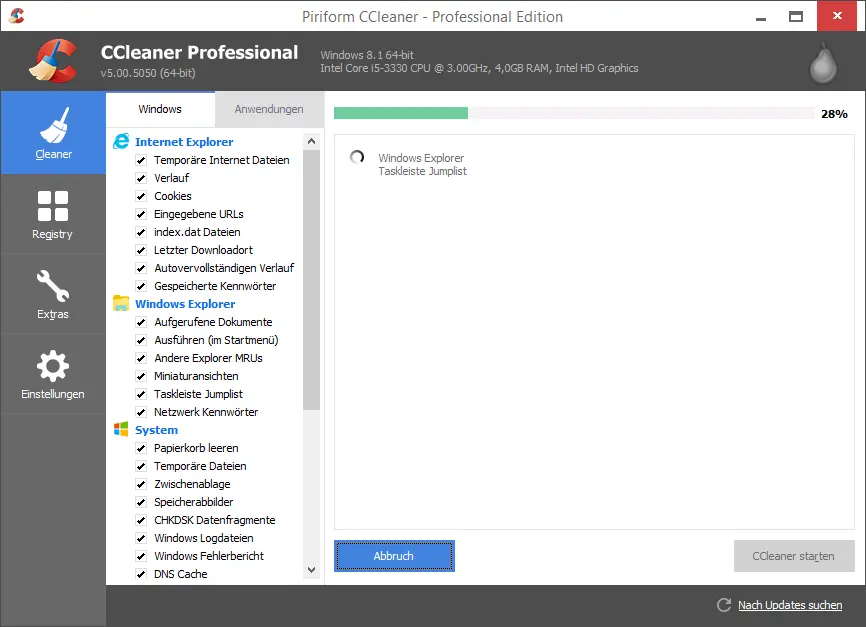
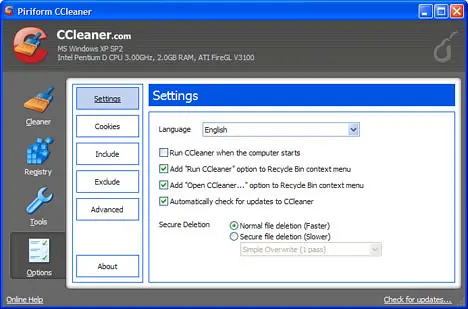
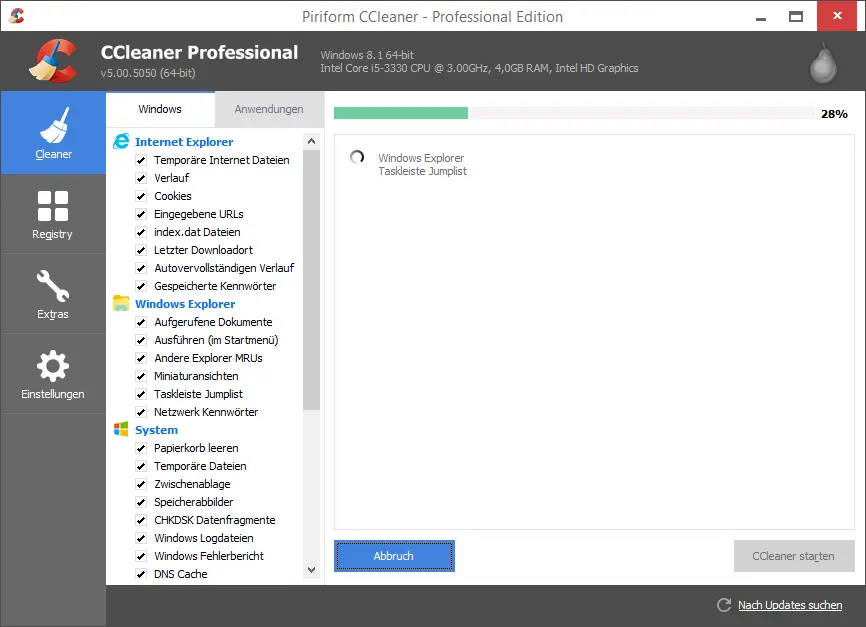
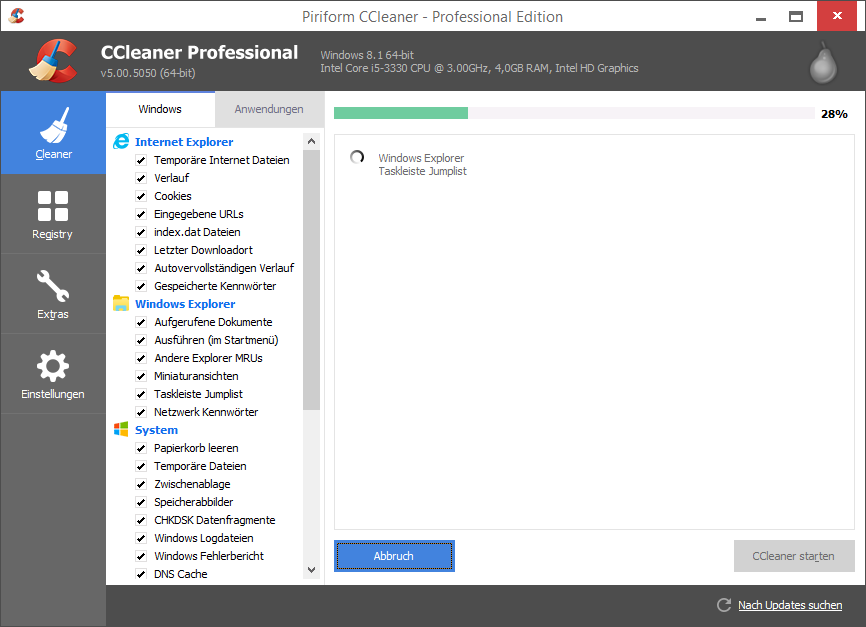

CCleaner — одна из самых известных программ для чистки Windows. Она находит и удаляет временные файлы, кэш и историю браузеров, остатки обновлений, содержимое корзины и другой мусор, который со временем занимает гигабайты. Кроме чистки в ней собраны мелкие системные инструменты: управление автозагрузкой, удаление программ, поиск дубликатов, анализ занятого места.
Программу делает британская компания Piriform, сейчас она принадлежит той же группе, что выпускает антивирус Avast. Есть версии для macOS и Android, но основная и самая полная — для Windows. Бесплатной версии хватает для ручной чистки, а за автоматизацию, обновление программ и драйверов предлагают заплатить. Важно понимать: современная Windows умеет многое из этого сама, и CCleaner не делает компьютер заметно быстрее, если на нём нет реальных проблем.
Что умеет CCleaner
- Стандартная очистка — удаляет временные файлы Windows и программ, кэш и историю браузеров, файлы журналов, миниатюры. Перед удалением можно запустить анализ и посмотреть, что и сколько будет стёрто.
- Проверка состояния — режим для тех, кто не хочет разбираться: программа одним нажатием ищет мусор, лишнее в автозагрузке и устаревшие приложения и предлагает всё исправить. Часть исправлений доступна только в платной версии.
- Автозагрузка — список программ, которые запускаются вместе с Windows, и задач планировщика. Лишнее можно отключить, чтобы компьютер быстрее включался.
- Удаление программ — список установленных приложений с возможностью удалить их или восстановить установку.
- Анализ дисков и поиск дубликатов — показывает, какие типы файлов занимают место, и находит одинаковые файлы в разных папках.
- Стирание диска — затирает свободное место или весь диск, чтобы удалённые данные нельзя было восстановить. Полезно перед продажей компьютера.
- Обновление программ и драйверов — в платной версии CCleaner проверяет, какие приложения и драйверы устарели, и обновляет их.
Раньше в программе была заметная функция чистки реестра. Она до сих пор встречается в разделе инструментов, но реального ускорения не даёт, а ошибочное удаление записи может нарушить работу программ. Пользоваться ей без конкретной причины не нужно.
Кому подходит
CCleaner удобен, когда на системном диске закончилось место и нужно быстро понять, что его занимает, или когда нужно стереть историю и cookie всех браузеров сразу перед тем, как отдать компьютер другому человеку. Пригодится и тем, кто любит видеть все системные инструменты в одном окне.
Если компьютер работает нормально, регулярная чистка ему не нужна: удалённый кэш браузеры всё равно создают заново, и первые запуски сайтов после чистки становятся медленнее. Для освобождения места часто хватает встроенной в Windows функции «Контроль памяти» или утилиты «Очистка диска».
Плюсы
- Удаляет мусор всех браузеров и программ в одном окне
- Анализ перед удалением — видно, что будет стёрто
- Удобный менеджер автозагрузки и программ
- Русский интерфейс
- Бесплатной версии хватает для ручной чистки
Минусы
- Настойчиво предлагает купить платную версию
- Установщик может предлагать сторонние программы
- Чистка реестра бесполезна и рискованна
- Купить платную версию с российской карты нельзя
Сколько стоит
Бесплатная версия даёт ручную чистку, управление автозагрузкой и программами и основные инструменты. Платные тарифы добавляют автоматическую чистку по расписанию, обновление программ и драйверов, оптимизацию производительности и поддержку; есть пробный период. Цены зависят от тарифа и числа устройств и показаны на официальном сайте. Оплата российскими картами недоступна.
Как установить
- Откройте сайт ccleaner.com и скачайте бесплатную версию для Windows.
- Запустите установщик и внимательно посмотрите на первый экран: если там предлагают дополнительную программу, снимите галочку.
- При желании нажмите кнопку настройки установки: там выбирается язык, папка и ярлыки.
- После установки программа может предложить пробный период платной версии — от него можно отказаться и продолжить пользоваться бесплатной.
- Откройте настройки и проверьте, нужна ли вам автоматическая чистка и уведомления в фоне. Если нет — выключите их.
Частые вопросы
Безопасен ли CCleaner?
Сама программа безопасна, если скачана с официального сайта. Риск — в неосторожной чистке: она может стереть сохранённые пароли и входы на сайты, если отметить cookie и пароли браузеров. Перед первой чисткой просмотрите отмеченные пункты и не трогайте реестр.
Ускоряет ли CCleaner компьютер?
Заметно — только если компьютер тормозил из-за переполненного системного диска или десятка программ в автозагрузке. На исправном компьютере после чистки скорость почти не меняется.
Чем CCleaner отличается от встроенной очистки Windows?
Встроенные «Контроль памяти» и «Очистка диска» удаляют временные файлы и остатки обновлений. CCleaner дополнительно чистит кэш сторонних браузеров и программ, показывает автозагрузку и дубликаты в одном окне.
Работает ли CCleaner в России?
Бесплатная версия скачивается с официального сайта и работает. Купить платную версию с российской карты нельзя.
Есть ли бесплатная замена?
Да. BleachBit — бесплатный чистильщик с открытым кодом, без рекламы платной версии. Чтобы понять, что занимает место, удобны WizTree или WinDirStat, а для удаления программ с остатками — Revo Uninstaller.