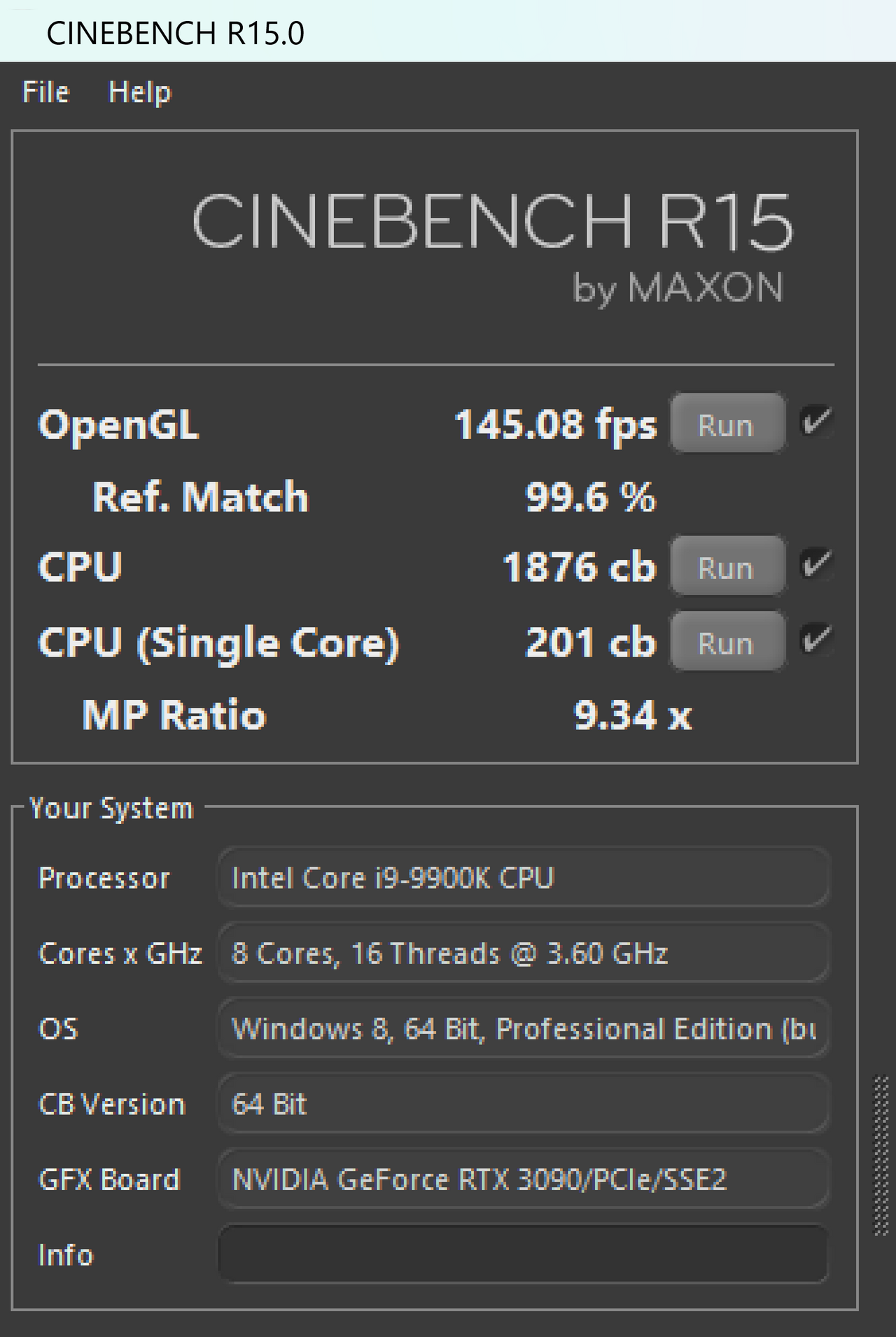
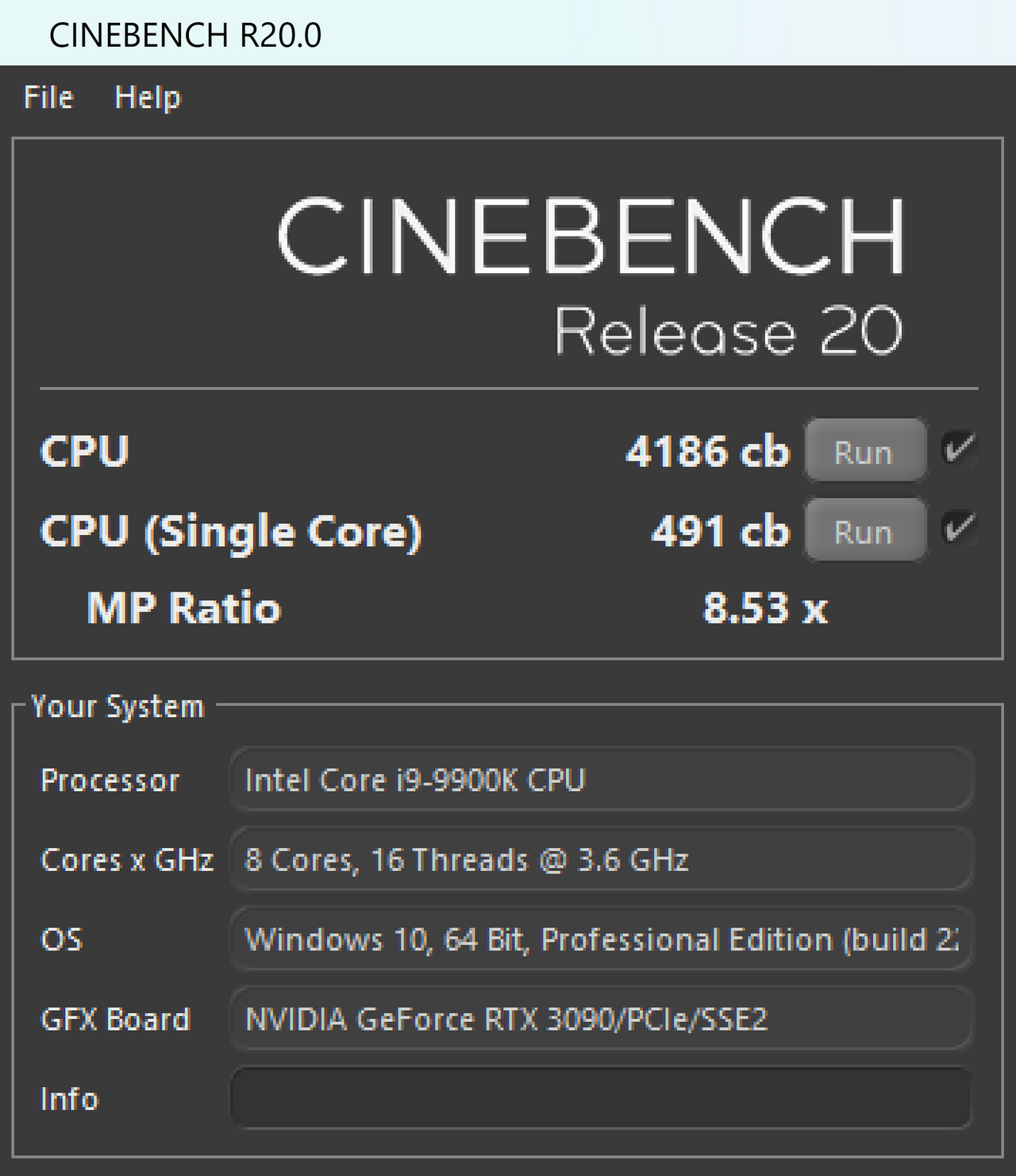
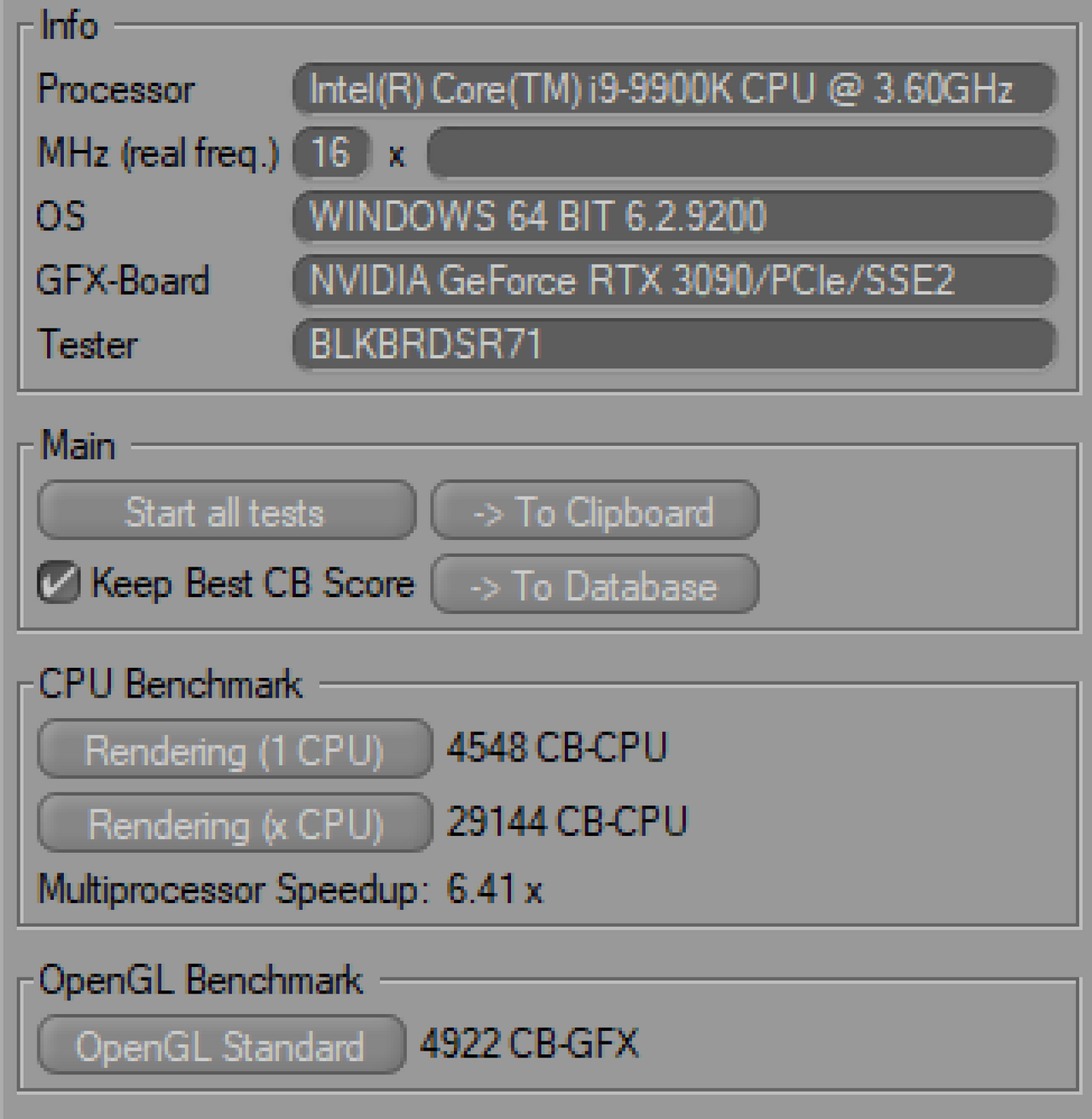
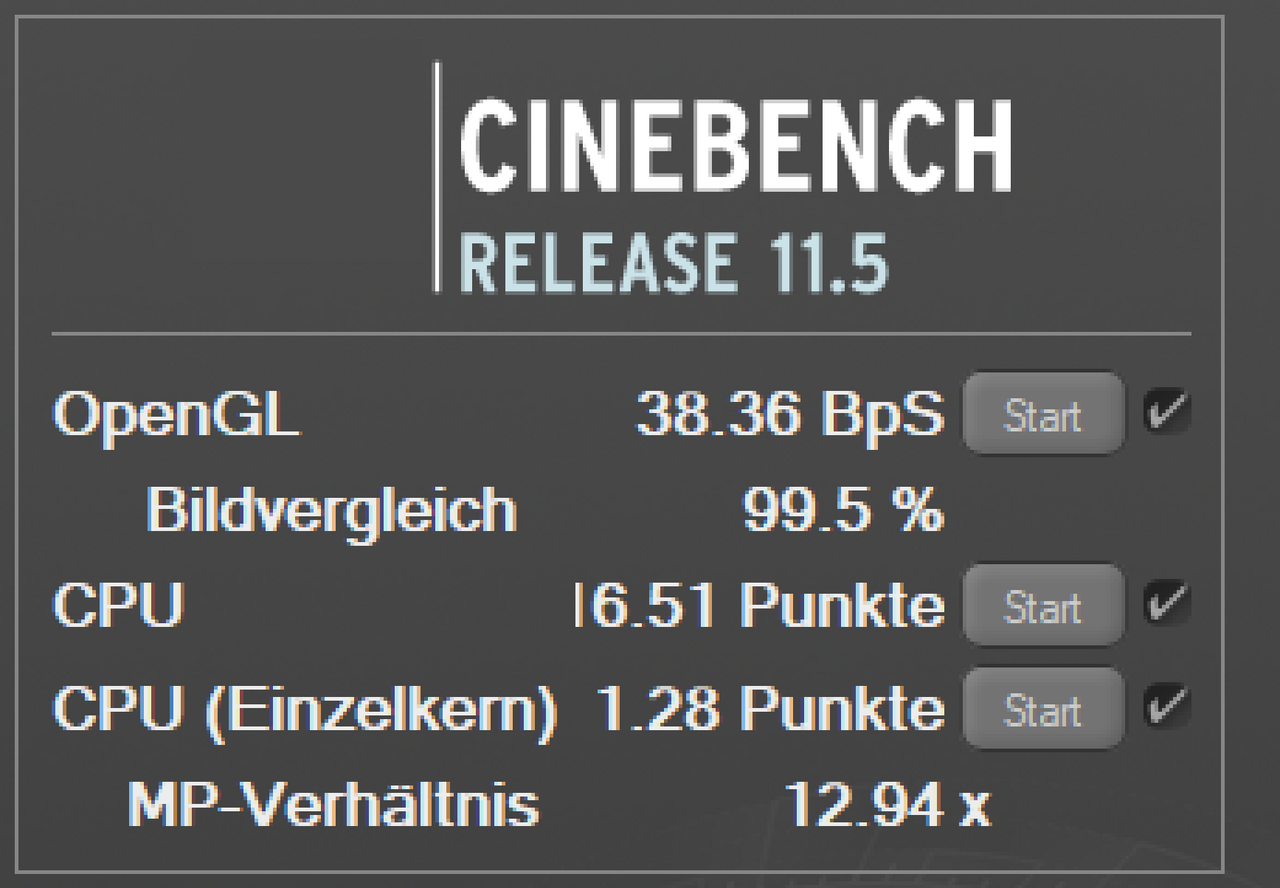

Cinebench — бесплатная программа от компании Maxon, которая делает пакет для трёхмерной графики Cinema 4D. Она измеряет, насколько быстро ваш процессор и видеокарта справляются с настоящей рабочей задачей — просчётом (рендерингом) сложной трёхмерной сцены. По окончании теста вы получаете число баллов, которое можно сравнить с результатами других компьютеров. Работает на Windows и macOS, установки на Windows не требует: достаточно распаковать архив.
Главное отличие Cinebench от большинства «тестов скорости» — его результаты стали общепринятой меркой. Баллы Cinebench приводят в обзорах процессоров, ноутбуков и Mac, в сравнениях на сайтах магазинов и на форумах. Поэтому свой результат легко сопоставить с тем, что должна показывать именно ваша модель, и понять, всё ли в порядке с компьютером. При этом Cinebench не измеряет игровую производительность: он загружает процессор и видеокарту так, как это делают программы для 3D-графики, а не игры.
Что умеет Cinebench
- Тест процессора на всех ядрах — главный тест. Сцена просчитывается одновременно всеми ядрами и потоками, и результат показывает, на что способен процессор в тяжёлых задачах: монтаж видео, архивирование, обработка фото, рендеринг.
- Тест одного ядра — та же сцена просчитывается одним потоком. Этот балл важнее для повседневной работы: браузер, офисные программы и многие игры зависят в первую очередь от скорости одного ядра.
- Тест видеокарты — в версии Cinebench 2024 сцена просчитывается движком Redshift на видеокарте. Подходит для современных карт NVIDIA, AMD и Apple; на старых и слабых картах тест может не запуститься, и это нормально.
- Длительный прогон — по умолчанию тест повторяется несколько раз подряд в течение примерно десяти минут. Так видно не пиковый результат первых секунд, а то, что компьютер выдаёт под постоянной нагрузкой, когда процессор нагрелся. У ноутбуков разница бывает заметной.
- Сравнение с другими системами — рядом с вашим баллом программа показывает список других процессоров и видеокарт, чтобы вы сразу видели, где находитесь.
- Сведения о системе — в окне программы указаны модель процессора, число ядер и потоков, объём памяти, видеокарта и версия системы.
- Просмотр сцены — ту самую сцену, которая используется в тесте, можно просто открыть и рассмотреть, чтобы понять, что именно считает компьютер.
Кому подходит
- Тем, кто выбирает ноутбук или компьютер: запустите тест на витринном образце и сравните с результатами из обзоров — за десять минут станет ясно, не перегревается ли конкретная модель и не режет ли производитель частоту.
- Тем, кто только что почистил компьютер от пыли или заменил термопасту: результат до и после покажет, помогло ли.
- Тем, кто разгонял процессор или менял настройки питания: баллы наглядно показывают прирост, а падение результата в длительном прогоне — перегрев.
- Тем, кто хочет понять, стоит ли менять старый компьютер: сравните свой балл с баллом новых процессоров из того же списка в программе.
- Сервисным мастерам и продвинутым пользователям — как быстрая и понятная проверка того, что процессор после ремонта работает как положено.
Плюсы
- Бесплатно и без регистрации
- Результаты общеприняты — есть с чем сравнить
- Нагрузка как в реальной работе, а не синтетика
- Не требует установки, можно носить на флешке
- Отдельные тесты одного ядра, всех ядер и видеокарты
Минусы
- Нет русского языка в интерфейсе
- Не показывает температуры и напряжения — нужна отдельная программа
- Не измеряет игровую производительность
- Тест видеокарты не идёт на старых и слабых картах
Сколько стоит
Cinebench полностью бесплатен, в нём нет платной версии, рекламы и подписок. Maxon зарабатывает на своих профессиональных продуктах — Cinema 4D и Redshift, а Cinebench служит им витриной: он показывает, как эти программы нагружают железо. Аккаунт Maxon для запуска теста не нужен. Помимо сайта разработчика, программа есть в Microsoft Store и в App Store для Mac — оттуда её удобно обновлять.
Как установить
- Откройте официальный сайт Maxon, найдите страницу Cinebench и скачайте версию для Windows или macOS. Для Windows приходит архив, для Mac — обычный образ с приложением.
- На Windows распакуйте архив в любую папку, например на рабочий стол или на флешку. Установщика нет — внутри сразу лежит готовая программа.
- Запустите файл программы. Если Windows предупредит о неизвестном издателе, проверьте, что архив скачан с сайта Maxon, и разрешите запуск.
- Закройте браузер, мессенджеры и другие программы: любая фоновая нагрузка занижает результат.
- В левой части окна нажмите кнопку запуска нужного теста и дождитесь окончания — компьютер в это время лучше не трогать.
Частые вопросы
Есть ли русский язык?
Нет, интерфейс на английском. Но кнопок всего несколько: запуск теста процессора на всех ядрах, на одном ядре и теста видеокарты. Результат — просто число.
Какой результат считать нормальным?
Единой нормы нет: баллы зависят от модели процессора. Найдите обзор именно вашего процессора или ноутбука и сравните. Если ваш результат ниже на десятки процентов — ищите причину: пыль в системе охлаждения, высохшая термопаста, режим экономии энергии или фоновые программы.
Безопасно ли это для компьютера?
Да. Cinebench нагружает процессор так же, как любая тяжёлая программа, а современные процессоры сами сбрасывают частоту при перегреве. Если компьютер выключается во время теста, это признак проблем с охлаждением или питанием, которые проявились бы и в работе.
Чем Cinebench отличается от Prime95 и OCCT?
Cinebench измеряет скорость и даёт балл для сравнения. Prime95 и OCCT проверяют стабильность: они гоняют процессор часами и ищут ошибки в вычислениях. Для вопроса «насколько быстрый мой компьютер» нужен Cinebench, для вопроса «не сбоит ли он под нагрузкой» — тест стабильности.
Почему результат падает, если запустить тест несколько раз подряд?
Процессор нагревается и снижает частоту, чтобы не перегреться, — это называется троттлингом. Чаще всего так ведут себя тонкие ноутбуки. Если падение сильное, проверьте температуру в программе вроде HWiNFO и почистите систему охлаждения.