
Cursor — редактор кода, собранный на основе Visual Studio Code, в который нейросеть встроена не расширением, а частью самой программы. Внешне он почти не отличается от VS Code: та же боковая панель, те же горячие клавиши, те же расширения и темы. Разница в том, что помощник здесь видит весь проект и может сам менять в нём файлы.
Именно это отличает Cursor от помощников вроде GitHub Copilot, которые просто подсказывают в редакторе. В Cursor вы описываете задачу словами — «добавь страницу настроек и подключи её к меню» — и получаете набор правок сразу в нескольких файлах, с показом, что именно изменится. Решение принимаете вы: каждое изменение можно принять или отклонить. Интерфейс на английском, но писать задачи помощнику можно по-русски.
Что умеет Cursor
- Умное дополнение по ходу набора — редактор предлагает не только конец строки, но и следующую правку в другом месте файла: переименовали переменную — он предложит поправить её ниже и в соседних функциях.
- Чат, который знает проект — помощник ищет по всем файлам, а не только по открытому. На вопрос «где обрабатывается оплата» он находит нужный модуль сам, без ваших подсказок про структуру папок.
- Правка выделенного по описанию — выделяете фрагмент, пишете, что с ним сделать, и видите изменения сравнением: слева было, справа стало.
- Режим агента — помощник выполняет задачу целиком: правит несколько файлов, создаёт новые, запускает команды сборки и тестов и по результату исправляет свои же ошибки. Шаги видны по ходу, работу можно остановить.
- Правила проекта — в проект кладётся файл с указаниями: какой стиль кода принят, какими библиотеками пользоваться, чего не делать. Помощник держит эти правила в уме во всех ответах.
- Расширения и настройки из VS Code — при первом запуске Cursor предлагает перенести темы, расширения и горячие клавиши, так что переучиваться не нужно.
- Команды в терминале по описанию — можно попросить составить команду обычными словами, вместо того чтобы вспоминать ключи утилиты.
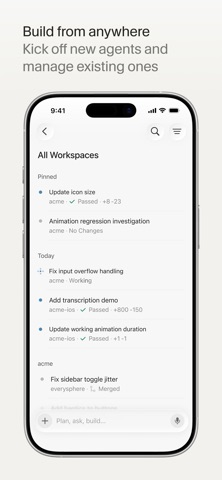
- Приложение для iPhone — по данным разработчика, через него запускают и проверяют задачи для агента, когда вы не за компьютером; основная работа всё равно на компьютере.
Кому подходит
- Тем, кто пишет код постоянно и готов перейти на новый редактор ради скорости правок.
- Тем, кто уже работает в VS Code: привычки, расширения и настройки переносятся, порог входа почти нулевой.
- Тем, кто часто берётся за незнакомые проекты: поиск по коду вопросом на обычном языке экономит часы.
- Тем, кто делает много однотипной работы — формы, обработчики, тесты, перевод кода на новую библиотеку.
- Не подойдёт тем, кому нужен русский интерфейс или редактор, который работает полностью без интернета: без подключения остаются только обычные функции редактора.
Плюсы
- Помощник видит весь проект, а не один файл
- Агент сам правит несколько файлов по одной задаче
- Привычный интерфейс и расширения VS Code
- Изменения показываются сравнением: видно, что принимаете
- Есть бесплатный уровень, чтобы попробовать
Минусы
- Интерфейс только на английском
- Для постоянной работы нужна платная подписка, а российские карты не принимаются
- Код проекта отправляется на серверы разработчика
- Агент может наломать правок — без системы контроля версий работать опасно
- Требовательнее к памяти, чем обычный редактор
Сколько стоит
Cursor бесплатно скачивается и работает как обычный редактор кода без ограничений по времени. Ограничен именно помощник: на бесплатном уровне есть небольшой запас запросов, и при активной работе он кончается за день-два. Дальше нужна подписка — есть тарифы для одного человека и для команд, они различаются количеством запросов и доступом к более сильным моделям. Цены смотрите на сайте: они меняются. Оплатить подписку картой российского банка нельзя — это главное ограничение для пользователей из России, сам редактор при этом скачивается и запускается нормально.
Как установить
- Откройте официальный сайт Cursor и скачайте установщик для своей системы.
- Запустите файл и дождитесь установки — лишних программ и галочек установщик не предлагает.
- При первом запуске войдите в аккаунт через Google или GitHub либо создайте новый.
- Согласитесь перенести настройки, темы и расширения из VS Code, если вы им пользовались.
- Откройте папку своего проекта и дайте редактору время проиндексировать файлы — после этого чат начнёт искать по всему коду.
Частые вопросы
Чем Cursor отличается от Visual Studio Code?
Cursor сделан на основе VS Code, поэтому выглядит и работает похоже и поддерживает те же расширения. Отличие — встроенный помощник, который видит проект целиком, правит сразу несколько файлов и запускает команды. В VS Code похожее получается с расширением GitHub Copilot, но работает оно не так глубоко.
Работает ли Cursor в России?
Программа скачивается с официального сайта и запускается, вход в аккаунт работает. Ограничение другое: подписку нельзя оплатить российской картой, а бесплатного запаса запросов для постоянной работы мало. Из доступных без ограничений помощников для кода есть GigaCode и Yandex Code Assistant.
Есть ли русский интерфейс?
Нет, меню и настройки на английском. Но задачи помощнику можно писать по-русски, и отвечать он будет по-русски — на качество правок язык вопроса почти не влияет.
Уходит ли мой код на серверы?
Да, для ответа помощнику нужно отправить фрагменты кода на серверы разработчика. По данным разработчика, в настройках есть режим повышенной приватности, при котором код не сохраняется на их стороне. Для закрытых проектов компании согласуйте использование редактора с работодателем.
Можно ли работать без интернета?
Как редактор — да: файлы, подсветка, терминал, расширения работают. Все функции помощника без подключения недоступны, потому что модели работают на серверах, а не на вашем компьютере.