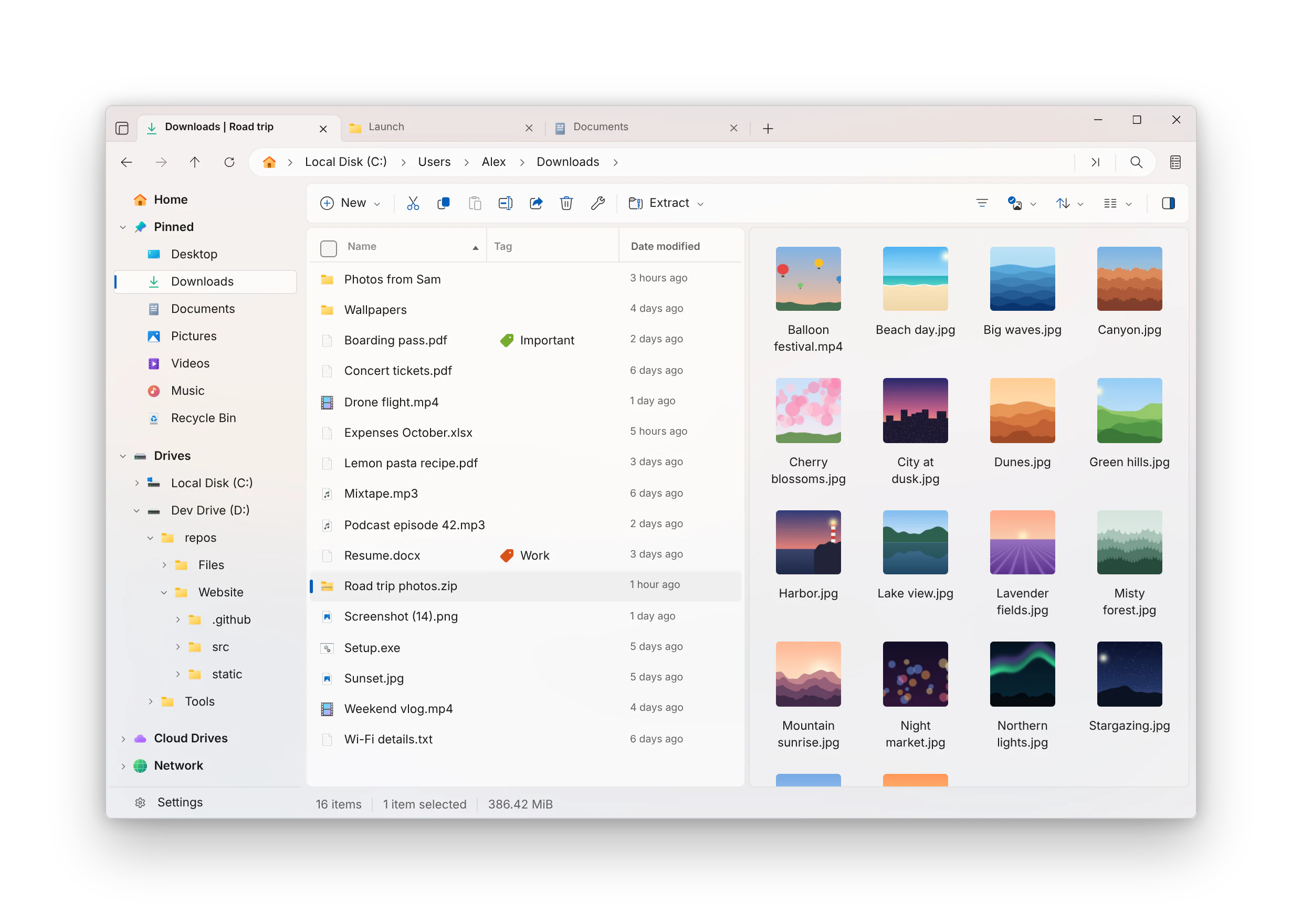

Files — бесплатный файловый менеджер для Windows, который разрабатывает сообщество энтузиастов с открытым исходным кодом. Он задуман как замена стандартному Проводнику: выглядит так, будто его сделала сама Microsoft для Windows 11, но умеет заметно больше — вкладки, две панели рядом, цветные теги, предпросмотр файлов и работу с архивами без лишних программ.
Главное отличие Files от «старых» двухпанельных менеджеров вроде Total Commander — внешний вид и подход. Здесь нет сотен кнопок и клавиш из восьмидесятых: интерфейс повторяет стиль Windows 11, поддерживает тёмную тему и прозрачные эффекты, а все основные действия делаются мышью так же, как в Проводнике. При этом тем, кто привык к горячим клавишам, их тоже хватает.
Что умеет Files
- Вкладки — несколько папок открываются в одном окне, как сайты в браузере. Вкладку можно перетащить в отдельное окно и обратно, а файлы — перетаскивать прямо на заголовок вкладки.
- Две панели — окно делится пополам, и копировать или сравнивать содержимое двух папок становится удобнее: не нужно раскладывать два окна Проводника по экрану.
- Вид «Колонки» — папки раскрываются слева направо, как в Finder на Mac. Удобно, когда нужно быстро пройти по глубокому дереву папок и не потерять, где вы находитесь.
- Теги — любому файлу или папке можно присвоить цветную метку («Срочно», «На проверку», «Проект») и потом отобрать по ней файлы из разных мест.
- Архивы как папки — ZIP, 7z и другие распространённые архивы открываются и распаковываются прямо в менеджере; создать ZIP или 7z из выбранных файлов тоже можно без сторонних архиваторов.
- Панель предпросмотра — картинки, PDF, текст, документы и видео показываются сбоку без запуска отдельной программы; рядом выводятся свойства файла.
- Облачные папки и сетевые подключения — в боковой панели появляются папки OneDrive, Google Диска и других облачных клиентов, если они установлены, а к сетевым дискам и FTP-серверам можно подключиться из самой программы.
- Мелочи, которых нет в Проводнике — показ хеш-суммы файла в свойствах, массовое переименование, выбор нескольких файлов галочками, настраиваемые действия и статус Git-репозиториев для тех, кто занимается разработкой.
Files можно сделать файловым менеджером по умолчанию: тогда он будет открываться вместо Проводника при двойном щелчке по папке или по значку на панели задач. Эта настройка необязательна — многие пользуются Files параллельно с Проводником.
Кому подходит
- Тем, кому в Проводнике Windows не хватает вкладок и двух панелей, но кто не хочет осваивать «тяжёлые» двухпанельные менеджеры с непривычным видом.
- Тем, кто постоянно перекладывает файлы между папками: фотографу, бухгалтеру, студенту с курсовыми в десятке папок.
- Тем, кто ценит открытый код и бесплатные программы без рекламы и слежки.
- Разработчикам и тем, кто работает с архивами и большим числом однотипных файлов: массовое переименование, теги и Git-статус экономят время.
Плюсы
- Бесплатно, открытый код, без рекламы и сбора данных
- Выглядит как родная программа Windows 11, есть тёмная тема
- Вкладки, две панели, колонки, теги и предпросмотр в одном окне
- Открывает и создаёт архивы без отдельного архиватора
- Переведён на русский язык силами сообщества
Минусы
- Работает только на Windows, старые версии системы не поддерживаются
- Запускается и реагирует медленнее Проводника, особенно на слабых компьютерах
- Иногда встречаются ошибки: программа живёт за счёт сообщества и обновляется часто
- Часть контекстного меню и диалогов всё равно открывается из системы, а не из Files
Сколько стоит
Files бесплатен: исходный код открыт под лицензией MIT, а установщик можно скачать с официального сайта без оплаты и регистрации. В Microsoft Store та же программа продаётся за небольшую сумму — это способ поддержать разработчиков и получать обновления через магазин автоматически. Функции у платной и бесплатной копий одинаковые.
Как установить
- Откройте официальный сайт files.community и нажмите кнопку загрузки. Выберите стабильную версию и способ установки: обычный установщик или Microsoft Store.
- Запустите скачанный установщик. Он не предлагает дополнительных программ и панелей — снимать галочки не придётся, достаточно дождаться окончания установки.
- Откройте Files из меню «Пуск». При первом запуске программа покажет знакомое дерево: быстрый доступ, диски, облачные папки и сетевые расположения.
- Зайдите в настройки программы и выберите язык интерфейса, вид по умолчанию (список, плитки, колонки) и тему. Здесь же можно включить вторую панель и панель предпросмотра.
- Если хотите, чтобы папки всегда открывались в Files, включите в настройках пункт о файловом менеджере по умолчанию. Вернуть Проводник можно той же настройкой.
Частые вопросы
Files заменяет Проводник полностью?
Почти. Папки, рабочий стол, диски и сетевые расположения открываются в Files, но некоторые системные окна — например диалог «Открыть файл» внутри других программ — остаются стандартными. Проводник из системы не удаляется, его в любой момент можно вернуть.
Безопасно ли ставить программу от сообщества?
Исходный код открыт и лежит на GitHub, любой может его проверить; установщик подписан, а в Microsoft Store программа проходит проверку Microsoft. Скачивайте только с официального сайта или из магазина — сторонние сборки могут быть изменены.
Есть ли русский язык?
Да, интерфейс переведён на русский добровольцами. Отдельные новые пункты иногда остаются на английском до следующего обновления перевода.
Чем Files отличается от Total Commander и Double Commander?
Те сделаны для работы с клавиатуры и выглядят по-своему, зато умеют плагины и десятки специальных операций. Files ближе к обычному Проводнику: мышь, привычный вид Windows 11, вкладки и две панели без лишней сложности.
Будет ли работать на Windows 10?
Разработчик ориентируется на Windows 11, на свежих сборках Windows 10 программа тоже устанавливается. На Windows 7 и 8 — нет.