
Geek Uninstaller — маленькая бесплатная программа для Windows, которая удаляет другие программы чище, чем стандартный раздел «Приложения» в параметрах системы. Она не требует установки: это один исполняемый файл, который можно запускать из любой папки или с флешки. Русский язык в интерфейсе есть, аккаунт не нужен.
Главное отличие — простота. Здесь нет мастеров, модулей «оптимизации» и предложений что-то купить: после запуска вы видите список установленных программ и за два клика удаляете ненужную. После штатного удаления Geek Uninstaller сам ищет, что осталось в папках и реестре, и предлагает это стереть. Если встроенный деинсталлятор программы сломан и обычным путём её не убрать, есть принудительное удаление.
Что умеет Geek Uninstaller
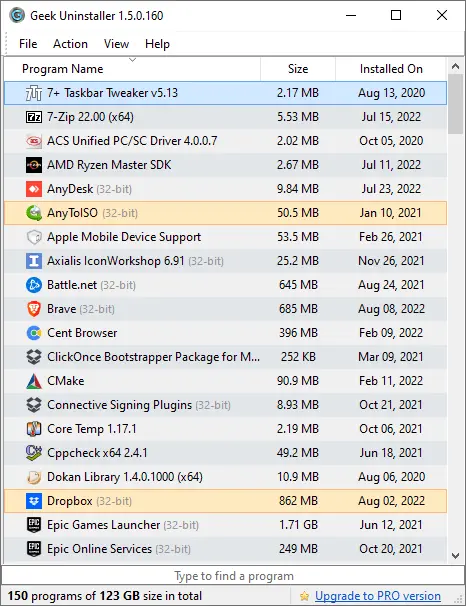
- Список всех программ — обычные настольные программы и приложения из Microsoft Store показываются в одном окне с размером и датой установки. Список сортируется по любому столбцу, а нужную программу можно найти, просто начав печатать её название.
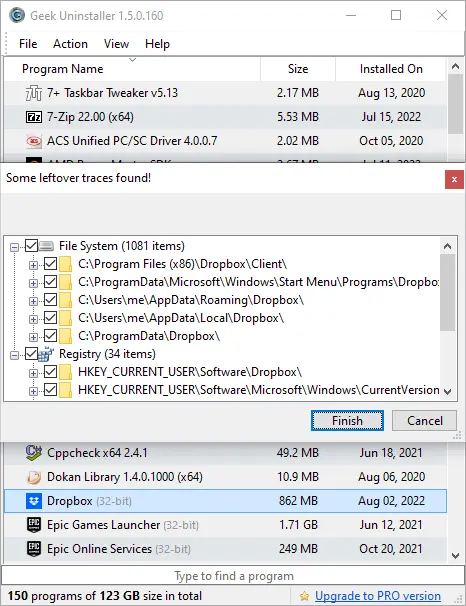
- Удаление с поиском остатков — сначала запускается собственный деинсталлятор программы, затем Geek Uninstaller сканирует диск и реестр и показывает найденные следы: папки в Program Files и AppData, ключи реестра. Вы отмечаете, что удалить, и подтверждаете.
- Принудительное удаление — для программ, у которых деинсталлятор не запускается, выдаёт ошибку или программа удалена «наполовину» и висит в списке. Папки и записи вычищаются напрямую, без участия деинсталлятора.
- Переход к записи в реестре и папке установки — для опытных пользователей: открыть ключ программы в редакторе реестра или её папку одной командой из контекстного меню.
- Экспорт списка — перечень установленных программ сохраняется в HTML-файл. Удобно перед переустановкой Windows, чтобы потом вспомнить, что стояло.
- Портативность — программа ничего не прописывает в систему, не добавляет себя в автозагрузку и не работает в фоне. Удалить её — значит просто стереть файл.
Чего в бесплатной версии нет: пакетного удаления нескольких программ за один проход и отслеживания установок, когда программа записывает, что именно установщик прописал в систему. Эти возможности разработчик оставил для платной версии Pro.
Кому подходит
- Тем, кто хочет убрать с нового ноутбука предустановленные программы производителя и пробные антивирусы, не копаясь в реестре вручную.
- Тем, у кого программа «не удаляется»: выдаёт ошибку деинсталлятора, пропала из меню «Пуск», но осталась в списке приложений.
- Тем, кто помогает с компьютерами родственникам и коллегам: файл запускается с флешки и ничего не оставляет на чужой машине.
- Тем, кому не нравятся комбайны с десятком модулей, уведомлениями и предложениями купить подписку — здесь только одна задача и ничего лишнего.
Плюсы
- Один файл, работает без установки
- Находит остатки в папках и реестре после удаления
- Принудительно удаляет программы со сломанным деинсталлятором
- Нет рекламы и навязанных дополнительных программ
- Видит приложения из Microsoft Store
Минусы
- Пакетное удаление — только в платной версии
- Не отслеживает установки, как платный Revo Uninstaller
- Только Windows
- Остатки показываются списком без пояснений — решать, что безопасно удалить, нужно самому
Сколько стоит
Бесплатная версия не ограничена по времени и предназначена для личного использования. Есть платная Geek Uninstaller Pro: она добавляет пакетное удаление, отслеживание установок в реальном времени и другие функции для тех, кто часто ставит и сносит программы. Цену и условия лицензии смотрите на сайте разработчика — она указана в иностранной валюте, и оплата российскими картами может не пройти. Для домашнего компьютера бесплатной версии почти всегда хватает.
Как установить
- Откройте официальный сайт geekuninstaller.com и скачайте бесплатную версию — это небольшой ZIP-архив.
- Распакуйте архив в любую постоянную папку, например в «Документы», или на флешку. Установки нет: программа готова к работе сразу.
- Запустите файл программы. Windows спросит разрешение на внесение изменений — согласитесь, без прав администратора удалять программы не получится.
- При желании создайте ярлык: щёлкните по файлу правой кнопкой и отправьте его на рабочий стол.
- Если интерфейс открылся на английском, выберите русский язык в меню программы — переводы встроены, ничего докачивать не нужно.
Частые вопросы
Безопасно ли удалять найденные остатки?
В большинстве случаев да: программа показывает папки и ключи реестра, которые относятся к удалённой программе. Но просмотрите список: если среди остатков есть папка с вашими документами, проектами или настройками, которые пригодятся при повторной установке, снимите с неё галочку. Перед большой чисткой полезно создать точку восстановления Windows.
Чем Geek Uninstaller отличается от Revo Uninstaller?
Geek проще и меньше: один файл без установки и минимум функций. Бесплатный Revo тоже ищет остатки, но ставится как обычная программа и предлагает больше инструментов — чистку, управление автозагрузкой, «режим охотника». Отслеживание установок есть только в платных версиях обеих программ.
Работает ли Geek Uninstaller в России?
Да. Сайт открывается, программа не требует аккаунта и не связывается с серверами во время работы. Сложности возможны только с оплатой версии Pro иностранной картой.
Можно ли удалить встроенные приложения Windows?
Предустановленные приложения из Microsoft Store — игры, погоду, новости — Geek Uninstaller показывает и удаляет. Системные компоненты вроде Microsoft Edge или «Проводника» так убрать нельзя, и пытаться не стоит: это может сломать систему.
Есть ли версия для Mac или Linux?
Нет, только Windows. На Mac похожую задачу решает AppCleaner, а в Linux программы удаляются через менеджер пакетов самой системы.