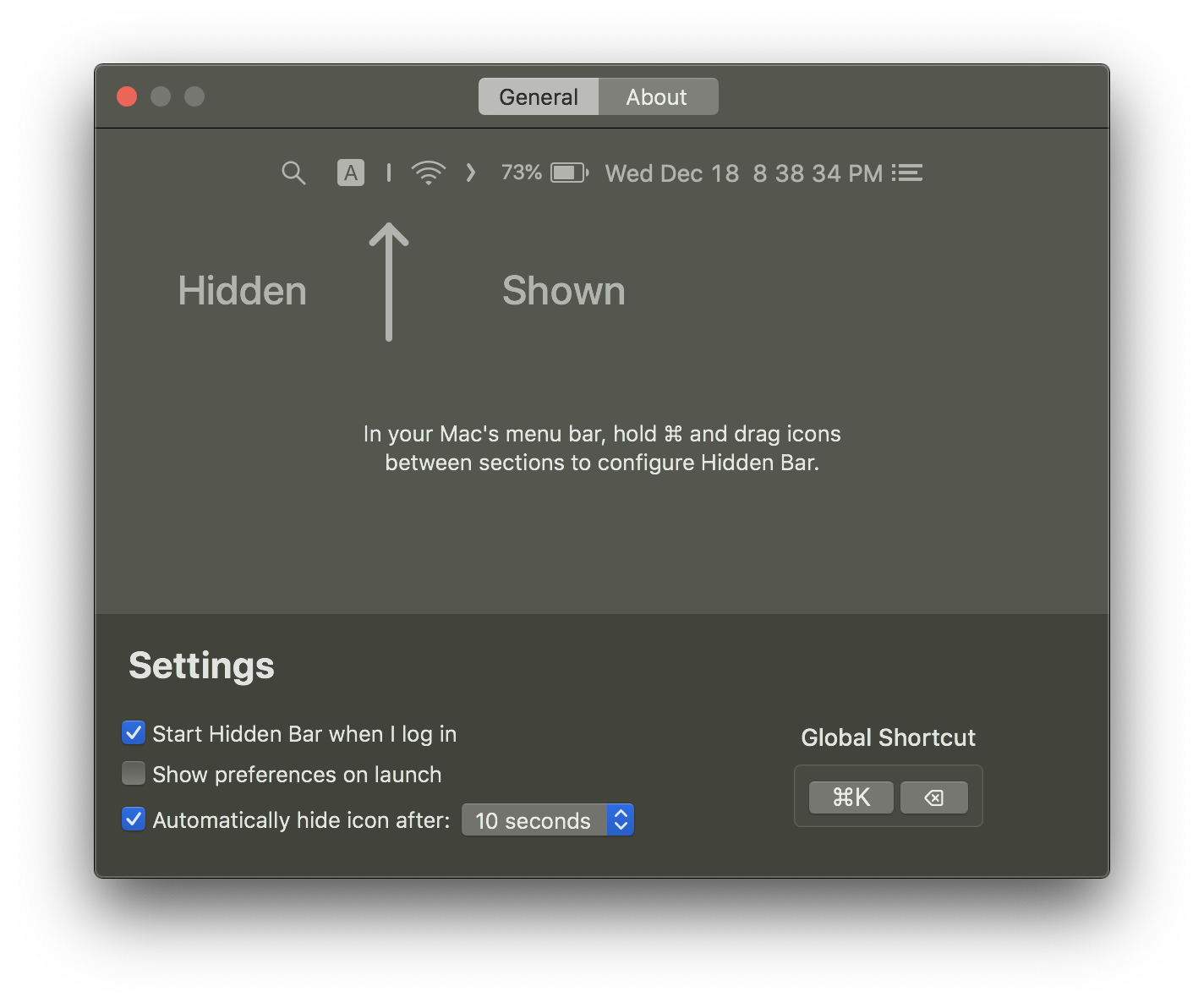

Hidden Bar — маленькая бесплатная программа для macOS, которая наводит порядок в строке меню: той самой полоске вверху экрана, где со временем скапливаются значки мессенджеров, облаков, антивируса, драйверов мыши и ещё десятка программ. Hidden Bar добавляет в строку меню разделитель и стрелку: всё, что вы перетащили левее разделителя, прячется, а по клику на стрелку снова появляется.
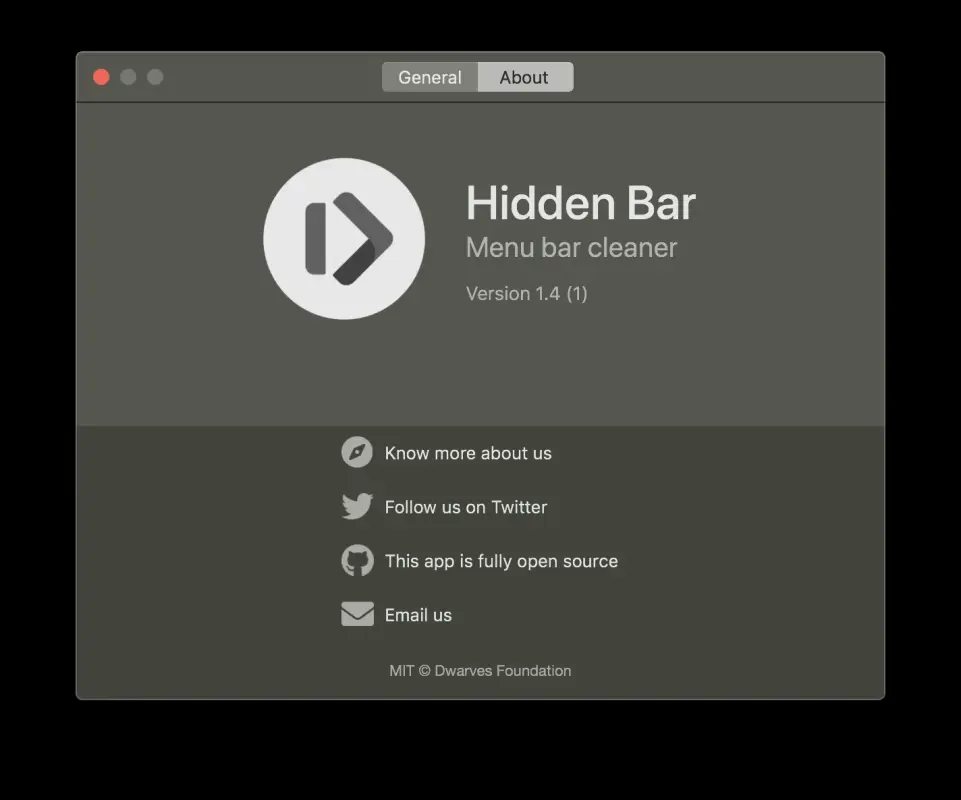
Главное отличие от платных аналогов вроде Bartender — простота и открытый код. У Hidden Bar нет подписки, аккаунта, рекламы и сложных правил: программа делает одну вещь и не требует внимания. Её делает вьетнамская студия Dwarves Foundation, исходники открыты под лицензией MIT, а скачать её можно бесплатно из Mac App Store или с GitHub.
Что умеет Hidden Bar
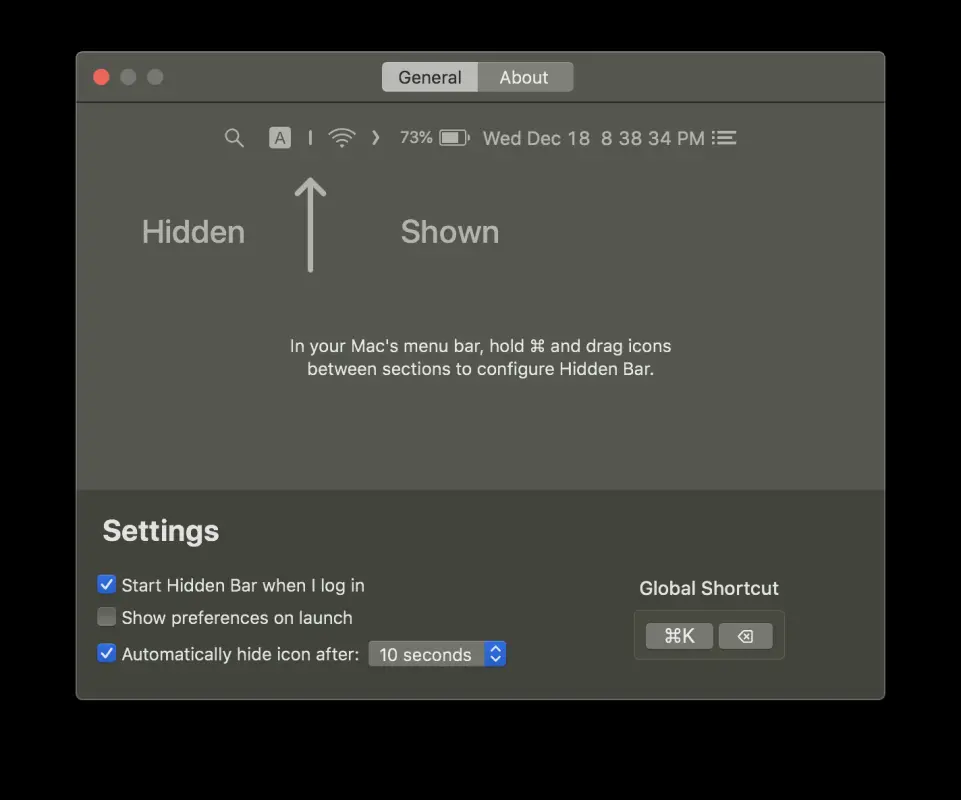
- Прятать значки — после установки в строке меню появляются два элемента: вертикальная черта-разделитель и стрелка. Зажмите клавишу Command и перетащите ненужные значки левее черты, затем нажмите на стрелку — они исчезнут. Ещё один клик — и значки снова на виду.
- Автоматически скрывать — в настройках можно задать паузу в несколько секунд, после которой развёрнутые значки прячутся сами. Открыли нужную программу из строки меню — и порядок восстановился без лишних действий.
- Раздел «всегда скрыто» — второй разделитель для значков, которые вы вообще не хотите видеть, например фоновых служб. Они не показываются даже по клику на стрелку, но остаются доступны, если зайти в этот раздел специально.
- Сочетание клавиш — свернуть и развернуть строку меню можно глобальной горячей клавишей, не трогая мышь.
- Запуск при входе — галочка в настройках, после которой Hidden Bar стартует вместе с системой и сразу прячет лишнее.
- Почти не тратит ресурсы — программа весит немного, не держит окон и не нагружает процессор: это просто ещё один значок, который экономит место для остальных.
Важно понимать ограничение, которое касается всех подобных утилит: macOS не разрешает сторонним программам расширять строку меню или менять порядок системных элементов. Часы, Пункт управления и некоторые встроенные значки Apple Hidden Bar спрятать не может — она управляет только значками обычных программ. Зато на ноутбуках с вырезом под камеру, где значки нередко уходят под «чёлку» и становятся недоступны, Hidden Bar помогает: спрятанные значки освобождают место, и нужные остаются на виду.
Кому подходит
- Владельцам MacBook с 13–14-дюймовым экраном, у которых строка меню забита значками, а при открытии программы с длинными меню часть из них вообще пропадает.
- Тем, кто держит в фоне много служб — облака, менеджер паролей, VPN-клиент корпоративной сети, мониторинг температуры — и хочет видеть только то, что нужно прямо сейчас.
- Тем, кто записывает экран или показывает презентации с Mac и не хочет светить значками личных мессенджеров и уведомлениями.
- Тем, кто присматривался к Bartender, но не готов платить за подписку ради одной функции «спрятать значки».
Плюсы
- Бесплатная, без рекламы и подписок
- Открытый код, есть в Mac App Store
- Настраивается за минуту: перетащил значки — и готово
- Автоскрытие и раздел «всегда скрыто»
- Не нагружает систему
Минусы
- Не управляет системными значками Apple — часами и Пунктом управления
- Нет поиска по значкам и условий «показывать, когда…», как у Bartender
- Не решает проблему значков, уже скрытых вырезом экрана, а лишь освобождает место
- Обновления выходят нечасто
Сколько стоит
Hidden Bar полностью бесплатна — и в Mac App Store, и на GitHub, и через Homebrew. Платной версии, встроенных покупок и подписки нет, а поскольку код открыт, любой может проверить, что программа не делает ничего лишнего. Если захочется поддержать разработчиков, у проекта есть страница на GitHub, но пользоваться программой можно без этого.
Как установить
- Проще всего — открыть Mac App Store, найти Hidden Bar и нажать «Загрузить». Так программа будет обновляться вместе с остальными приложениями из магазина.
- Второй путь — страница проекта на GitHub: в разделе выпусков скачайте образ dmg, откройте его и перетащите значок программы в папку «Программы».
- Запустите Hidden Bar. В строке меню появятся черта-разделитель и стрелка; при первом запуске программа кратко покажет, как ими пользоваться.
- Зажмите Command и перетащите значки, которые хотите спрятать, левее разделителя. Нажмите на стрелку, чтобы их скрыть.
- Откройте настройки Hidden Bar через её значок и включите запуск при входе в систему и автоскрытие через несколько секунд.
Частые вопросы
Безопасно ли ставить Hidden Bar?
Да. Исходный код открыт, программа лежит в Mac App Store и проходит проверку Apple. Она не просит доступ к файлам, камере или сети — ей для работы ничего из этого не нужно.
Работает ли Hidden Bar в России?
Да, без ограничений. Mac App Store в России открывается, а бесплатные приложения из него загружаются без привязанной карты. Скачивание с GitHub тоже доступно.
Чем Hidden Bar отличается от Bartender?
Bartender — платная программа с поиском по значкам, правилами показа по условиям и собственной панелью для спрятанных элементов. Hidden Bar умеет только прятать и показывать значки, зато бесплатна и не требует подписки. Для большинства людей этого достаточно.
Почему некоторые значки не перетаскиваются?
Apple не даёт менять положение часов, Пункта управления и ряда системных элементов, и ни одна сторонняя программа не может их спрятать. Перетаскиваются только значки обычных приложений — и только с зажатой клавишей Command.
Значки пропали совсем, а стрелки нет. Что делать?
Скорее всего, у открытой программы такое длинное меню, что строка меню переполнилась и macOS сама убрала правую часть значков. Переключитесь на Finder или рабочий стол — значки и стрелка вернутся. Чтобы такое повторялось реже, переместите больше значков в скрытую часть.