
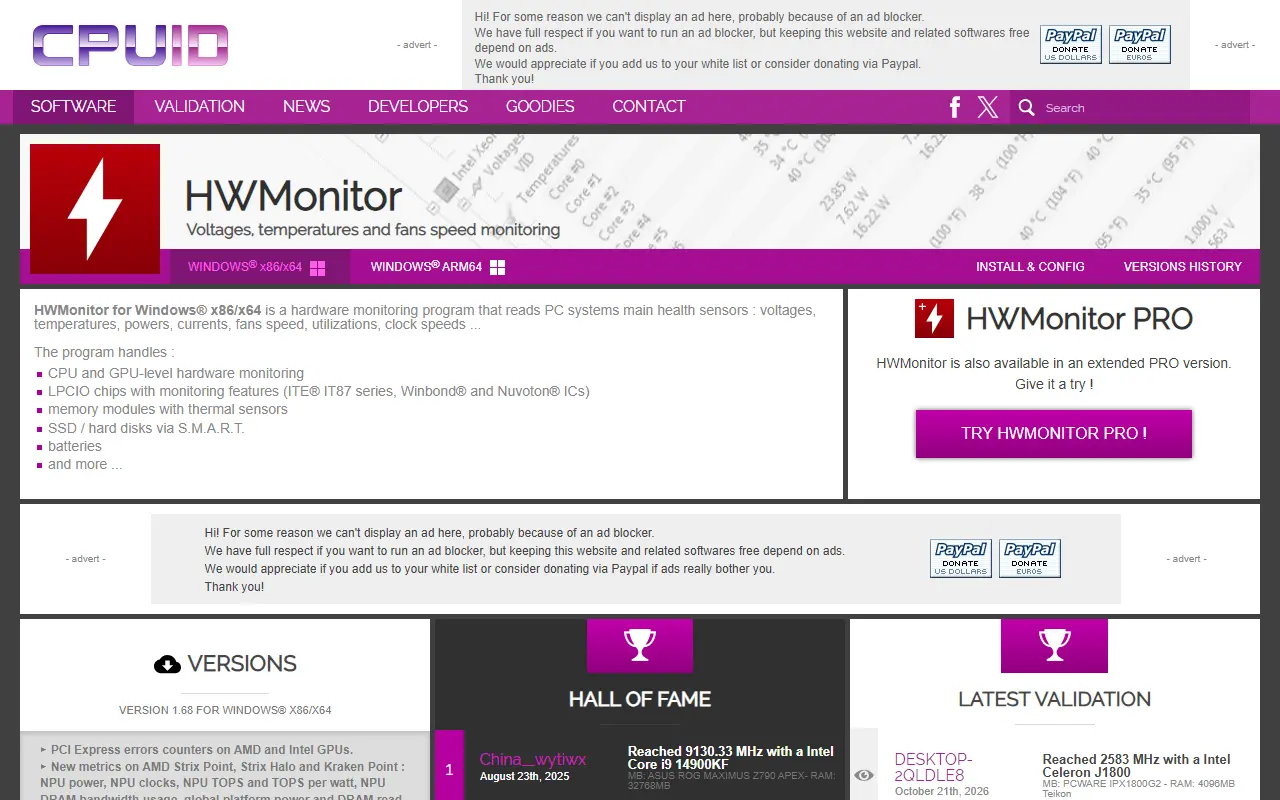
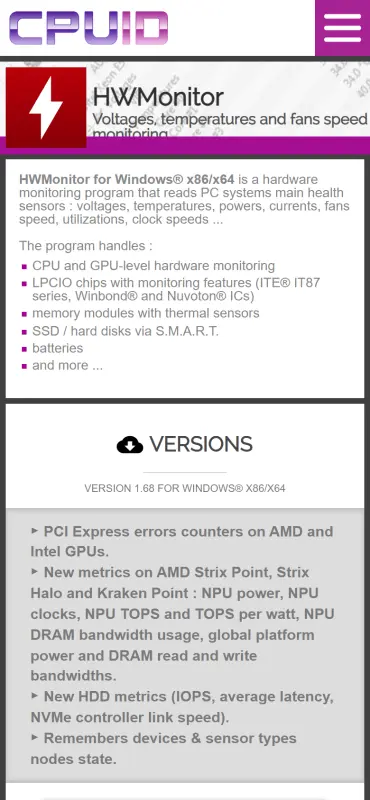

HWMonitor — небольшая программа для Windows, которая показывает показания датчиков компьютера: температуру процессора, видеокарты и дисков, напряжения на материнской плате, обороты вентиляторов, нагрузку и потребляемую мощность. Её делает французская компания CPUID, известная по утилите CPU-Z, поэтому список поддерживаемого железа у неё широкий и обновляется вместе с выходом новых процессоров.
Главное отличие HWMonitor от более подробных программ вроде HWiNFO или AIDA64 — простота. Здесь нет десятков вкладок и тестов: одно окно, дерево устройств и три колонки — текущее, минимальное и максимальное значение. Если нужно быстро понять, греется ли ноутбук под нагрузкой и крутятся ли вентиляторы, этого достаточно. Регистрация не нужна, рекламы нет, есть версия без установки.
Что умеет HWMonitor
- Температуры — отдельно по каждому ядру процессора, по видеокарте, по жёстким дискам и SSD, по датчикам материнской платы. Рядом с текущим значением видно, до какого максимума температура поднималась с момента запуска.
- Напряжения — питание процессора, памяти и основных линий блока питания по данным датчиков платы. Помогает заметить просадки, из-за которых компьютер перезагружается под нагрузкой.
- Вентиляторы — обороты процессорного кулера, корпусных вентиляторов и вентилятора видеокарты, если они подключены к плате или к карте с датчиком.
- Нагрузка и частоты — загрузка ядер процессора и видеокарты, текущие тактовые частоты, у ноутбуков — уровень заряда и износ батареи.
- Мощность — сколько ватт потребляют процессор и видеокарта. Удобно, чтобы понять, укладывается ли система в возможности блока питания и охлаждения.
- Сохранение отчёта — все показания с минимумами и максимумами выгружаются в текстовый файл, который можно отправить мастеру или приложить к вопросу на форуме.
У HWMonitor есть платная версия PRO. По данным разработчика, она добавляет удалённый просмотр датчиков с другого компьютера или телефона, графики показаний во времени, значки с температурой в области уведомлений и возможность переименовывать датчики. Для разовой проверки или наблюдения «здесь и сейчас» хватает бесплатной.
Кому подходит
- Тем, у кого ноутбук шумит, греется или сам выключается в играх, — чтобы увидеть, какие температуры достигаются под нагрузкой, и решить, пора ли чистить систему охлаждения или менять термопасту.
- Тем, кто собрал или проапгрейдил компьютер и хочет проверить, что кулер крутится, а температуры в простое и под нагрузкой нормальные.
- Тем, кто не хочет разбираться в сотнях параметров HWiNFO: в HWMonitor только датчики, без тестов и справочников.
- Мастерам и «домашним айтишникам» — программа работает без установки с флешки и за минуту даёт картину состояния чужого компьютера.
Плюсы
- Бесплатно, без рекламы и регистрации
- Простое окно с минимумами и максимумами
- Есть версия без установки
- Поддержка нового железа от авторов CPU-Z
- Отчёт сохраняется в текстовый файл
Минусы
- Интерфейса на русском нет
- Графики и значки в трее — только в платной версии PRO
- Нет тестов стабильности и подробных сведений о комплектующих
- Названия некоторых датчиков материнской платы непонятны без документации
Сколько стоит
Обычный HWMonitor бесплатен для домашнего и рабочего использования, ограничений по времени нет и напоминаний о покупке он не показывает. HWMonitor PRO продаётся отдельно по подписке на год с ограниченным числом компьютеров; у неё есть пробный период, после которого платные функции отключаются, а бесплатная часть продолжает работать. Точные цены смотрите на сайте CPUID — они меняются.
Как установить
- Откройте страницу HWMonitor на сайте CPUID и в блоке загрузки выберите вариант: установщик (Setup) или архив ZIP для работы без установки.
- Если выбрали установщик, запустите его и соглашайтесь с шагами по умолчанию: сторонних программ и лишних галочек в нём нет. Если выбрали ZIP, распакуйте архив в любую папку.
- Запустите HWMonitor. Программа попросит права администратора — они нужны, чтобы читать датчики напрямую, без них часть показаний не появится.
- Разверните в дереве нужное устройство (процессор, видеокарту, диск) и посмотрите колонки Value, Min и Max. Чтобы сбросить накопленные минимумы и максимумы, используйте соответствующий пункт в меню View.
Частые вопросы
Какая температура процессора считается нормальной?
В простое у большинства настольных процессоров 30–50 °C, под долгой нагрузкой — до 80–90 °C в зависимости от модели. Ноутбуки греются сильнее. Ориентируйтесь на максимум, который указывает производитель вашего процессора: если под нагрузкой значение упирается в него, а частоты падают, системе не хватает охлаждения.
Почему HWMonitor показывает странные значения — например, 255 °C или нулевые обороты?
Так выглядит датчик, которого физически нет или который плата не поддерживает: программа читает «пустой» регистр. Такие строки можно просто игнорировать. Нулевые обороты у вентилятора, подключённого напрямую к блоку питания, тоже нормальны — плата его не видит.
Чем HWMonitor отличается от HWiNFO?
HWiNFO показывает в разы больше параметров, умеет вести журнал в файл и выводить показания в игре, но из-за объёма в нём легко запутаться. HWMonitor проще: только датчики, одно окно. Для быстрой проверки температур удобнее он, для глубокого разбора — HWiNFO.
Есть ли русский язык?
Нет, интерфейс только на английском. Нужных слов немного: Temperatures — температуры, Voltages — напряжения, Fans — вентиляторы, Powers — мощность, Utilization — загрузка.
Работает ли HWMonitor в России?
Да, программа скачивается с официального сайта и работает без аккаунта и подключения к интернету. Ограничения могут касаться только оплаты версии PRO зарубежной картой.