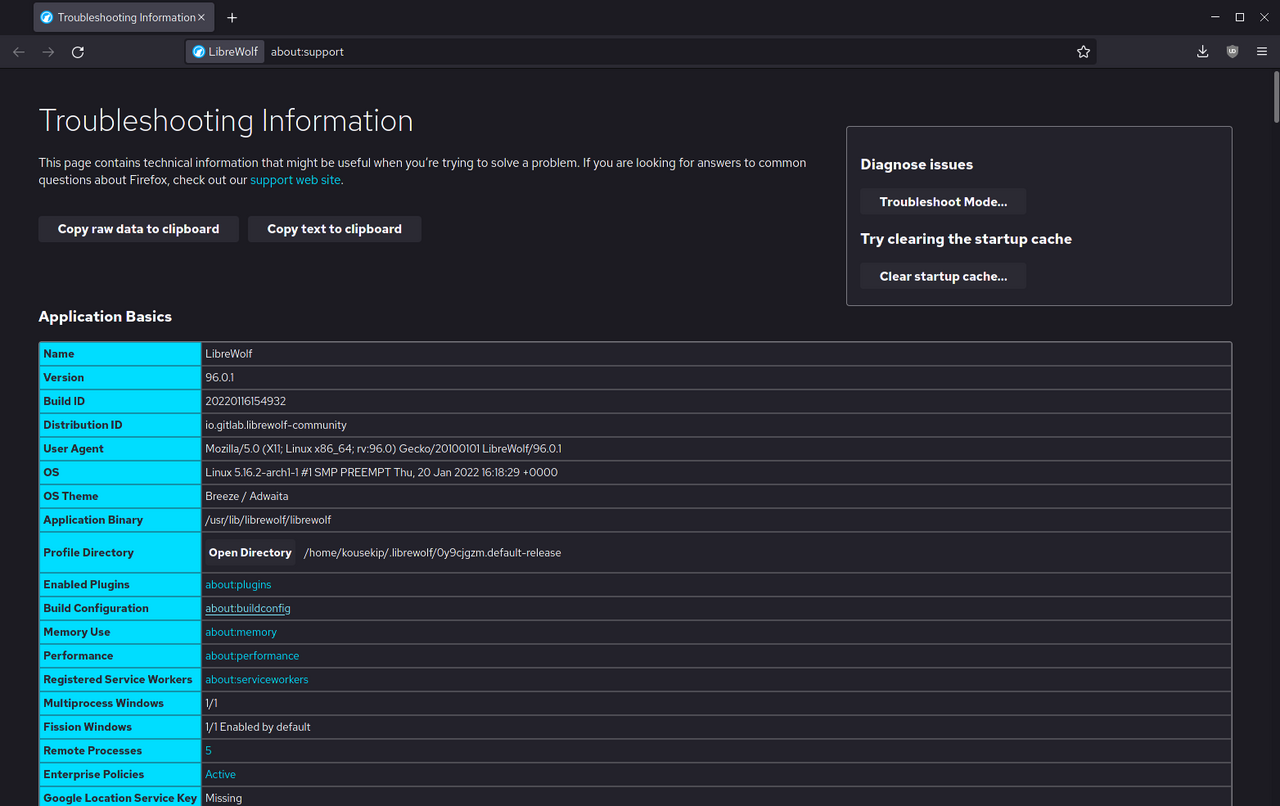

LibreWolf — это Firefox, который сообщество независимых разработчиков пересобирает с упором на приватность и безопасность. Движок, интерфейс, расширения и настройки — те же, что у Firefox, но всё, что отправляет данные в Mozilla или сторонние компании, вырезано или выключено, а защита от отслеживания с самого начала стоит на максимуме. Работает на Windows, macOS и Linux, бесплатен и не требует регистрации.
Главное отличие от обычного Firefox — вам не нужно час сидеть в настройках, чтобы получить приватный браузер: LibreWolf уже настроен так, как советуют руководства по приватности. Цена этого — часть сайтов и привычных удобств ведёт себя иначе, и об этом стоит знать заранее.
Что умеет LibreWolf
- Без телеметрии и лишних служб — браузер не отправляет статистику использования, отчёты об ошибках и не показывает рекомендации и спонсорские ссылки на новой вкладке. Нет Pocket и других встроенных сервисов Mozilla.
- Блокировщик рекламы uBlock Origin установлен сразу — реклама и трекеры режутся с первого запуска, ничего доставлять не нужно. Firefox полноценно поддерживает такие расширения, в отличие от браузеров на Chromium.
- Строгая защита от отслеживания — тот самый «строгий» уровень Firefox включён по умолчанию, cookie изолированы по сайтам, а скрытые трекеры блокируются.
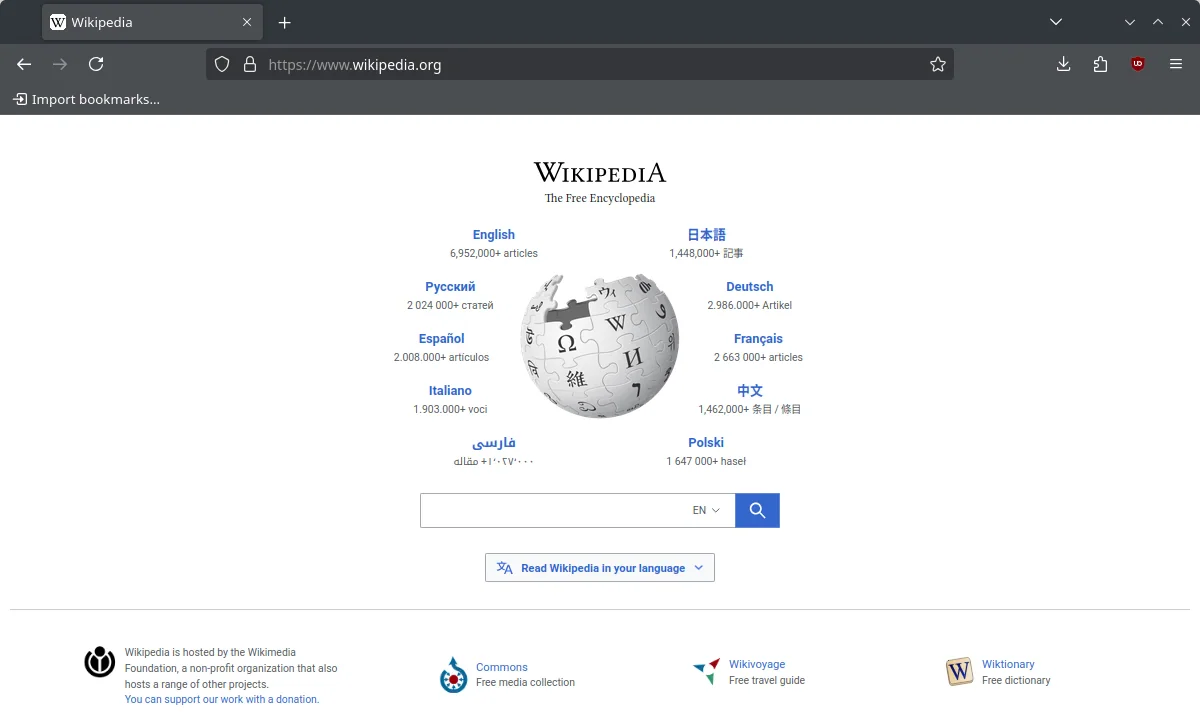
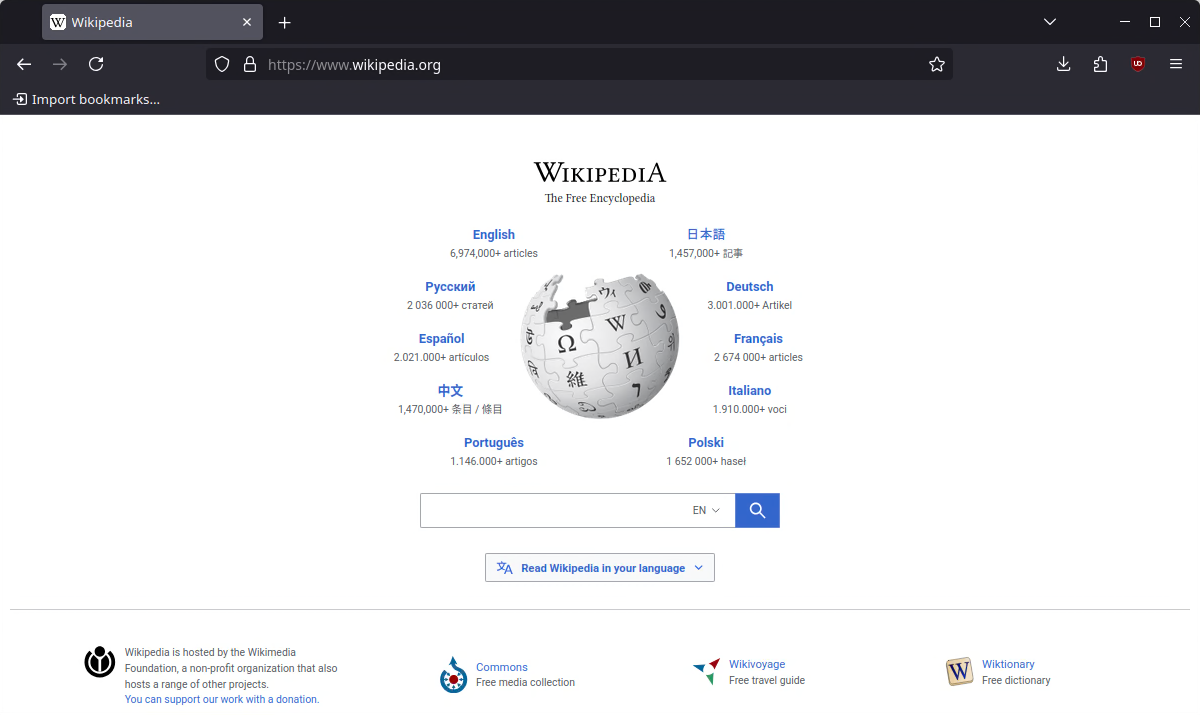
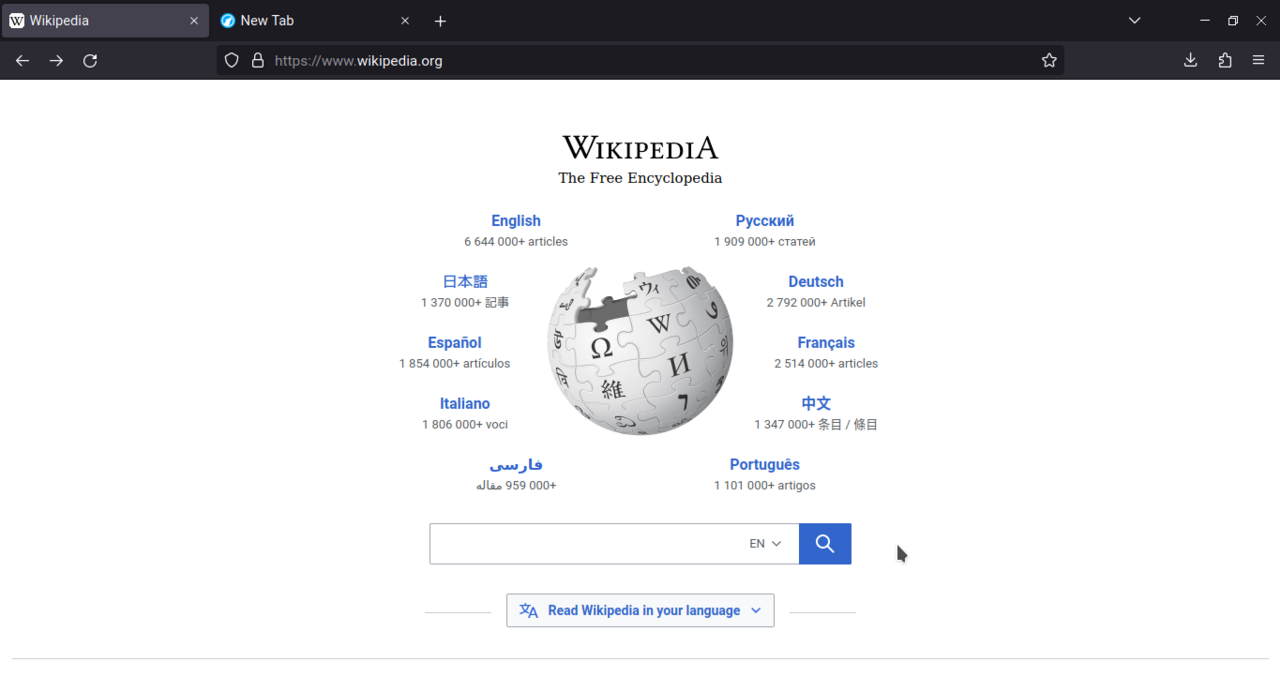
- Защита от цифровых отпечатков — браузер маскирует данные, по которым сайты узнают вас без cookie: размер окна, шрифты, часовой пояс, тему оформления. Поэтому страницы всегда открываются в светлой теме, а окно имеет стандартные пропорции — это не ошибка, а защита.
- Очистка при закрытии — по умолчанию история и cookie удаляются, когда вы закрываете браузер. Сайты, на которых хотите оставаться в аккаунте, нужно добавить в исключения.
- Приватный поиск — вместо Google в адресной строке стоит DuckDuckGo и другие поисковики, которые не строят профиль пользователя. Нужный можно добавить самому.
- Все расширения Firefox — любые дополнения из каталога Mozilla ставятся как обычно; менеджер паролей, режим чтения и картинка в картинке тоже на месте.
- Своя страница настроек — в настройках есть отдельный раздел LibreWolf, где самые спорные защиты включаются и выключаются одной галочкой, без правки скрытых параметров.
Чего нет по умолчанию: синхронизации через аккаунт Mozilla (её можно включить в разделе LibreWolf в настройках), защищённого воспроизведения видео для онлайн-кинотеатров (тоже включается, но тогда браузер скачает закрытый модуль), встроенного переводчика страниц и ИИ-функций. На Windows нет и автообновления: о новой версии браузер сообщит, но скачать её нужно самому либо поставить отдельную утилиту обновления от того же сообщества.
Кому подходит
- Тем, кто хочет приватный браузер «из коробки» и не готов разбираться в десятках скрытых настроек Firefox.
- Тем, кто уже пользуется Firefox и сам правит настройки приватности, — LibreWolf делает то же самое и обновляется вслед за Firefox.
- Для второго браузера: основной — для банка, почты и работы, LibreWolf — для чтения, поиска и сайтов, которым не хочется ничего о себе рассказывать.
- Пользователям Linux: браузер есть во многих репозиториях, в Flatpak и в виде переносимого образа.
Не подходит тем, кто хочет один браузер для всего без компромиссов: придётся добавлять сайты в исключения, мириться со светлой темой и вручную включать защищённое видео. Для телефона LibreWolf не существует — там придётся выбрать другой браузер.
Плюсы
- Приватность настроена сразу, ничего крутить не нужно
- Блокировщик рекламы уже установлен
- Нет телеметрии, рекламы и спонсорских ссылок
- Открытый код, обновления вслед за Firefox
- Все расширения и удобства Firefox на месте
Минусы
- Нет версии для телефона
- На Windows не обновляется сам
- Часть сайтов ломается из-за защиты от отпечатков
- По умолчанию разлогинивает при закрытии и не хранит историю
Сколько стоит
LibreWolf бесплатен целиком: без платной версии, подписок, рекламы и предложений что-нибудь купить. Его делает небольшое сообщество добровольцев на пожертвования, а код открыт под той же лицензией, что и Firefox. Из этого следует честное ограничение: у проекта нет службы поддержки, помощь ищут в документации на сайте и в сообществе.
Как установить
- Откройте официальный сайт LibreWolf и перейдите в раздел установки: там для каждой системы перечислены варианты загрузки.
- На Windows скачайте установщик или переносимую версию, запустите и пройдите несколько экранов мастера — сторонних программ и лишних галочек в нём нет. На macOS скачайте образ диска и перетащите браузер в «Программы».
- На Linux следуйте инструкции для вашего дистрибутива: репозиторий, Flatpak или переносимый образ. Так браузер будет обновляться вместе с системой или через магазин приложений.
- При первом запуске импортируйте закладки и пароли из старого браузера через меню закладок или настройки — приветственного мастера, как в Firefox, здесь нет.
- Откройте настройки и загляните в раздел LibreWolf: решите, нужна ли вам синхронизация, защищённое видео и очистка данных при закрытии.
Частые вопросы
Чем LibreWolf отличается от Firefox?
Это тот же Firefox, но с другими настройками по умолчанию и без телеметрии, рекомендаций и части встроенных сервисов Mozilla. Плюс сразу установлен блокировщик рекламы и включена защита от отпечатков. Всё, что LibreWolf выключил, в обычном Firefox можно выключить руками — просто это долго.
Почему сайт выбрасывает из аккаунта после перезапуска?
По умолчанию LibreWolf удаляет cookie при закрытии. Откройте настройки приватности и либо отключите очистку, либо добавьте нужные сайты в исключения — тогда вход на них сохранится.
Почему всё открывается в светлой теме и не работает тёмная?
Это часть защиты от цифровых отпечатков: браузер не сообщает сайтам, какая тема у вас в системе. Если тёмная тема важнее, отключите защиту от отпечатков в разделе LibreWolf в настройках или поставьте расширение, которое затемняет сайты само.
Работает ли LibreWolf в России?
Да, сайт проекта доступен, браузер скачивается и работает без ограничений. Поисковик по умолчанию — DuckDuckGo; если он у вас работает плохо, добавьте другой в настройках поиска.
Есть ли русский язык?
Есть: языковые пакеты Firefox входят в сборку. Если браузер запустился на английском, откройте основные настройки, найдите блок языка и выберите русский — после перезапуска интерфейс сменится.