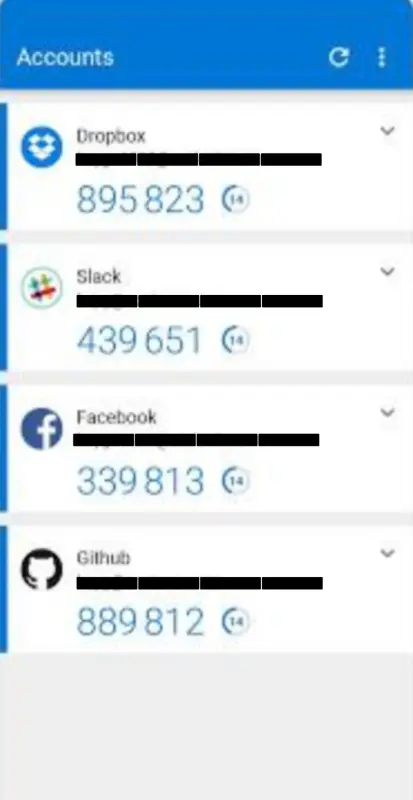

Microsoft Authenticator — бесплатное приложение для телефона, которое подтверждает, что в аккаунт входите именно вы. Вместо одного пароля на входе появляется второй шаг: вы либо нажимаете «Разрешить» в уведомлении на телефоне, либо переписываете шестизначный код, который сам меняется каждые полминуты. Приложение делает Microsoft, работает оно на Android и iPhone, переведено на русский язык и ничего не стоит.
Главное отличие от простых генераторов кодов — в том, что со своими аккаунтами Microsoft приложение умеет больше. Для почты Outlook, OneDrive, Xbox и рабочих аккаунтов Microsoft 365 оно подтверждает вход одним нажатием, показывает, откуда пришёл запрос, и позволяет вообще отказаться от пароля. Для всех остальных сайтов — почты, соцсетей, хостингов, бирж, панелей управления — это обычный генератор одноразовых кодов по общему стандарту, такой же, как Google Authenticator, Aegis или 2FAS.
Что умеет Microsoft Authenticator
- Подтверждение входа одним нажатием — когда вы входите в аккаунт Microsoft, на телефон приходит уведомление: видно, какой сервис запрашивает вход и из какого примерно места. Нажали «Разрешить» — вошли, вводить что-либо вручную не нужно.
- Сверка числа — чтобы случайное нажатие не впустило чужого человека, на экране входа показывается число, и его нужно повторить в приложении. Поэтому простое нажатие по незнакомому уведомлению никого не впускает в ваш аккаунт.
- Одноразовые коды для любых сайтов — всё, что при настройке двухфакторного входа показывает QR-код, добавляется в приложение и дальше выдаёт шестизначный код. Интернет для этого не нужен: код считается из секретного ключа и текущего времени.
- Вход без пароля — в личном аккаунте Microsoft можно включить режим, когда пароль не спрашивают вовсе: вход подтверждается только приложением на телефоне, а само приложение открывается отпечатком или лицом.
- Резервная копия — список добавленных аккаунтов можно сохранить в облако, привязанное к вашему личному аккаунту Microsoft, и восстановить на новом телефоне. На iPhone копия хранится ещё и в iCloud.
- Рабочие и учебные аккаунты — компании и вузы, которые работают на Microsoft 365, часто просят поставить именно это приложение. Администратор может требовать подтверждение входа при каждом подключении к рабочей почте или Teams.
- Блокировка приложения — доступ к самим кодам закрывается отпечатком, лицом или кодом разблокировки телефона. Если телефон окажется в чужих руках незаблокированным, коды всё равно не покажутся.
- История входов — в приложении видно, когда и откуда подтверждали вход в аккаунт Microsoft. Неожиданная запись в этом списке — повод сменить пароль.
Раньше в приложении был ещё и менеджер паролей с автозаполнением на сайтах и в приложениях. Microsoft эту часть убрала, и сохранённые пароли переехали в браузер Edge. На двухфакторное подтверждение входа это не повлияло: коды и уведомления работают как раньше.
Кому подходит
- Тем, у кого есть аккаунт Microsoft: почта Outlook, подписка на офисные программы, OneDrive, Xbox. Здесь приложение даёт самый удобный вход — без пароля и с понятными уведомлениями.
- Тем, кого об этом просят на работе. Если компания работает на Microsoft 365, рабочую почту и Teams на телефоне без этого приложения часто просто не открыть.
- Тем, кто хочет держать коды от всех сайтов в одном месте и боится потерять их вместе с телефоном: облачная копия восстанавливается на новом устройстве.
- Тем, кто первый раз включает двухфакторный вход и хочет понятное приложение на русском языке без настроек, в которых легко запутаться.
- Не подойдёт тем, кто принципиально не хочет отдавать копию секретных ключей в чужое облако и предпочитает хранить всё на своём устройстве: для этого больше подходят Aegis Authenticator или 2FAS.
Плюсы
- Полностью бесплатно, без рекламы и подписок
- Для аккаунта Microsoft — вход без пароля и понятные уведомления
- Облачная копия: при смене телефона коды не теряются
- Русский интерфейс и простая настройка
- Работает генератором кодов для любых сторонних сайтов
Минусы
- Только для телефона, версии для компьютера нет
- Код закрытый, копия ключей хранится в облаке Microsoft
- Уведомления о входе требуют интернета на телефоне
- Нет простого переноса добавленных кодов в другое приложение
- Менеджер паролей из приложения убрали
Сколько стоит
Приложение бесплатное: ни подписки, ни платных функций, ни рекламы внутри. Отдельно платить не нужно и за облачную копию — она входит в обычный аккаунт Microsoft. Платными у Microsoft бывают подписки на офисные программы и место в OneDrive, но к подтверждению входа они отношения не имеют. Рабочие аккаунты оплачивает работодатель, и для сотрудника приложение тоже остаётся бесплатным.
Как установить
- Откройте Google Play на Android или App Store на iPhone и найдите приложение по названию. Проверьте, что разработчик — Microsoft: похожих программ с рекламой внутри в магазинах много.
- Установите и запустите приложение, разрешите ему присылать уведомления — без них не придут запросы на подтверждение входа.
- Добавьте первый аккаунт: для аккаунта Microsoft выберите соответствующий пункт и войдите по почте и паролю, для остальных сайтов — сканируйте QR-код из настроек безопасности этого сайта.
- Включите резервную копию в настройках приложения, чтобы список кодов можно было восстановить на новом телефоне.
- Включите блокировку приложения отпечатком или кодом и сохраните запасные коды восстановления, которые выдаёт каждый сайт при настройке двухфакторного входа.
Частые вопросы
Работает ли приложение в России?
Да. Оно скачивается из Google Play и App Store, а шестизначные коды считаются прямо на телефоне и интернета не требуют. Для уведомлений о входе в аккаунт Microsoft связь нужна, но можно переключиться на ввод кода вручную.
Можно ли добавлять аккаунты не от Microsoft?
Да, и это обычное дело. Приложение понимает общий стандарт одноразовых кодов, поэтому в него добавляют почту, соцсети, хостинги, игровые и рабочие сервисы — всё, что при настройке показывает QR-код или длинный секретный ключ.
Что делать, если телефон потерялся?
Поставьте приложение на новый телефон, войдите в тот же аккаунт Microsoft и восстановите резервную копию. Для сайтов, которые в копию не попали, понадобятся запасные коды восстановления или восстановление доступа через поддержку сайта.
Чем отличается от Google Authenticator?
Для сторонних сайтов — почти ничем: оба показывают шестизначные коды. Разница в своих аккаунтах: Microsoft Authenticator подтверждает вход в аккаунт Microsoft нажатием и позволяет войти без пароля, а Google Authenticator так же тесно связан с аккаунтом Google.
Нужен ли интернет, чтобы увидеть код?
Нет. Коды считаются по времени на самом устройстве, поэтому работают в самолёте и без сим-карты. Важно, чтобы на телефоне было правильное время: при сильном расхождении коды сайт не примет.