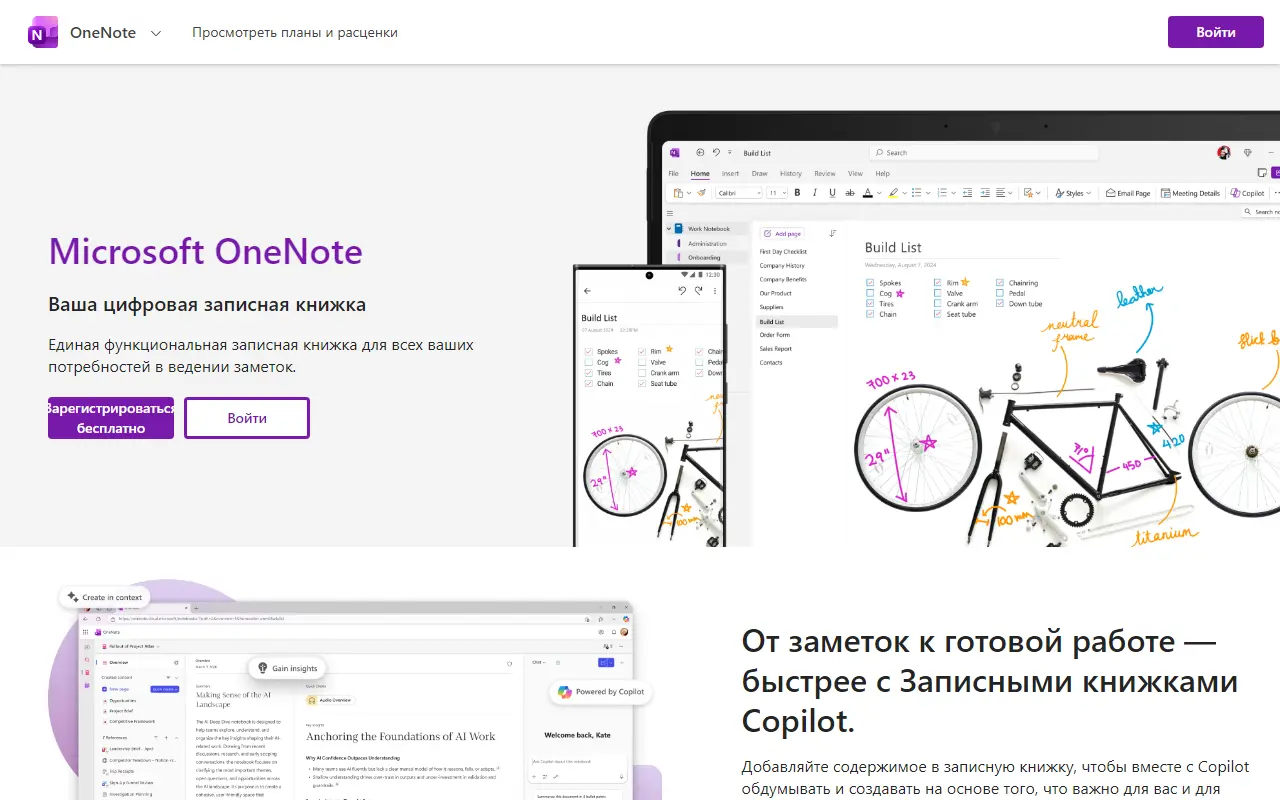

Microsoft OneNote — бесплатное приложение для заметок, которое входит в семейство офисных программ Microsoft, но не требует покупать Office. Оно работает на Windows, Mac, Android и iPhone, а ещё в браузере, и переведено на русский язык. Чтобы начать, нужен только бесплатный аккаунт Microsoft: без него приложение не сохранит записи.
Отличие OneNote от простых блокнотов — в двух вещах. Во-первых, в структуре: записи складываются в блокноты, блокноты делятся на разделы, разделы — на страницы, как настоящая папка с закладками. Такая схема удобна, когда заметок не десять, а несколько сотен. Во-вторых, страница здесь — не строчки сверху вниз, а свободный лист: текст, картинку или схему можно поставить в любое место, а рядом подписать от руки.
Что умеет OneNote
- Блокноты, разделы и страницы — готовая система папок для заметок. Для учёбы это блокнот на семестр с разделом на каждый предмет, для работы — блокнот на проект.
- Свободная страница — текстовые блоки ставятся где угодно, поэтому на одном листе спокойно живут конспект, таблица и схема сбоку.
- Рукописный ввод — на планшете или ноутбуке с пером можно писать и рисовать, а написанное от руки превратить в обычный текст.
- Вложения и распечатки — в заметку вставляются файлы, а PDF или документ можно вставить страницами, чтобы писать поверх них свои пометки.
- Поиск по всему сразу — ищет по тексту всех блокнотов, а также по словам внутри вставленных картинок и распечаток.
- Метки — пункты можно пометить как дело, важное или вопрос, а потом собрать все такие пометки в один список.
- Запись звука — в страницу вставляется голосовая запись, и к ней остаются ваши письменные пометки с лекции или совещания.
- Работа вместе — блокнот открывается другим людям по ссылке, и они пишут в него одновременно с вами; видно, кто что добавил.
- Сохранение страниц из интернета — расширение для браузера от Microsoft забирает статью целиком и кладёт её в выбранный блокнот.
- Пароль на раздел — отдельные разделы можно закрыть паролем, чтобы личные записи не читал тот, кто сел за ваш компьютер.
- Работа без интернета — в приложении на компьютере блокноты доступны и без сети, изменения уйдут в облако при следующем подключении.
Кому подходит
- Студентам и школьникам: блокнот на предмет, страницы по лекциям, учебные PDF с пометками — всё в одном месте и на всех устройствах.
- Тем, кто ведёт рабочие записи и протоколы встреч: структура из разделов и поиск по всем блокнотам выручают через год, когда нужно найти старую договорённость.
- Тем, у кого разные устройства: компьютер на Windows, телефон на Android, планшет Apple — OneNote одинаково работает везде, в отличие от встроенных заметок Apple и Samsung.
- Небольшим командам и семьям: общий блокнот заменяет переписку, в которой теряются договорённости.
- Не подойдёт, если вы не хотите аккаунт Microsoft или вам нужен простейший блокнот на одну страницу: тогда OneNote покажется слишком большим.
Плюсы
- Бесплатно, без рекламы и без покупки Office
- Работает на Windows, Mac, Android, iPhone и в браузере
- Понятная структура из блокнотов, разделов и страниц
- Поиск находит текст даже внутри картинок
- Совместная работа над блокнотом по ссылке
Минусы
- Без аккаунта Microsoft пользоваться нельзя
- Блокноты занимают место в OneDrive, бесплатного объёма немного
- Подписку Microsoft 365 российской картой не оплатить
- Свободная страница сначала путает: текст легко поставить не туда
- Свой формат блокнотов, в другое приложение переносится только через PDF
Сколько стоит
Приложение бесплатное на всех системах: ни покупать, ни подписываться, чтобы вести заметки, не нужно. Платить может потребоваться только за место в облаке OneDrive, где лежат блокноты: бесплатного объёма там немного, и расходуют его в первую очередь вставленные картинки, сканы и PDF. Больше места и остальные офисные программы даёт подписка Microsoft 365, но оплатить её российской картой нельзя. Если облако заполнилось, самый простой выход — выгрузить старые блокноты в PDF и удалить из них тяжёлые вложения.
Как установить
- На компьютере с Windows установите OneNote из Microsoft Store или с официального сайта Microsoft. В Windows приложение часто уже стоит в системе.
- На телефоне и планшете поставьте OneNote из Google Play или App Store, на Mac — из App Store.
- Войдите в бесплатный аккаунт Microsoft или создайте его по адресу электронной почты. Без входа заметки сохранять некуда.
- Создайте первый блокнот и хотя бы два раздела: так сразу появится порядок, к которому потом легко добавлять новое.
- Если устанавливать ничего не хочется, откройте веб-версию OneNote в браузере — она бесплатная и работает на любой системе.
Частые вопросы
Работает ли OneNote в России?
Приложение и веб-версия работают, заметки синхронизируются, русский язык есть. Ограничение касается оплаты: подписку Microsoft 365 российской картой не оплатить, но для самих заметок она и не нужна.
Нужен ли Microsoft Office, чтобы пользоваться OneNote?
Нет. OneNote бесплатен отдельно от Office и не требует подписки. Office добавляет другие программы и место в облаке, но заметки ведутся и без него.
Можно ли работать без интернета?
Да, в приложении на компьютере и телефоне. Блокноты хранятся и на устройстве тоже: вы пишете без сети, а когда интернет появится, изменения уйдут в облако. Веб-версия без интернета не работает.
Где хранятся мои заметки?
В облаке OneDrive, привязанном к вашему аккаунту Microsoft, и в копии на устройстве. Отдельные разделы можно закрыть паролем, тогда их содержимое не прочитает человек, получивший доступ к компьютеру.
Чем OneNote отличается от обычных заметок на телефоне?
Встроенные заметки iPhone или Samsung проще и быстрее, но живут внутри одной марки устройств. OneNote работает на всех системах, даёт структуру из блокнотов и разделов и рассчитан на большой объём записей и на работу вдвоём и втроём.