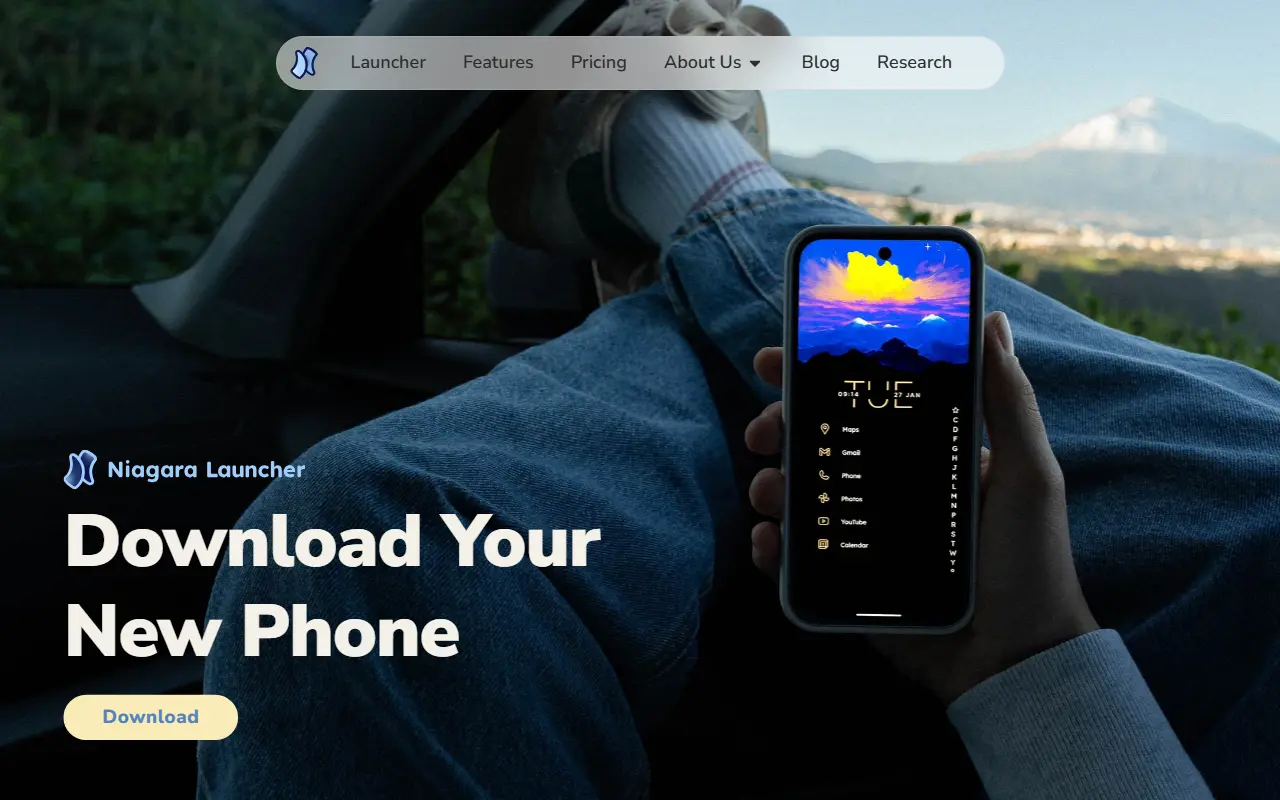
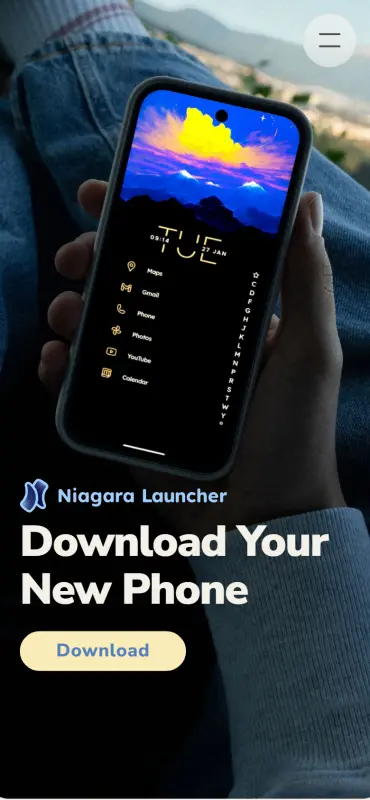

Niagara Launcher — оболочка рабочего стола для Android, построенная на одной идее: убрать с домашнего экрана всё лишнее. Вместо сетки значков на нескольких экранах вы видите короткий список избранных приложений, написанных обычным текстом. Полный список открывается прокруткой по алфавитной полоске у правого края — её можно вести большим пальцем, не перехватывая телефон второй рукой.
Главное отличие от привычных лончеров — не количество настроек, а отказ от визуального шума. Здесь нет десятков ярлыков, рекламных блоков и ленты новостей: по данным разработчика, приложение сделано без рекламы. Такой подход выбирают те, кто устал бессмысленно листать экраны и хочет открывать телефон ради конкретного дела, а не ради самого телефона.
Что умеет Niagara Launcher
- Список избранных — на домашнем экране остаются только приложения, которыми вы пользуетесь каждый день. Их названия написаны текстом, поэтому ничего не нужно узнавать по мелкой иконке.
- Алфавитная прокрутка — полоска с буквами у края экрана: ведёте палец и сразу попадаете на нужную букву. Это заменяет и список приложений, и поиск, и папки.
- Уведомления рядом с приложением — непрочитанное сообщение показывается строкой прямо у названия мессенджера, а не отдельным значком. На письмо или сообщение можно ответить, не открывая приложение целиком.
- Быстрые действия — долгое нажатие на название открывает действия, которые приложение поддерживает: новое сообщение, конкретный чат, камера в нужном режиме.
- Управление музыкой — то, что сейчас играет, выводится на домашний экран отдельной полоской с кнопками, независимо от плеера.
- Поиск по телефону — набор первых букв находит приложение, контакт или нужную настройку.
- Погода и часы — простой блок сверху, без крупных виджетов и анимаций.
- Папки и наборы иконок — в платной версии избранные приложения группируются, а значки можно привести к одному стилю сторонним набором иконок.
- Приглушение обоев — фоновая картинка затемняется, чтобы текст названий читался на любых обоях.
Виджетов в привычном смысле здесь почти нет: блоков с крупными картинками, новостями и курсами валют лончер не показывает. Для одних это недостаток, для других — именно то, за что его ставят.
Кому подходит
- Тем, кто ловит себя на бесцельном листании экранов: без ярких иконок телефон меньше затягивает.
- Тем, кто держит телефон одной рукой — все действия доступны в нижней половине экрана, тянуться к верхним значкам не нужно.
- Владельцам больших телефонов, у которых верхние ряды значков физически неудобны.
- Тем, у кого установлено много приложений: по алфавитной полоске нужное находится быстрее, чем перебором экранов.
- Тем, кому не нравится оболочка производителя с рекламой и новостной лентой, но разбираться в сотне настроек не хочется.
Плюсы
- Чистый домашний экран без рекламы и новостных лент
- Удобно одной рукой: алфавитная полоска у края экрана
- Уведомления видны рядом с названием приложения
- Работает быстро и мало весит
- Бесплатная версия полностью рабочая
Минусы
- Непривычный вид: первые дни рука тянется к сетке значков
- Виджеты и крупные информационные блоки почти не используются
- Русский перевод неполный, отдельные подписи встречаются на английском
- Часть функций — папки, наборы иконок — только в платной версии
- Только Android, оплатить платную версию из России обычно не получается
Сколько стоит
Базовая версия бесплатная и без рекламы: список избранных, алфавитная прокрутка, уведомления и поиск работают сразу и без ограничений по времени. Платная версия Niagara Pro покупается внутри приложения и добавляет папки, наборы иконок, расширенные настройки вида и дополнительные варианты оформления.
Оплата идёт через Google Play, а российские карты в магазине Google не принимаются — поэтому из России платную версию чаще всего купить нельзя. Бесплатная версия при этом остаётся полностью работоспособной: лончер не напоминает о покупке баннерами и не отключает основные функции.
Как установить
- Откройте Google Play, найдите Niagara Launcher по названию и установите приложение из официального магазина.
- При первом запуске лончер попросит выбрать избранные приложения — отметьте 4–6 тех, что открываете каждый день. Остальные останутся доступны по алфавитной полоске.
- Согласитесь сделать Niagara оболочкой по умолчанию. Если запрос не появился, откройте настройки телефона, раздел про приложения по умолчанию, и выберите домашним приложением Niagara.
- Разрешите доступ к уведомлениям — без этого строки с сообщениями рядом с названиями приложений показываться не будут.
- Поживите с новым экраном пару дней, прежде чем что-то менять: непривычность обычно проходит за два-три дня, а список избранных к тому времени сам собой уточняется.
Частые вопросы
Работает ли Niagara Launcher в России?
Да, приложение устанавливается и работает без ограничений. Ограничение одно: платную версию из России обычно не оплатить, потому что Google Play не принимает российские карты.
Есть ли русский язык?
Интерфейс переведён не полностью: подписей в лончере мало, он состоит в основном из названий ваших приложений, но отдельные пункты настроек могут встречаться на английском. Названия самих приложений остаются такими, как в системе.
Куда делись мои виджеты?
Niagara почти не использует виджеты: вместо них показываются уведомления и полоска управления музыкой. Если вам нужны погода крупным блоком, календарь или заметки на домашнем экране, этот лончер подойдёт плохо.
Будет ли телефон работать быстрее?
Лончер лёгкий и запускается быстро, но на скорость самих приложений не влияет. Субъективно телефон начинает казаться отзывчивее, потому что на домашнем экране нечего прогружать.
Чем Niagara отличается от Nova Launcher?
Nova сохраняет привычную сетку значков и даёт очень много настроек. Niagara сетку убирает совсем: домашний экран — это короткий список текстом, а остальное открывается алфавитной прокруткой. Niagara выбирают ради простоты, Nova — ради тонкой настройки.