
NVIDIA App — бесплатное приложение для компьютеров с видеокартами GeForce. Оно пришло на смену двум старым программам сразу: GeForce Experience, которая обновляла драйверы и записывала игры, и Панели управления NVIDIA, где лежали настройки 3D и мониторов. Теперь всё это собрано в одном окне с современным интерфейсом и на русском языке.
Главное, что изменилось по сравнению с GeForce Experience, — приложение больше не требует входа в аккаунт. Раньше без регистрации нельзя было даже скачать драйвер, теперь драйверы, настройки и запись экрана работают без учётной записи. Аккаунт NVIDIA нужен только для участия в акциях и получения бонусов к играм.
Что умеет NVIDIA App
- Обновление драйверов — приложение само проверяет выход новых версий и предлагает установить их в один клик. Можно выбрать ветку: Game Ready для игр или Studio для видеомонтажа и 3D-программ, где важнее стабильность. Перед установкой показывается, что исправлено и для каких игр оптимизирован драйвер.
- Чистая установка и откат — при обновлении есть выборочная установка, где можно сбросить прошлые настройки, а если новый драйвер ведёт себя хуже, предыдущую версию возвращают из того же окна.
- Оптимизация игр — приложение находит установленные игры и подбирает настройки графики под вашу видеокарту и монитор. Один ползунок сдвигает баланс между качеством картинки и частотой кадров; изменения можно отменить.
- Внутриигровой оверлей — по горячей клавише поверх игры открывается панель со статистикой: частота кадров, задержка, загрузка и температура видеокарты и процессора. Статистику можно вывести маленьким блоком в углу экрана и записывать в файл.
- Запись и трансляция — функция ShadowPlay записывает игру целиком или сохраняет последние минуты по кнопке, когда случилось что-то интересное. Поддерживаются скриншоты, в том числе в высоком разрешении, и трансляция на популярные стриминговые площадки.
- Фильтры и настройки изображения — к играм применяются фильтры резкости, цвета и стилизации, а для поддерживаемых игр можно принудительно включить новые версии масштабирования DLSS, даже если игра сама их не предлагает.
- Настройки 3D и дисплея — всё, что раньше было в Панели управления: глобальные и отдельные для каждой игры параметры сглаживания, вертикальной синхронизации, ограничения кадров, настройки G-Sync, разрешения, частоты обновления и цвета монитора.
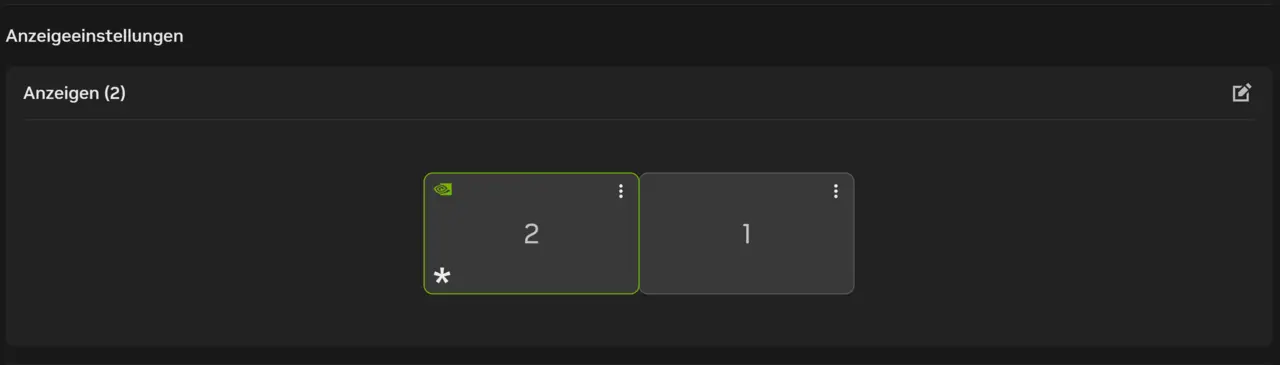
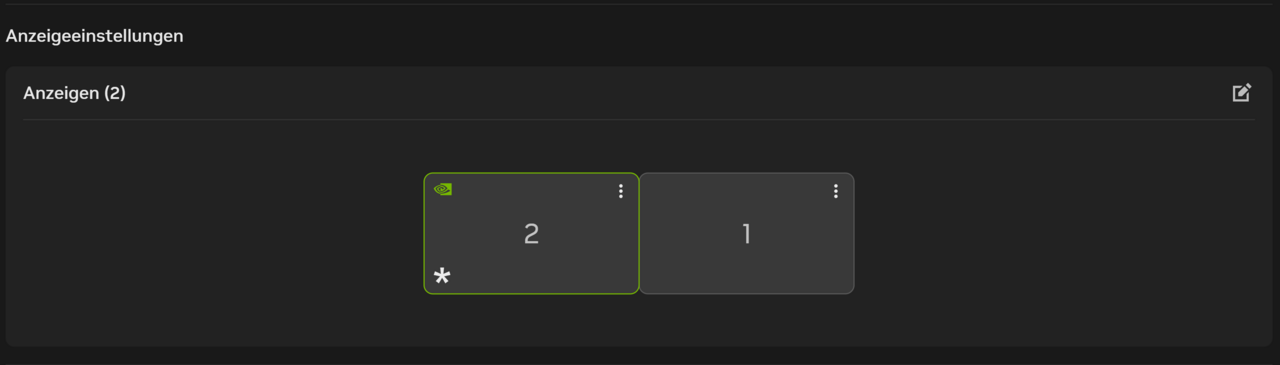
- Поддержка нескольких мониторов — расположение экранов, выбор основного и настройка HDR находятся в том же окне, без переключения в параметры Windows.
Отдельный плюс — приложение не навязывает лишнего. В нём нет рекламы сторонних программ, а ненужные модули, например оверлей или автозапуск, отключаются в настройках. Часть старых возможностей Панели управления переехала не сразу, поэтому на некоторых компьютерах она пока стоит рядом; со временем NVIDIA переносит оставшееся.
Кому подходит
- Владельцам игровых компьютеров и ноутбуков с видеокартами GeForce, которые хотят обновлять драйвер без поиска на сайте.
- Игрокам, которым нужен быстрый способ записать момент из игры или посмотреть частоту кадров, не ставя отдельные программы.
- Тем, кто монтирует видео или работает в 3D на GeForce: ветка драйверов Studio проверяется на совместимость с такими программами.
- Тем, кто раньше пользовался GeForce Experience и устал от обязательного входа в аккаунт.
- Владельцам нескольких мониторов или монитора с G-Sync, которым нужна настройка дисплеев в одном месте.
Плюсы
- Бесплатно, без рекламы и без обязательного аккаунта
- Драйверы, настройки и запись экрана в одном приложении
- Выбор между игровой и Studio-ветками драйверов
- Русский интерфейс
- Оверлей с мониторингом и запись последних минут игры
Минусы
- Только для Windows и только для видеокарт NVIDIA
- Старые видеокарты не поддерживаются — для них остаётся обычный драйвер
- Оверлей и фоновые службы расходуют ресурсы, если их не отключить
- Не все настройки старой Панели управления уже перенесены
Сколько стоит
NVIDIA App полностью бесплатно, как и драйверы. Платной версии, подписки и внутренних покупок нет: приложение — часть поддержки видеокарт, которые вы уже купили. Единственное, что требует аккаунта, — бонусы и акции для владельцев GeForce, и это необязательная часть.
Как установить
- Убедитесь, что у вас видеокарта GeForce и 64-разрядная Windows 10 или 11 — на других системах и с видеокартами AMD или Intel приложение не нужно и не установится.
- Откройте сайт nvidia.com, найдите страницу NVIDIA App и нажмите кнопку загрузки. Установщик небольшой, остальное скачается в процессе.
- Запустите установщик и дождитесь окончания. Если на компьютере стоит GeForce Experience, установщик предложит заменить его — соглашайтесь, старое приложение больше не развивается.
- При первом запуске приложение проверит драйвер и предложит обновить его. Выберите ветку Game Ready или Studio и, если хотите чистую установку, отметьте выборочную установку.
- Зайдите в настройки приложения и решите, нужны ли вам оверлей и автозапуск с Windows. Если вы не записываете игры, оверлей можно выключить — это снизит нагрузку в фоне.
Частые вопросы
Чем NVIDIA App отличается от GeForce Experience?
Это его замена. Внешне новое приложение быстрее и проще, не требует аккаунта, объединяет в себе Панель управления NVIDIA и получает все новые функции. GeForce Experience больше не обновляется, при установке NVIDIA App его удаляют.
Нужен ли аккаунт NVIDIA?
Нет. Драйверы, настройки, запись и оверлей работают без входа. Аккаунт нужен только для акций, где владельцам GeForce раздают игры или бонусы.
Обязательно ли ставить NVIDIA App, чтобы работала видеокарта?
Нет. Достаточно самого драйвера, который устанавливается и без приложения. NVIDIA App удобен для автоматического обновления, записи и настройки игр, но без него видеокарта работает так же.
Какой драйвер выбрать: Game Ready или Studio?
Game Ready выходят чаще и подстраиваются под новые игры. Studio проверяются на совместимость с видеоредакторами и 3D-программами и выходят реже. Если вы в основном играете — Game Ready, если работаете с видео и графикой — Studio. Переключиться можно в любой момент.
Работает ли NVIDIA App в России?
Приложение и драйверы скачиваются и работают. Официальной поддержки и продаж NVIDIA в России нет, поэтому участие в акциях и бонусах может быть недоступно.