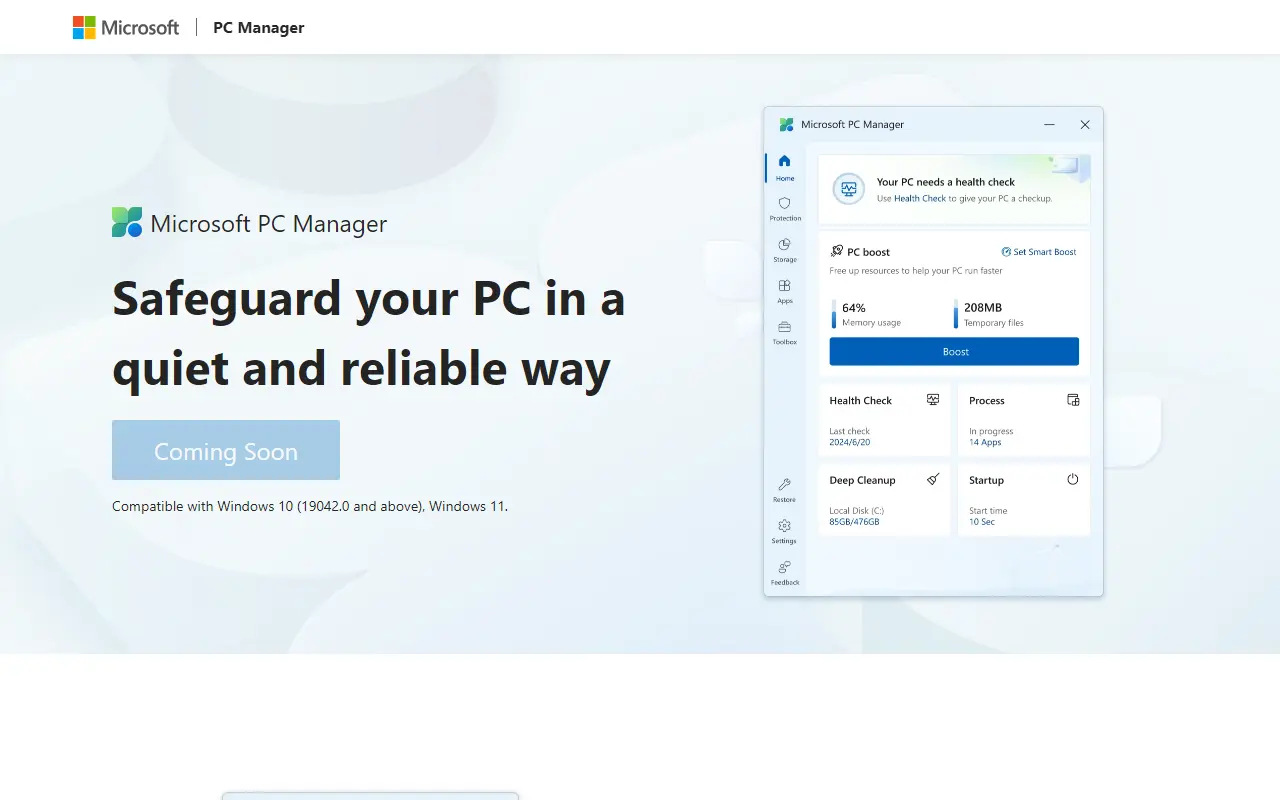
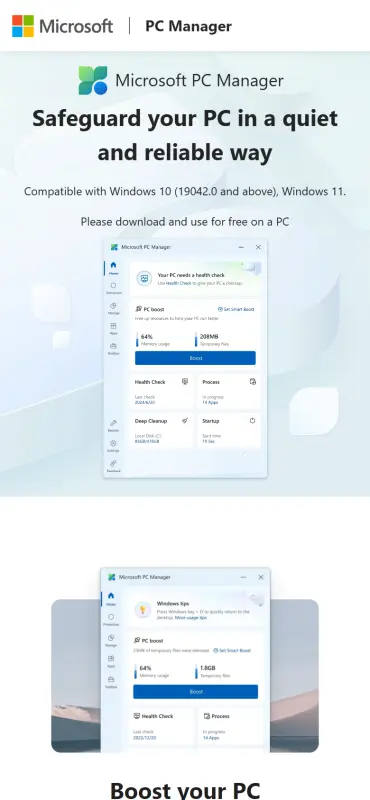

Microsoft PC Manager — бесплатная утилита от самой Microsoft для обслуживания Windows: освобождает оперативную память, удаляет временные файлы, показывает, что занимает диск, и помогает убрать лишние программы из автозагрузки. Работает на Windows 10 и Windows 11, ставится из Microsoft Store или с официального сайта и не требует регистрации.
Главное отличие от CCleaner, Advanced SystemCare и подобных «оптимизаторов» — PC Manager делает производитель системы. Он не лезет в реестр с сомнительными «исправлениями», не пугает сотнями найденных «проблем» и не продаёт платную версию. Большинство его функций — это удобные кнопки для того, что и так есть в Windows, но спрятано по разным разделам параметров.
Что умеет PC Manager
- Ускорение одной кнопкой — закрывает фоновые процессы, которые не нужны прямо сейчас, освобождает память и удаляет временные файлы. На старом ноутбуке с 4–8 ГБ памяти эффект заметен, на мощном компьютере — почти нет.
- Проверка состояния — быстрый осмотр системы: временные файлы, лишние элементы автозагрузки, потенциальные проблемы. Каждый пункт можно отметить или снять перед тем, как нажать кнопку исправления.
- Управление хранилищем — глубокая очистка системного мусора, поиск больших файлов на диске, список установленных приложений с удалением и переход к настройкам контроля памяти Windows.
- Автозагрузка и процессы — показывает, какие программы стартуют вместе с Windows и сколько памяти они едят, и позволяет отключить лишнее в один клик, без поиска нужной вкладки в диспетчере задач.
- Защита — запуск проверки встроенным Защитником Windows, обновления системы, восстановление настроек по умолчанию и исправление панели задач, если её сломала какая-то программа.
- Блокировка всплывающих окон — подавляет навязчивые уведомления и рекламные окна сторонних приложений, которые появляются поверх работы.
- Набор инструментов — быстрые ссылки на встроенные средства Windows: снимок экрана, запись экрана, субтитры, а также панель с ярлыками, которую можно закрепить на рабочем столе.
Отдельно стоит сказать о «Умном ускорении»: когда память почти заполнена или накопилось много временных файлов, программа сама предлагает почистить систему. Эту автоматику можно выключить в настройках, если не хочется, чтобы утилита вмешивалась без спроса.
Кому подходит
- Владельцам старых или бюджетных ноутбуков, у которых после включения всё работает медленно: отключение автозагрузки и очистка памяти здесь делаются за минуту.
- Тем, кто раньше ставил CCleaner или Advanced SystemCare «на всякий случай» и хочет заменить их на инструмент без рекламы и платных напоминаний.
- Тем, кто помогает родителям или коллегам с компьютером: программу безопасно оставить человеку, который не разбирается в настройках, — сломать систему ею сложно.
- Тем, кому надоели всплывающие окна от сторонних программ и постоянно забитый диск C.
Плюсы
- Делает Microsoft — нет рекламы и платной версии
- Понятный интерфейс на русском языке
- Не трогает реестр и не делает рискованных «оптимизаций»
- Автозагрузка, очистка и большие файлы в одном окне
- Ставится из Microsoft Store и обновляется сама
Минусы
- Продвигает продукты Microsoft: кнопка восстановления настроек возвращает Edge и Bing
- Почти всё то же можно сделать средствами самой Windows
- Ускорение памяти — временный эффект, через час всё вернётся
- Не работает на Windows 7 и 8.1
Сколько стоит
PC Manager полностью бесплатный: нет платной версии, подписок, пробного периода и рекламы внутри программы. Microsoft распространяет его как дополнение к Windows, поэтому единственная «плата» — ненавязчивые предложения пользоваться Edge и поиском Bing. Их можно просто игнорировать.
Как установить
- Откройте Microsoft Store, найдите «Microsoft PC Manager» и нажмите «Получить». Это самый простой способ: программа будет обновляться вместе с остальными приложениями магазина.
- Если магазин недоступен или отключён, зайдите на официальный сайт PC Manager и скачайте установщик оттуда. Запустите файл и согласитесь с условиями — установка занимает меньше минуты.
- При первом запуске программа предложит закрепить себя в панели задач и включить автозапуск. Автозапуск нужен только для «Умного ускорения» и блокировки всплывающих окон; если они вам не нужны, галочку можно снять.
- Запустите «Проверку состояния», просмотрите список найденного, снимите галочки с того, что хотите оставить, и нажмите кнопку исправления.
Частые вопросы
Это официальная программа Microsoft?
Да, PC Manager разработан и распространяется Microsoft, ставится из её магазина приложений и подписан её сертификатом. Он появился в 2022 году сначала для Китая, а затем стал доступен по всему миру.
Работает ли PC Manager в России?
Да, скачивание из Microsoft Store и с официального сайта доступно, интерфейс на русском языке. Для работы программы аккаунт Microsoft не нужен.
Чем PC Manager отличается от CCleaner?
PC Manager бесплатен полностью, без рекламы и платной версии, и не чистит реестр — Microsoft считает такие «исправления» бесполезными и рискованными. CCleaner умеет больше в тонкой настройке очистки, но настойчиво предлагает купить Pro-версию.
Безопасно ли удалять всё, что находит очистка?
Да, в разделах очистки программа удаляет только временные файлы, кэш и журналы, которые система создаст заново. Личные документы, фото и программы она не трогает. Единственное — после очистки кэша браузеры и программы могут первые минуты открываться чуть медленнее.
Можно ли убрать PC Manager из автозагрузки?
Да, в настройках программы снимите галочку автозапуска или отключите её через параметры автозагрузки Windows. Все функции останутся доступными при ручном запуске, перестанет работать только автоматическое ускорение и блокировка всплывающих окон.