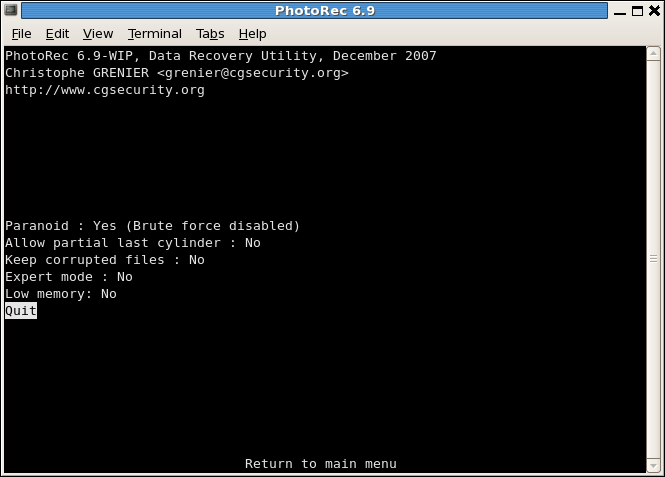
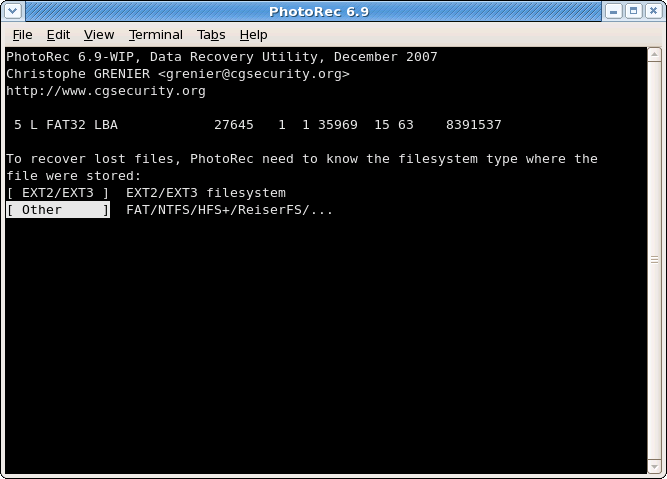
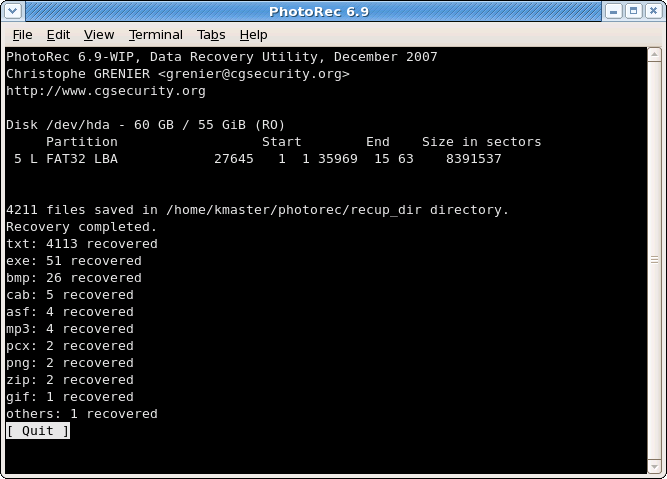

PhotoRec — бесплатная программа с открытым кодом, которая возвращает удалённые файлы с карт памяти, флешек, жёстких дисков и SSD. Её написал французский разработчик Кристоф Гренье, она распространяется в одном архиве вместе с TestDisk — программой для восстановления разделов. Название историческое: PhotoRec начинался как спасатель фотографий с карт фотоаппаратов, но давно восстанавливает сотни типов файлов — документы, архивы, видео, музыку.
Главное отличие от Recuva и подобных программ — PhotoRec не доверяет файловой системе. Он читает носитель блок за блоком и ищет характерные начала файлов, поэтому находит данные даже после форматирования, на повреждённом разделе или на карте, которую фотоаппарат «не видит». Цена этого подхода — восстановленные файлы теряют имена и папки: их придётся разбирать по типу и дате.
Что умеет PhotoRec
- Поиск по сигнатурам — программа распознаёт файл по его внутренней структуре, а не по записи в оглавлении диска. Поэтому ей всё равно, цела ли файловая система: форматирование, сбой карты, ошибка «диск нужно отформатировать» не помеха.
- Сотни форматов — фотографии JPEG, RAW разных камер, видео MP4 и MOV, документы Office и PDF, архивы, музыка, базы данных. Список форматов можно сузить до нужных, чтобы не разбирать потом гору лишнего.
- Любые носители — карты памяти SD и microSD, флешки, внешние и внутренние диски, а также образы дисков в виде файла. Файловые системы FAT, exFAT, NTFS, ext и HFS+ опознаются, но поиск работает и без них.
- Только чтение — программа ничего не записывает на носитель, с которого восстанавливает, а найденные файлы складывает в папку на другом диске. Испортить данные ещё сильнее ею невозможно.
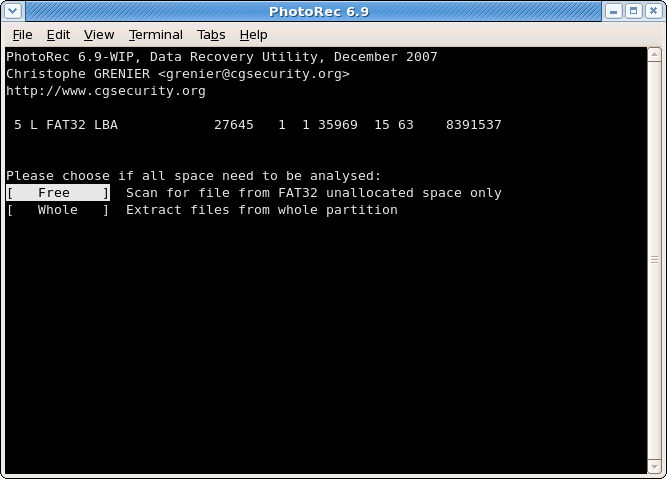
- Два режима поиска — только свободное место (быстрее, подходит для случайно удалённых файлов) или весь носитель целиком (дольше, для форматирования и повреждённых разделов).
- Без установки — скачивается архивом, распаковывается и запускается, в том числе с флешки. На Windows в комплекте графическая оболочка QPhotoRec с кнопками и списками; классический PhotoRec работает в текстовом окне и управляется стрелками.
- Продолжение прерванного поиска — если сканирование большого диска пришлось остановить, при следующем запуске программа предложит продолжить с того же места.
Кому подходит
- Тем, кто случайно отформатировал карту памяти в фотоаппарате или удалил снимки до того, как перекинул их на компьютер.
- Тем, у кого флешка или карта вдруг просит форматирования, а на ней важные документы: PhotoRec прочитает её в обход сломанной файловой системы.
- Тем, кто уже попробовал Recuva, но она ничего не нашла — поиск по сигнатурам нередко находит больше.
- Пользователям Linux и Mac, где выбор бесплатных программ восстановления небольшой.
Плюсы
- Бесплатно и без ограничений на объём восстановленного
- Находит файлы после форматирования и на повреждённых разделах
- Ничего не пишет на спасаемый носитель
- Работает без установки на Windows, macOS и Linux
- Открытый код, без рекламы и регистрации
Минусы
- Имена файлов и папки не восстанавливаются — только содержимое
- Интерфейс на английском, классическая версия — текстовая
- Находит и давно удалённые обрывки: результат приходится разбирать вручную
- С SSD после удаления обычно ничего не вернуть — это ограничение самих дисков
Сколько стоит
PhotoRec полностью бесплатен: нет платной версии, пробного периода, лимита на число или объём файлов, как у многих коммерческих программ восстановления. Исходный код открыт под лицензией GPL, проект развивается много лет и существует на пожертвования. Если задача решена — можно сказать спасибо автору на его сайте, но это не обязательно.
Как начать пользоваться
- Откройте сайт CGSecurity и скачайте архив TestDisk & PhotoRec для своей системы. Для Windows это обычный ZIP, установщика нет.
- Распакуйте архив на диск, который не собираетесь восстанавливать, — например, на диск C, если спасаете карту памяти.
- Подключите карту или флешку через картридер и запустите из распакованной папки QPhotoRec (графическая версия) от имени администратора — иначе программа не увидит диски.
- Выберите носитель в списке, режим поиска, типы файлов и папку на другом диске, куда складывать найденное. Нажмите поиск и дождитесь конца.
- Откройте папку назначения: внутри будут подпапки с найденными файлами, отсортируйте их по типу и дате и заберите нужные.
Частые вопросы
Безопасно ли запускать PhotoRec?
Да. Программа открывает спасаемый носитель только для чтения и не меняет на нём ни байта. Единственное, что она записывает, — восстановленные файлы в папку, которую вы указали. Код открыт и много лет проверяется сообществом.
Почему у восстановленных файлов странные имена?
PhotoRec не читает оглавление диска, где хранились имена и папки, а ищет содержимое файлов. Поэтому фотографии получают номера вместо названий. Дата съёмки у снимков обычно сохраняется внутри файла — по ней их можно отсортировать в проводнике или программе для фото.
Есть ли русский язык?
Нет, интерфейс английский. Экранов немного, и все действия сводятся к выбору диска, типов файлов и папки, так что пройти их можно по инструкции без знания языка.
Чем PhotoRec отличается от Recuva?
Recuva опирается на файловую систему: быстро возвращает недавно удалённые файлы с именами и папками, но бессильна после форматирования. PhotoRec ищет по содержимому: медленнее, без имён, зато достаёт данные там, где Recuva ничего не видит. Разумный порядок — сначала Recuva, затем PhotoRec.
Восстановит ли файлы с SSD или телефона?
С SSD после удаления система обычно сразу помечает место свободным, и данные стираются физически — вернуть их не получится ни одной программой. Внутреннюю память современных телефонов PhotoRec тоже не видит: они не показываются компьютеру как диск. Карта памяти из телефона через картридер — другое дело.