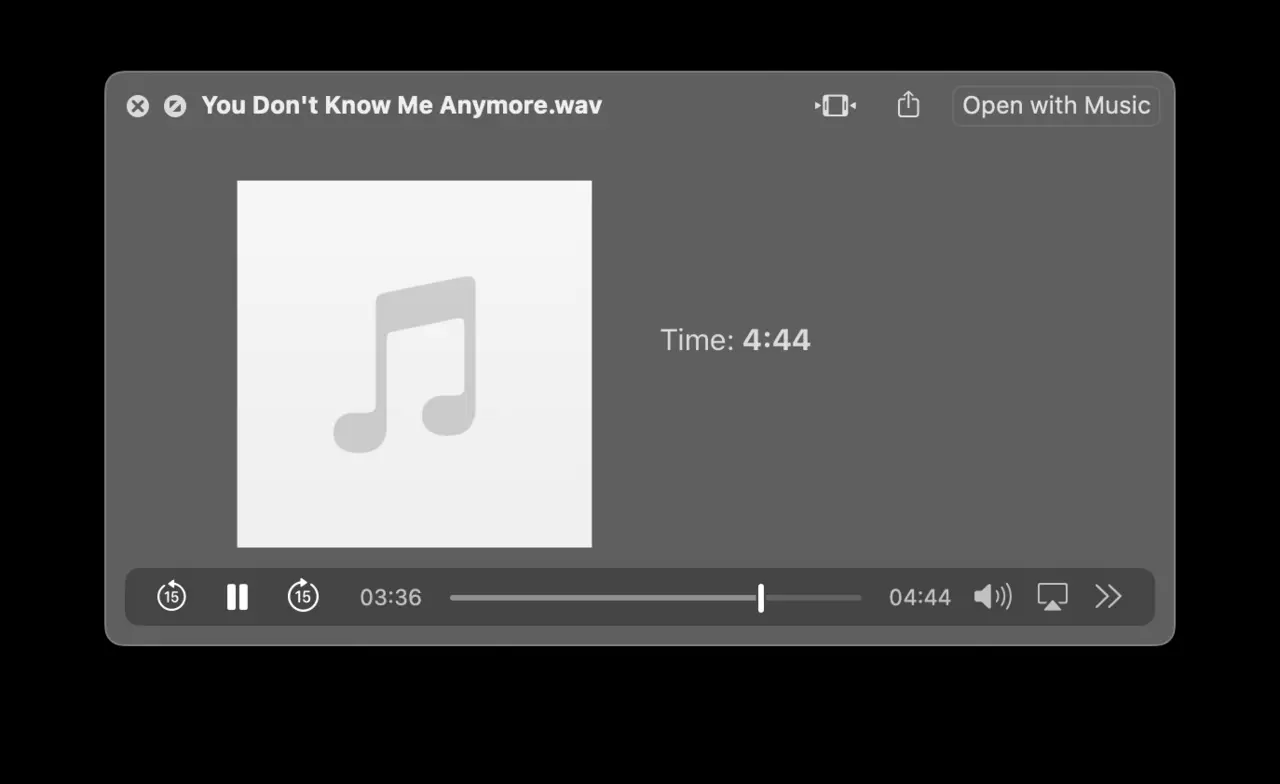
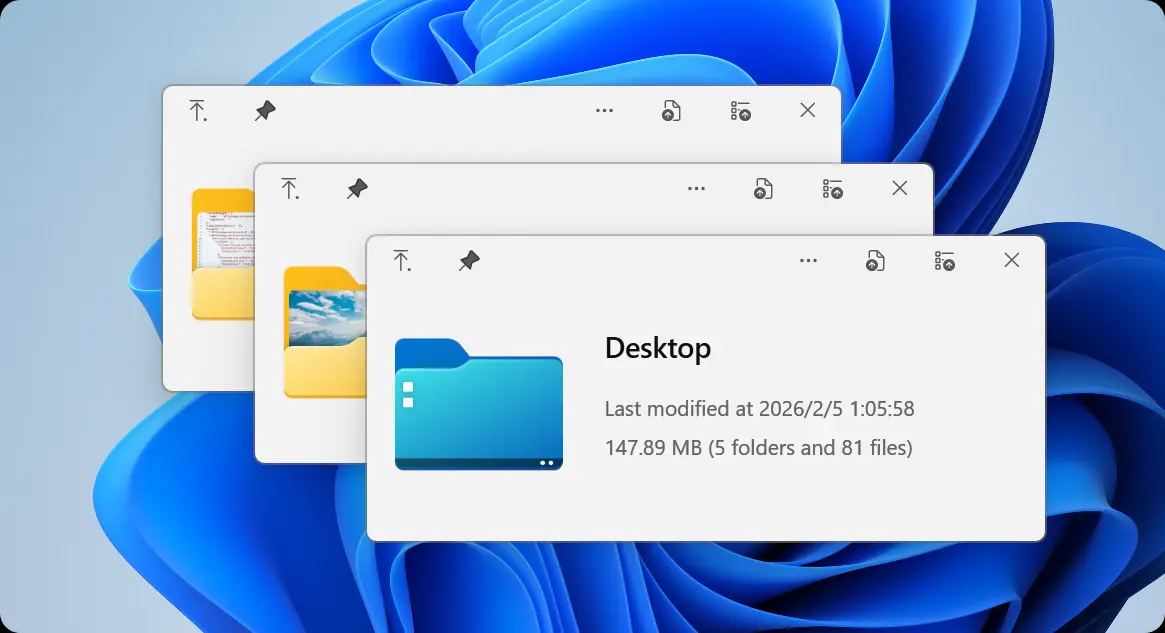

QuickLook — бесплатная программа, которая переносит в Windows привычную владельцам Mac функцию «Быстрый просмотр». Вы выделяете файл в Проводнике, нажимаете пробел — и он открывается во всплывающем окне: фотография в полный размер, видео с плеером, PDF с прокруткой страниц, текст с подсветкой кода. Ещё одно нажатие пробела — окно закрывается, и вы остаётесь в той же папке.
Смысл в скорости: не нужно ждать запуска тяжёлой программы, чтобы понять, тот ли это файл. Перебрать сотню фотографий, найти нужный договор среди десятка сканов или заглянуть в архив, не распаковывая его, с QuickLook получается в разы быстрее, чем двойным кликом. Программа работает в Проводнике, на рабочем столе и в диалогах открытия и сохранения файлов.
Что умеет QuickLook
- Картинки — JPG, PNG, GIF с анимацией, WebP, HEIC и другие форматы, включая фото с камеры в RAW; колёсико с Ctrl меняет масштаб, стрелки на клавиатуре листают соседние файлы.
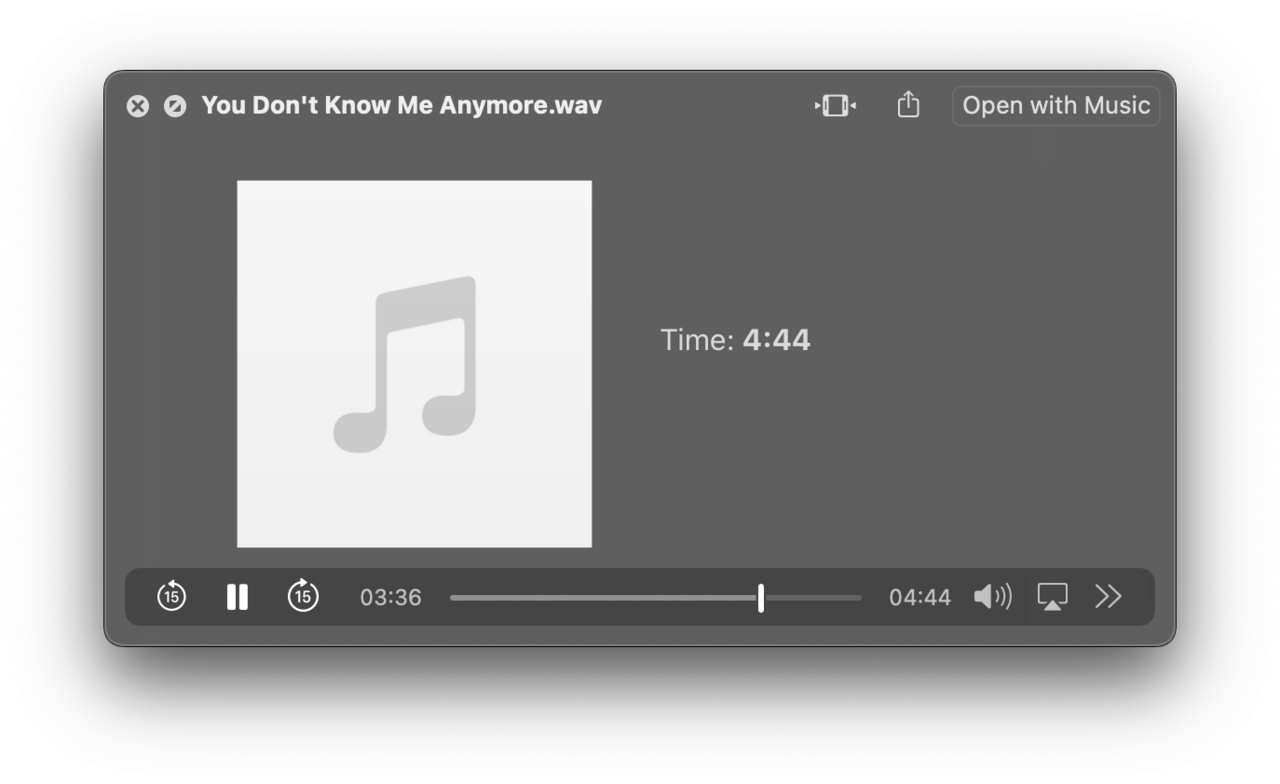
- Видео и музыка — встроенный плеер открывает распространённые форматы без установки кодеков, показывает обложку и теги у музыкальных файлов.
- PDF и документы — PDF листается сразу, а файлы Word, Excel и PowerPoint открываются через дополнительный плагин просмотра Office.
- Текст, код и Markdown — текстовые файлы показываются с подсветкой синтаксиса, Markdown — уже отформатированным, HTML — как веб-страница.
- Архивы — для ZIP, 7z, RAR и других форматов видно содержимое и размеры файлов внутри без распаковки.
- Папки и шрифты — для папки QuickLook считает размер и число файлов, для файла шрифта показывает начертание с образцом текста.
- Плагины — сообщество делает дополнения для электронных книг, 3D-моделей, файлов дизайнерских программ и других форматов; ставятся они тем же пробелом поверх скачанного файла плагина.
- Переход в программу — если файл нужно редактировать, из окна просмотра он открывается в приложении по умолчанию одной клавишей, а окно можно закрепить поверх других.
QuickLook встраивается не только в Проводник. Разработчики поддерживают работу в популярных файловых менеджерах — например, в Files, Directory Opus и Total Commander через их настройки или дополнения, а также на рабочем столе и в стандартных окнах выбора файла, которые показывают программы.
Кому подходит
- Тем, кто перешёл с Mac на Windows и скучает по пробелу в Finder.
- Фотографам и всем, у кого папки с сотнями снимков: быстро отобрать нужные, не открывая каждый в редакторе.
- Офисным сотрудникам, которым нужно заглянуть в десяток PDF и сканов, чтобы найти нужный документ.
- Тем, кто скачивает архивы и хочет посмотреть, что внутри, прежде чем распаковывать.
- Разработчикам и дизайнерам: взглянуть на файл кода, шрифт или макет, не запуская редактор.
Плюсы
- Открывает большинство форматов мгновенно, без запуска программ
- Бесплатно, открытый код, нет рекламы
- Работает в Проводнике, на рабочем столе и в диалогах открытия файлов
- Расширяется плагинами под редкие форматы
- Есть в Microsoft Store и в переносной версии без установки
Минусы
- Документы Office требуют отдельного плагина
- Пробел в некоторых программах уже занят, и просмотр не срабатывает
- Очень большие файлы открываются с задержкой
- На Windows 11 иногда нужна свежая версия после обновлений системы
Сколько стоит
QuickLook бесплатна и распространяется с открытым кодом. Версия в Microsoft Store стоит столько же — ноль рублей — и отличается только способом обновления. Платных функций нет, плагины сообщества тоже бесплатные. Автор принимает добровольные пожертвования, но программа от них не зависит.
Как установить
- Проще всего — Microsoft Store: найдите QuickLook, убедитесь, что издатель совпадает с автором проекта на GitHub, и нажмите «Получить». Обновления будут приходить сами.
- Другой путь — страница выпусков проекта на GitHub. Там лежат установщик и переносная версия в архиве, которую можно запускать с флешки без установки.
- Тем, кто пользуется winget, достаточно найти пакет по названию и установить его одной командой.
- После первого запуска программа сворачивается в значок в области уведомлений. Откройте Проводник, выделите любую картинку и нажмите пробел — окно просмотра должно появиться сразу.
- В меню значка включите запуск вместе с Windows, иначе после перезагрузки пробел перестанет работать, пока вы не запустите программу вручную.
Частые вопросы
Безопасно ли устанавливать QuickLook?
Да: код открыт, программа есть в официальном магазине Microsoft и не требует доступа в интернет для работы. Скачивайте её из Store, со страницы выпусков на GitHub или через winget, а плагины — только со страницы плагинов проекта.
Чем QuickLook отличается от области предпросмотра в Проводнике?
Встроенная область предпросмотра занимает место в окне, показывает ограниченный набор форматов и часто тормозит. QuickLook открывает файл в отдельном окне по пробелу, поддерживает намного больше форматов, видео, архивы и плагины, и закрывается тем же пробелом.
А в PowerToys есть похожая функция?
Да, модуль Peek в Microsoft PowerToys делает то же самое по сочетанию клавиш. QuickLook появилась раньше, поддерживает больше форматов из коробки и расширяется плагинами, зато PowerToys — один пакет со многими утилитами. Выбирайте то, что удобнее; обе бесплатны.
Есть ли русский язык?
Да, интерфейс и меню переведены сообществом, язык берётся из настроек Windows. Впрочем, надписей в программе немного — почти всё делается пробелом и клавишами.
Пробел не открывает просмотр. Что делать?
Проверьте, что QuickLook запущена — её значок должен быть в области уведомлений. Если программа работает, но пробел занят другой утилитой, в настройках QuickLook можно включить дополнительные способы вызова или отключить конфликтующую программу.