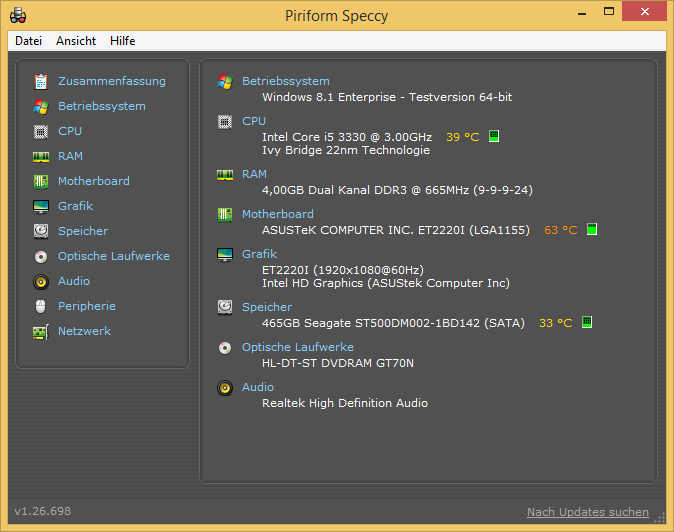
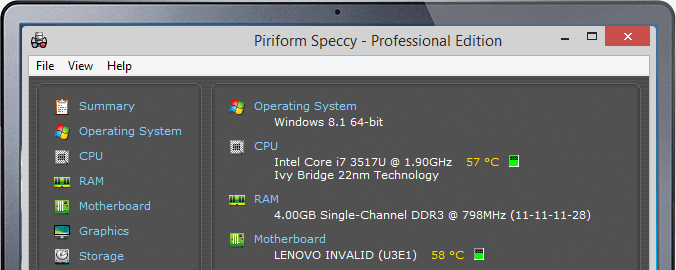

Speccy — бесплатная программа для Windows, которая за несколько секунд собирает сведения о компьютере и показывает их на одном экране: какой процессор, сколько оперативной памяти и в каких слотах, какая материнская плата, видеокарта, какие диски и в каком они состоянии. Её сделала компания Piriform, известная по CCleaner, поэтому интерфейс устроен так же просто: слева список разделов, справа подробности.
Главное отличие Speccy от профессиональных утилит вроде HWiNFO или AIDA64 — она не пугает. Для каждого компонента выводится ровно столько, сколько нужно обычному человеку: модель, основные характеристики и температура. Этого достаточно, чтобы ответить на типичные вопросы: «Какая у меня память, чтобы докупить такую же?», «Почему ноутбук горячий?», «Что за видеокарта стоит в этом компьютере?».
Что умеет Speccy
- Сводка на главном экране — операционная система, процессор, память, материнская плата, видеокарта, диски и звук с температурами там, где они есть. Чаще всего дальше этого экрана ходить не приходится.
- Подробности по каждому компоненту — у процессора видны ядра, потоки, кэш и частота, у памяти — тип, объём, занятые и свободные слоты, тайминги; у материнской платы — производитель, модель, версия BIOS. Это помогает понять, можно ли добавить память или заменить процессор без замены платы.
- Состояние дисков — для каждого HDD и SSD показываются атрибуты S.M.A.R.T., температура, разделы и свободное место. По ним видно, не пора ли менять диск, пока он не отказал.
- Температуры в реальном времени — процессор, видеокарта, материнская плата и диски. Значения обновляются, пока окно открыто, а в настройках можно вывести температуру в область уведомлений рядом с часами.
- Снимок системы — всё, что собрала программа, сохраняется в файл формата .speccy. Его можно открыть на другом компьютере, отправить мастеру или знакомому, который разбирается в железе, и он увидит точную картину без удалённого доступа.
- Отчёты в текст и XML — удобно вставить в сообщение на форуме или в заявку в сервис. Есть и публикация снимка на сайте разработчика с получением ссылки, но для личного компьютера лучше пользоваться файлом.
- Портативная версия — на официальном сайте есть сборка без установки. Её можно держать на флешке и запускать на любом компьютере, когда нужно быстро узнать его начинку.
Кому подходит
- Тем, кто собирается докупить оперативную память или SSD и хочет точно знать, что уже стоит и есть ли свободные слоты.
- Тем, кто покупает подержанный компьютер или ноутбук: за минуту видно, совпадает ли объявление с реальной начинкой и в каком состоянии диск.
- Тем, кто подозревает перегрев: ноутбук шумит, компьютер выключается в играх. Speccy покажет температуры без настройки датчиков.
- Тем, кто помогает родственникам по телефону: попросите прислать снимок .speccy — и не нужно диктовать, где что нажимать.
Плюсы
- Понятный интерфейс на русском языке, вся сводка на одном экране
- Показывает температуры и состояние дисков, а не только модели
- Снимок системы можно сохранить и отправить файлом
- Есть версия без установки
- Бесплатна для домашнего использования
Минусы
- Обновляется редко, поэтому самые новые процессоры и видеокарты может определять неточно или не показывать их температуру
- Установщик предлагает дополнительные продукты той же компании — галочки нужно снимать
- Нет журнала температур и графиков, только текущие значения
- Только для Windows
Сколько стоит
Для дома Speccy бесплатна без ограничений по времени и функциям: все разделы, температуры и снимки доступны сразу. Есть платная версия Professional — она добавляет автоматические обновления и поддержку по приоритету и нужна в основном тем, кто обслуживает компьютеры в организации. Точную цену смотрите на сайте разработчика: она меняется в зависимости от акций и региона. Оплата из России на сайте разработчика может быть недоступна.
Как установить
- Откройте страницу Speccy на сайте ccleaner.com и нажмите кнопку бесплатной загрузки. Не пользуйтесь сайтами-сборниками: там встречаются установщики с лишними программами.
- Запустите скачанный файл. В первом окне установщика переключите язык на русский, если он не определился сам.
- Внимательно посмотрите на окно перед кнопкой установки: там могут быть отмечены предложения установить CCleaner или другой продукт компании. Снимите эти галочки.
- Дождитесь окончания установки и запустите Speccy. Первый сбор сведений занимает несколько секунд, после чего появится сводка.
- Если устанавливать ничего не хочется, на той же странице сайта найдите вариант «Portable»: это архив, который достаточно распаковать и запустить.
Частые вопросы
Безопасно ли пользоваться Speccy?
Да. Программа только читает сведения о железе и ничего не меняет в системе. Единственное, за чем нужно следить, — галочки с дополнительными предложениями в установщике. Скачивайте Speccy только с официального сайта.
Работает ли Speccy в России?
Сама программа работает без ограничений: ей не нужен интернет и аккаунт. Ограничения возможны только с оплатой версии Professional на сайте разработчика, но для дома она и не нужна.
Температура процессора не показывается или выглядит неправдоподобно. Что делать?
Сначала запустите программу от имени администратора. Если не помогло, скорее всего, у вас новый процессор или плата, датчики которых Speccy ещё не знает. В этом случае посмотрите температуры в HWiNFO или Core Temp — они обновляются чаще.
Чем Speccy отличается от CPU-Z и HWiNFO?
CPU-Z подробнее рассказывает о процессоре и памяти, но не показывает температуры и диски. HWiNFO показывает всё и даже больше, с сотнями датчиков и журналом, но в нём легко запутаться. Speccy — середина: обзор всего компьютера в понятном виде, без лишних цифр.
Можно ли по Speccy понять, поддерживает ли компьютер Windows 11?
Частично. Вы увидите модель процессора, объём памяти и диск, а наличие модуля TPM и режим загрузки программа не проверяет. Для этого есть средство проверки от Microsoft.