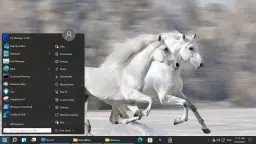
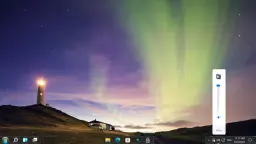
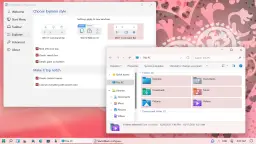

StartAllBack — небольшая платная программа для Windows 11, которая возвращает интерфейсу вид и поведение прежних версий системы. После установки меню «Пуск» снова открывается списком программ слева, панель задач можно прижать к левому краю или поставить сверху, а по правому клику сразу показывается полное контекстное меню без лишнего пункта «Показать дополнительные параметры».
Главное отличие от похожих программ — она не рисует интерфейс заново, а включает и дорабатывает то, что уже заложено в самой Windows. Поэтому меню и панель задач остаются системными: работают поиск, закрепление, перетаскивание файлов на значки, джамп-листы. Это продолжение StartIsBack, которую тот же автор делал для Windows 8 и 10.
Что умеет StartAllBack
- Меню «Пуск» в стиле Windows 7 или 10 — две колонки: слева список программ и недавние документы, справа ссылки на папки, параметры и выключение. Размер, прозрачность и значки настраиваются, а кнопку «Пуск» можно заменить своей картинкой.
- Панель задач как раньше — значки выравниваются по левому краю, подписи окон показываются целиком, панель переносится на любой край экрана, а её высоту и размер значков можно менять. Перетаскивание файла на значок программы снова открывает его в ней.
- Классическое контекстное меню — правый клик по файлу или рабочему столу сразу показывает все пункты, включая команды архиваторов и других программ, без второго уровня.
- Проводник с лентой — вместо компактной панели команд Windows 11 можно вернуть ленту из Windows 10 или совсем простую панель, а детали вроде панели сведений настроить отдельно.
- Единый стиль оформления — прозрачность и скругления меню, панели задач и всплывающих окон подстраиваются друг под друга, есть светлый и тёмный вариант и несколько готовых тем: «как в Windows 11», «как в Windows 10», «как в Windows 7».
- Мелкие удобства — центр уведомлений и системные значки часов, громкости и сети ведут себя предсказуемо, а программа не мешает обновлениям системы.
Кому подходит
- Тем, кто перешёл на Windows 11 с десятки или семёрки и постоянно спотыкается о центрированную панель задач и двухуровневое контекстное меню.
- Пользователям с двумя-тремя мониторами и широкими экранами, которым удобнее панель задач сбоку или сверху — в Windows 11 этого нет.
- Тем, кто много работает с файлами: полное контекстное меню и возвращённое перетаскивание на панель задач экономят по клику на каждое действие.
- Администраторам и тем, кто настраивает компьютеры близким: один раз поставил — и человеку не нужно переучиваться.
Плюсы
- Использует системные компоненты, поэтому всё остаётся быстрым и стабильным
- Настраивается за пару минут через понятное окно
- Полное контекстное меню и панель задач на любом краю экрана
- Есть русский интерфейс
- Пробный период без ограничений функций
Минусы
- Программа платная, лицензия покупается на определённое число компьютеров
- После крупных обновлений Windows иногда нужно ставить новую версию программы
- Только для Windows 11, для старых систем нужна другая программа автора
Сколько стоит
StartAllBack — платная программа с пробным периодом: после установки она работает полностью, а срок до покупки показывает в своих настройках. Лицензия бессрочная и продаётся на один или несколько компьютеров, точные цены и способы оплаты смотрите на официальном сайте — они зависят от страны. Покупка в России возможна не всеми способами: перед оплатой проверьте, какие варианты предлагает сайт.
Как установить
- Скачайте установщик с официального сайта startallback.com — единственного источника программы.
- Запустите файл. Установщик спросит, ставить программу только для вашей учётной записи или для всех пользователей компьютера; для домашнего ПК достаточно первого варианта.
- Сразу после установки откроется окно настроек с тремя готовыми стилями. Выберите, что ближе: вид Windows 11 с исправлениями, Windows 10 или Windows 7.
- Пройдите по вкладкам слева: «Пуск», «Панель задач», «Проводник». Каждая галочка применяется сразу, перезагрузка не нужна.
- Если что-то не нравится, вернитесь в настройки через правый клик по кнопке «Пуск» или через значок программы в «Параметрах» Windows.
Частые вопросы
Безопасно ли ставить StartAllBack?
Да, если скачивать с официального сайта. Программа существует с выхода Windows 11, у автора многолетняя история с StartIsBack, а сама она не требует отключать защитник или обновления. Отдельные антивирусы могут насторожиться из-за того, что программа встраивается в Проводник, — это особенность любого такого инструмента.
Чем StartAllBack отличается от ExplorerPatcher и Open-Shell?
ExplorerPatcher и Open-Shell бесплатны и с открытым кодом, но Open-Shell меняет только меню «Пуск», а ExplorerPatcher требует больше ручной настройки и чаще ломается на обновлениях. StartAllBack платная, зато делает всё сразу, выглядит аккуратнее и настраивается в одном окне.
Что будет после большого обновления Windows?
Обычно программа продолжает работать. Если после обновления меню или панель задач вернулись к стандартному виду, зайдите на сайт и поставьте свежую версию поверх старой — настройки сохранятся.
Как полностью вернуть стандартный вид Windows 11?
Удалите программу через «Параметры» → «Приложения», как любую другую. Все элементы вернутся к обычному виду после перезапуска Проводника или перезагрузки.
Работает ли с Windows 10?
Нет. StartAllBack сделана именно под Windows 11. Для Windows 10 и 8 у того же автора есть StartIsBack, а бесплатная альтернатива для любых версий — Open-Shell.