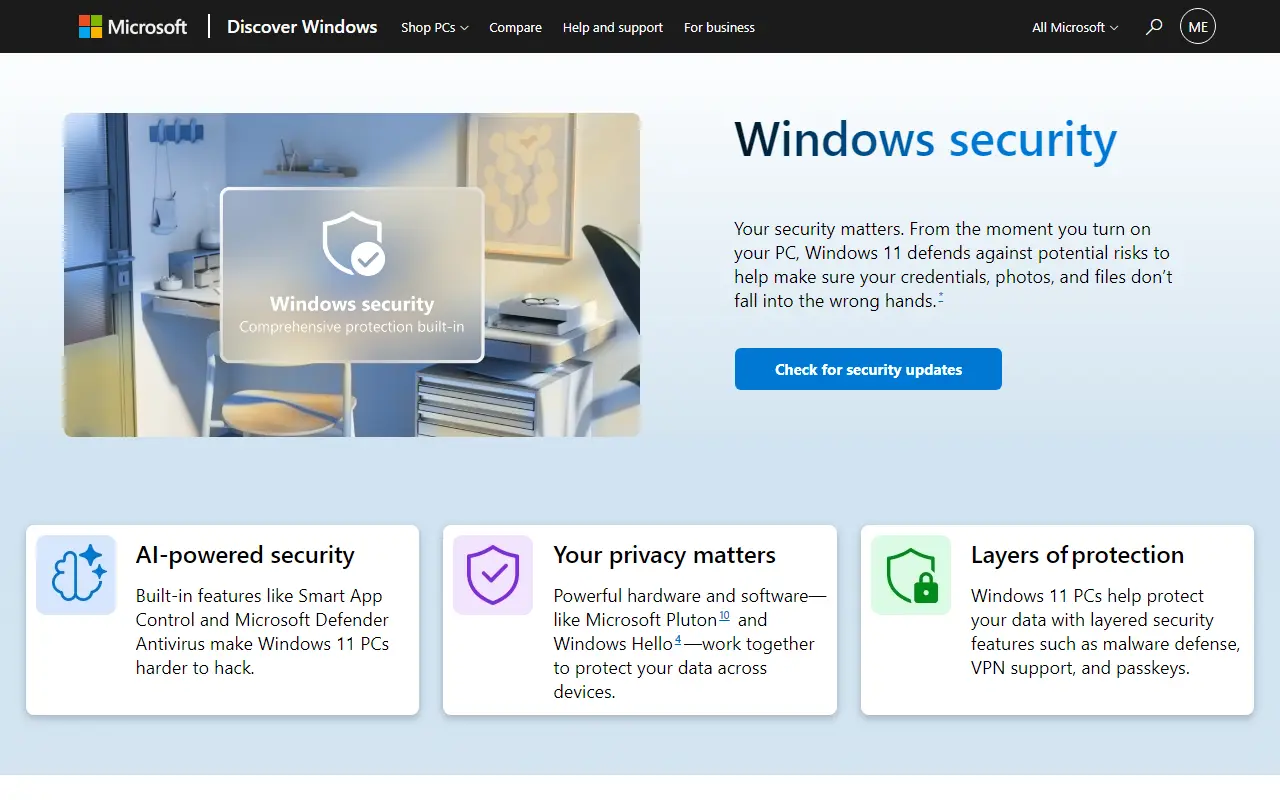

«Безопасность Windows» — встроенный центр защиты, который Microsoft поставляет вместе с Windows 10 и Windows 11. Внутри него работает антивирус Microsoft Defender, брандмауэр, фильтр опасных сайтов и загрузок, а также настройки родительского контроля и состояния устройства. Устанавливать ничего не нужно: приложение уже есть в системе, находится через поиск в меню «Пуск» и полностью переведено на русский.
Главное отличие от сторонних антивирусов — это часть самой системы. Защита включается сразу после установки Windows, обновляется вместе с ней через Windows Update, ничего не предлагает купить и не показывает рекламу. Если вы поставите другой антивирус с постоянной защитой, Windows автоматически переведёт свой в спящий режим, чтобы программы не конфликтовали, а при удалении стороннего антивируса так же автоматически включит обратно — компьютер не останется без защиты.
Что умеет «Безопасность Windows»
- Защита в реальном времени — проверяет файлы в момент открытия, запуска и скачивания. Вредоносную программу система останавливает до того, как та успеет что-то сделать, и сразу показывает уведомление.
- Проверка по запросу — быстрая проверка самых уязвимых мест занимает несколько минут, полная смотрит все файлы на дисках, а выборочная проверяет одну папку или флешку. Папку можно проверить и через правую кнопку мыши в проводнике.
- Автономная проверка — особый режим: компьютер перезагружается и проверяет диски до загрузки Windows. Так находят вирусы, которые прячутся от антивируса во время обычной работы системы. Это разовая проверка, и для неё не надо ничего скачивать.
- Брандмауэр — следит за сетевыми подключениями программ и спрашивает разрешение, когда новая программа впервые пытается выйти в сеть. Отдельно настраивается для домашней и общественной сети.
- Фильтр SmartScreen — предупреждает, если вы открываете сайт из списка опасных или скачиваете файл с подозрительной репутацией. Работает в браузере Microsoft Edge и при запуске скачанных программ.
- Защита от программ-шифровальщиков — контролируемый доступ к папкам: система не даёт неизвестным программам изменять файлы в ваших документах и фотографиях. По умолчанию выключена, включается одной кнопкой.
- Безопасность устройства — показывает, включены ли аппаратные защиты процессора и целостность памяти. Полезно проверить после покупки или переустановки системы.
- Родительский контроль и состояние устройства — ссылки на семейные настройки Microsoft и отчёт о свободном месте, батарее и драйверах. Это скорее сводка, чем полноценные инструменты.
Защита от вирусов в «Безопасности Windows» получает базы и исправления через обычное обновление Windows. Отдельно обновлять ничего не нужно, но если вы надолго отключали обновления системы, антивирус тоже отстанет: сначала обновите Windows, потом проверяйте компьютер.
Кому подходит
- Большинству домашних компьютеров: встроенной защиты достаточно, если вы не скачиваете программы с сомнительных сайтов и вовремя обновляете Windows.
- Тем, кто устал от сторонних антивирусов с баннерами, напоминаниями и предложениями продлить подписку.
- Слабым и старым ноутбукам: встроенная защита расходует меньше ресурсов, чем большинство сторонних пакетов.
- Компьютерам в России: это часть системы, ничего не нужно покупать и оплачивать, вопрос доступности не возникает.
- Не подойдёт, если вам нужны защита платежей, менеджер паролей, проверка домашней сети и поддержка на русском — такие функции есть только у сторонних антивирусов.
Плюсы
- Уже есть в системе, ничего не нужно устанавливать
- Бесплатно, без рекламы и предложений купить
- Обновляется вместе с Windows
- Почти не замедляет компьютер
- Есть автономная проверка до загрузки системы
Минусы
- Только Windows, для телефона и Mac не существует
- Нет защиты платежей, паролей и других дополнений
- Настройки разбросаны по разделам, что-то спрятано в параметрах Windows
- Иногда принимает за угрозу безобидные утилиты и взломанные программы
Сколько стоит
Нисколько. «Безопасность Windows» входит в систему, её не нужно покупать, продлевать или активировать. Платных версий у неё нет, и внутри приложения ничего не продают. Расширенные корпоративные продукты Microsoft с похожим названием — это отдельная история для организаций, домашнему пользователю они не нужны и не предлагаются.
Как начать пользоваться
- Нажмите «Пуск» и начните печатать «Безопасность Windows» — приложение найдётся в списке. Его же значок в виде щита обычно есть в области уведомлений рядом с часами.
- Откройте раздел защиты от вирусов и угроз и посмотрите на верхнюю строку: зелёная галочка означает, что защита работает и действий не требуется.
- Проверьте обновления: Windows должна быть обновлена, иначе базы антивируса устареют. Откройте «Параметры» → «Центр обновления Windows» и установите доступные обновления.
- Запустите быструю проверку, а раз в месяц — полную. Флешки и скачанные архивы проверяйте через правую кнопку мыши.
- При желании включите контролируемый доступ к папкам, чтобы защититься от программ-шифровальщиков.
Частые вопросы
Достаточно ли встроенного антивируса или нужен другой?
Для обычного домашнего использования встроенной защиты хватает: она давно не уступает бесплатным сторонним антивирусам в независимых проверках. Сторонний антивирус берут, когда нужны дополнения вроде защиты платежей или когда компьютером пользуются люди, которые нажимают на всё подряд.
Работает ли это в России?
Да, без ограничений: защита входит в систему и обновляется через обычный центр обновления Windows. Ничего покупать и оплачивать не нужно.
Можно ли проверить компьютер, если уже стоит другой антивирус?
Да. В разделе защиты от вирусов есть «Периодическое сканирование» — режим, в котором встроенный антивирус проверяет компьютер по расписанию, не мешая основному. Это удобно как вторая пара глаз.
Антивирус удаляет файл, который мне нужен. Что делать?
Посмотрите журнал защиты: там видно, что именно нашли. Если вы уверены в файле, восстановите его и добавьте папку в исключения. Будьте осторожны: именно так чаще всего и заносят в систему настоящие вирусы, поэтому исключения делайте только для программ, в источнике которых не сомневаетесь.
Как проверить компьютер, если вирус не даёт работать?
Используйте автономную проверку Microsoft Defender: компьютер перезагрузится и проверит диски до запуска Windows. Если и это не помогает, компьютер проверяют разовым сканером с другого носителя — например Kaspersky Virus Removal Tool или Dr.Web CureIt!