
WSL (Windows Subsystem for Linux, «подсистема Windows для Linux») — встроенная в Windows 10 и Windows 11 возможность запускать настоящий Linux рядом с обычными программами. Вы ставите Ubuntu, Debian или другой дистрибутив одной командой, открываете терминал и работаете в Linux так, как будто он установлен на отдельном компьютере, — при этом Windows никуда не делась и продолжает работать.
Главное отличие от виртуальной машины вроде VirtualBox — лёгкость и связь двух систем. Linux в WSL стартует за секунды, не требует выделять ему заранее диск и память, видит ваши папки на диске C и запускает программы Windows прямо из своего терминала. Со второй версии подсистема работает на настоящем ядре Linux, которое Microsoft поставляет и обновляет сама, так что совместимость с Linux-программами почти полная.
Что умеет WSL
- Несколько дистрибутивов сразу — Ubuntu, Debian, Kali, openSUSE, Fedora и другие ставятся из списка одной командой и живут независимо друг от друга. Можно держать «чистую» Ubuntu для экспериментов и рабочую для проектов.
- Общие файлы с Windows — диски Windows видны внутри Linux как папки, а файлы Linux открываются из Проводника Windows по сетевому адресу подсистемы. Документ можно править в Windows-редакторе и тут же собирать Linux-инструментами.
- Запуск программ Windows из Linux и наоборот — в терминале Linux можно вызвать Блокнот или Проводник, а из PowerShell — любую Linux-команду. Это удобно для скриптов, которые смешивают оба мира.
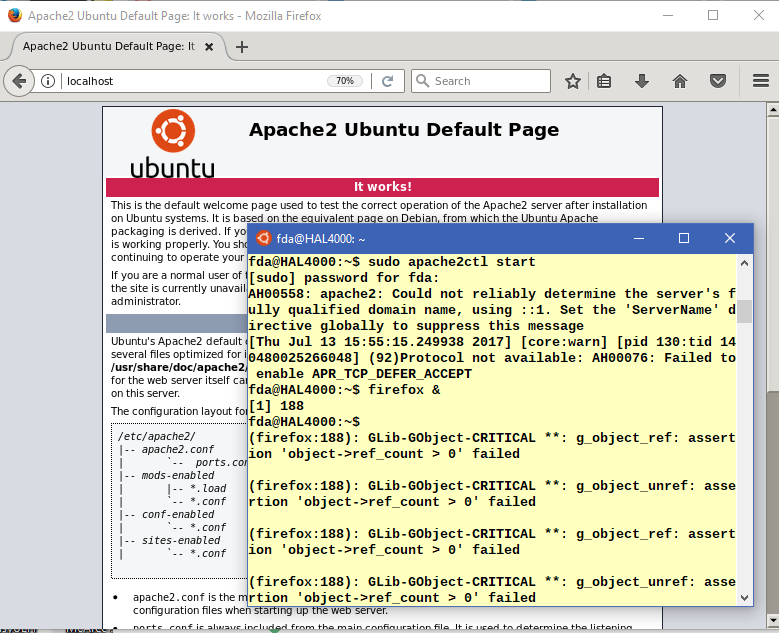
- Графические приложения Linux — на Windows 11 окна Linux-программ открываются прямо на рабочем столе Windows, со значками в меню «Пуск», без отдельного экрана и настройки графического сервера.
- Настоящее ядро Linux — Docker, системные вызовы, файловые системы и сетевые инструменты работают так же, как на обычном Linux-сервере. Docker Desktop для Windows сам использует WSL как основу.
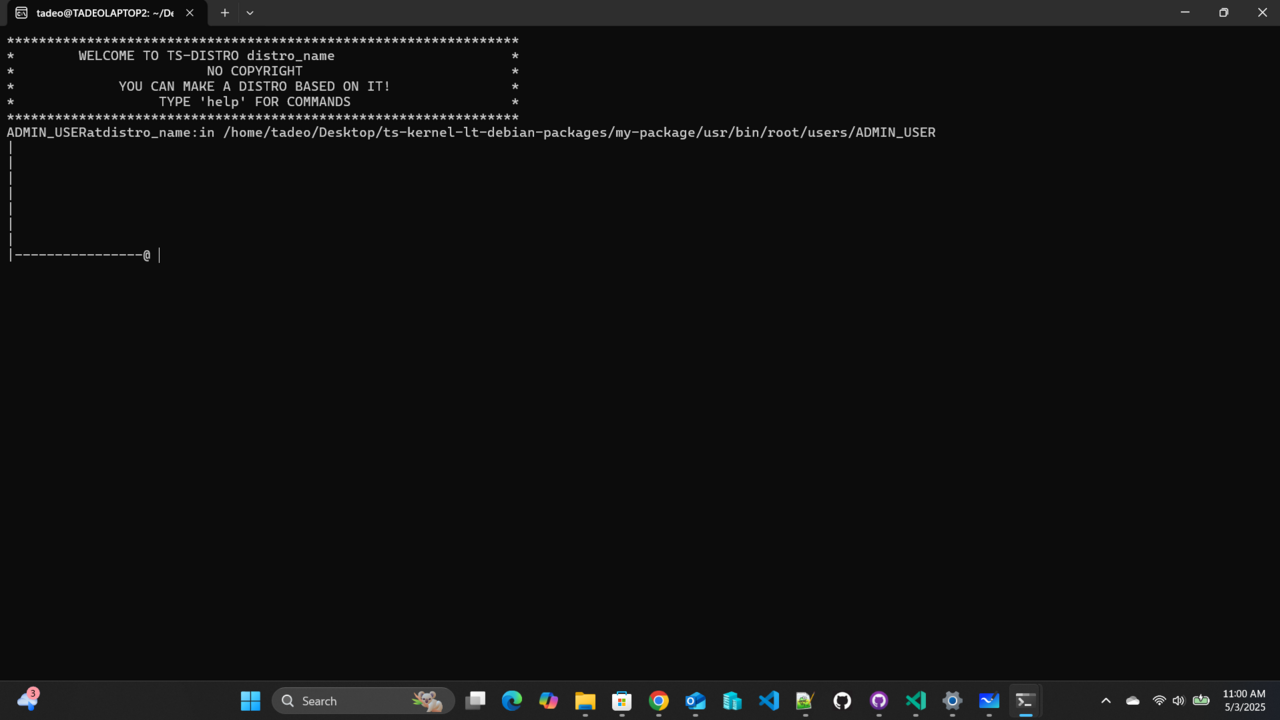
- Работа в Windows Terminal и VS Code — терминал Windows открывает вкладку каждого дистрибутива, а Visual Studio Code умеет подключаться к Linux внутри WSL и редактировать там проекты как локальные.
- Управление одной командой —
wslв PowerShell показывает список систем, запускает, останавливает, экспортирует дистрибутив в файл и восстанавливает его на другом компьютере.
Кому подходит
- Программистам, которые пишут на Windows, но запускают код на Linux-серверах: окружение становится таким же, как на сервере, без второй системы.
- Студентам и тем, кто учит Linux, командную строку или администрирование: безопасная среда, которую не жалко сломать и за минуту пересоздать.
- Веб-разработчикам и тем, кто работает с Docker, Node.js, Python и базами данных, — многие инструменты на Linux ставятся и работают проще, чем на Windows.
- Тем, кому нужна одна-две Linux-утилиты — например grep, ssh, rsync или ffmpeg — без установки целой виртуальной машины.
- Системным администраторам, которые управляют Linux-серверами с рабочего компьютера на Windows.
Плюсы
- Встроена в Windows, ставится одной командой
- Запуск за секунды и небольшой расход памяти
- Общие файлы и буфер обмена с Windows
- Настоящее ядро Linux, работают Docker и серверы
- Графические Linux-программы на рабочем столе Windows 11
Минусы
- Только для Windows 10 и 11, нужна поддержка виртуализации процессором
- Это не полноценный рабочий стол Linux: нет загрузки в Linux и своего экрана
- Работа с файлами на дисках Windows из Linux заметно медленнее, чем внутри Linux-диска
- Терминал и документация в основном на английском
Сколько стоит
WSL бесплатна: подсистема входит в Windows 10 и Windows 11 во всех редакциях, включая Домашнюю. Дистрибутивы Linux тоже бесплатны и ставятся из каталога Microsoft или из Microsoft Store. По данным разработчика, исходный код самой подсистемы открыт, а ядро Linux для неё Microsoft собирает из открытых исходников и обновляет через Центр обновления Windows. Платных версий, подписок и рекламы нет.
Как установить
- Убедитесь, что у вас Windows 11 или свежая Windows 10 с установленными обновлениями, а в настройках BIOS или UEFI включена аппаратная виртуализация (Intel VT-x или AMD-V) — на большинстве компьютеров она включена с завода.
- Нажмите правой кнопкой на «Пуск», откройте «Терминал (Администратор)» или PowerShell от имени администратора.
- Введите команду
wsl --installи нажмите Enter. Windows включит нужные компоненты, скачает ядро Linux и дистрибутив по умолчанию — Ubuntu. - Перезагрузите компьютер. После входа откроется окно Ubuntu и попросит придумать имя пользователя и пароль для Linux — они не связаны с учётной записью Windows.
- Чтобы поставить другой дистрибутив, посмотрите список командой
wsl --list --onlineи установите нужный командойwsl --install -d <имя>.
Частые вопросы
Чем WSL отличается от VirtualBox или VMware?
Виртуальная машина — это полностью отдельный компьютер с собственным экраном, диском и выделенной памятью, в который можно поставить любую систему. WSL запускает только Linux, зато делает это за секунды, расходует память по мере необходимости и делит с Windows файлы, сеть и буфер обмена. Для разработки и командной строки WSL удобнее; для знакомства с рабочим столом Linux или запуска других систем нужна виртуальная машина.
Работает ли WSL в России?
Да. Подсистема входит в состав Windows, а дистрибутивы скачиваются с серверов Microsoft и самих проектов Linux. Если установка из Microsoft Store не идёт, тот же дистрибутив ставится командой wsl --install -d без магазина.
Можно ли запускать Docker?
Да. Docker Desktop для Windows по умолчанию работает поверх WSL 2, а внутри дистрибутива можно поставить и обычный Docker Engine, как на Linux-сервере.
Сколько места и памяти займёт Linux?
Свежая Ubuntu занимает около гигабайта на диске и растёт по мере установки пакетов. Память подсистема берёт у Windows динамически и отдаёт обратно, когда Linux простаивает; верхний предел можно ограничить в файле настроек WSL в вашей папке пользователя Windows.
Есть ли русский язык?
Команда wsl и сообщения Windows показываются на языке системы, а документация Microsoft частично переведена на русский. Сам Linux внутри по умолчанию говорит по-английски, но в Ubuntu можно включить русскую локаль средствами самой системы.