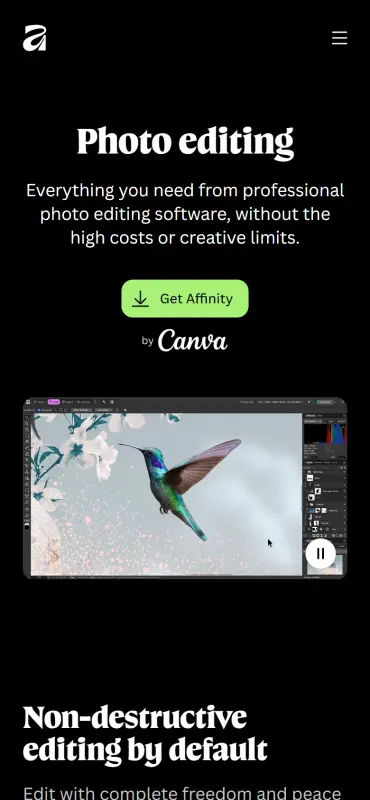

Affinity Photo — редактор фотографий и растровой графики для Windows, macOS и iPad. Его сделала британская компания Serif как замену Photoshop для тех, кому не нужна подписка Adobe: здесь есть слои, маски, обработка RAW, работа в CMYK для печати и чтение файлов PSD со всеми слоями.
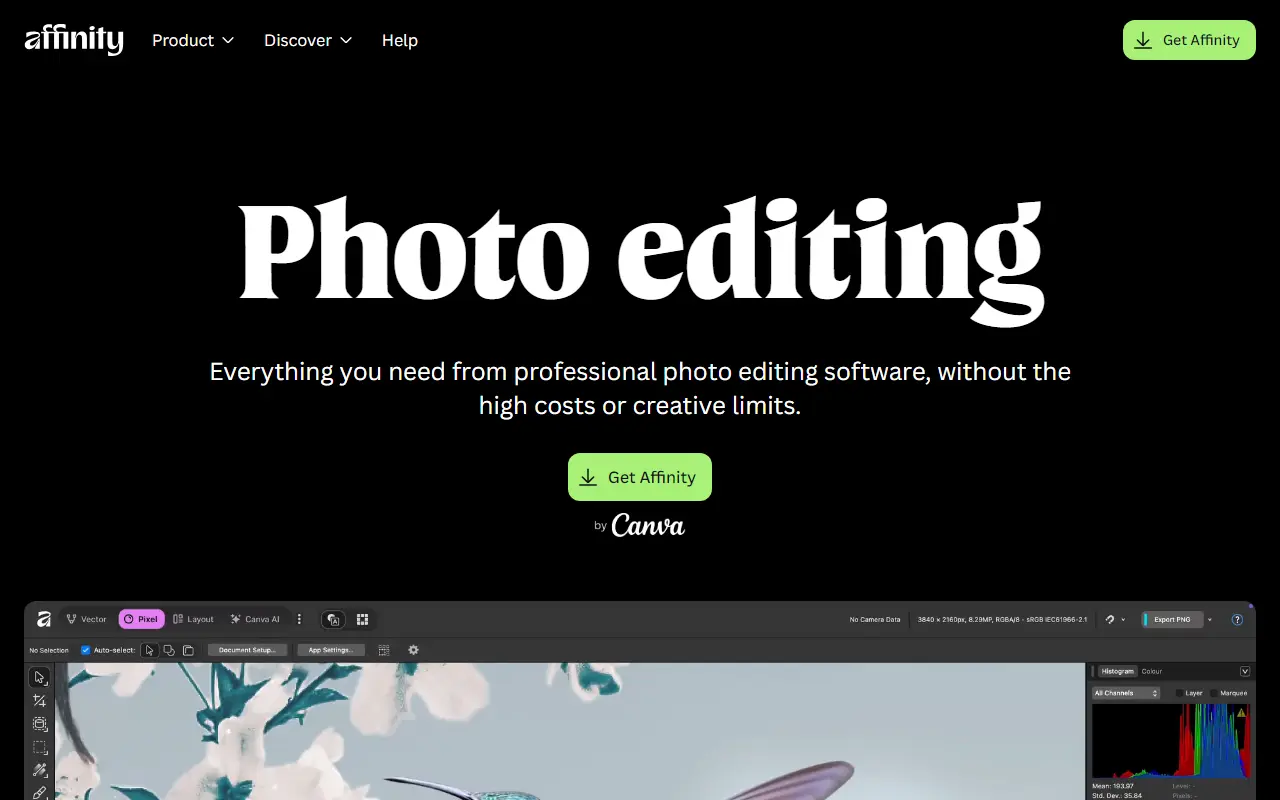
Главное изменение последних лет: Serif вошла в состав Canva, и осенью 2025 года на официальном сайте появилось одно бесплатное приложение Affinity, которое объединило прежние Affinity Photo, Affinity Designer и Affinity Publisher. Раньше каждое из них покупали отдельно за разовый платёж, теперь на сайте предлагают бесплатную загрузку. Поэтому карточка описывает обе ситуации: и отдельный Affinity Photo версии 2, который остался у тех, кто его купил, и фоторедактор внутри нового бесплатного приложения.
Что умеет Affinity Photo
- Слои, маски и группы — обычная для профессиональных редакторов работа: несколько снимков в одном документе, маски вместо ластика, режимы наложения, корректирующие слои, которые меняют картинку, не портя исходные пиксели.
- Живые фильтры — размытие, резкость, искажения и тонировка применяются как отдельный слой. Силу эффекта можно поменять или выключить его через час работы, и качество снимка не пострадает.
- Обработка RAW — отдельный режим для файлов с зеркальных и беззеркальных камер: экспозиция, баланс белого, вытягивание света в тенях, убирание шума и геометрических искажений объектива. После обработки снимок переходит в основной редактор.
- Ретушь портретов — инструменты клонирования, штампа, лечения мелких дефектов и заливки с учётом окружения, когда нужно убрать лишний предмет. Для кожи обычно используют приём с частотным разделением, и в программе есть готовая заготовка под него.
- Склейка панорам, HDR и стеки — программа соединяет несколько кадров в панораму, собирает снимок с большим диапазоном яркости из серии с разной экспозицией или складывает кадры с разной точкой фокуса в один резкий.
- Чтение и запись PSD — файл из Photoshop открывается со слоями, текстом и масками, а результат можно сохранить обратно в PSD, чтобы отдать заказчику или в типографию.
- Подготовка к печати — документ можно вести в CMYK, подключить цветовой профиль типографии, проверить картинку в предпросмотре печати и выставить вылеты под обрез.
- Пакетная обработка и макросы — последовательность действий записывается один раз и затем применяется ко всей папке снимков: например, уменьшить размер, добавить подпись и сохранить в JPEG.
- Отдельный режим экспорта — нарезка макета на части и выгрузка их сразу в нескольких размерах и форматах, что удобно для сайтов и приложений.
Приложение рассчитано на большие файлы, а вычисления идут на видеокарте. Версия для iPad работает пальцем и стилусом и открывает те же документы, что и версия для компьютера.
Кому подходит
- Фотографам, которым нужна серьёзная обработка кадров, но не нужна подписка на весь набор Adobe.
- Дизайнерам и тем, кто готовит макеты для печати: баннеры, визитки, обложки — здесь есть CMYK и цветовые профили.
- Тем, кто работает с чужими файлами PSD: Affinity Photo открывает их со слоями, а бесплатные редакторы часто теряют часть разметки.
- Владельцам iPad, которые хотят обрабатывать фото на планшете всерьёз, а не только фильтрами.
- Тем, кого не устраивает GIMP из-за непривычного интерфейса: у Affinity Photo расположение панелей ближе к Photoshop.
А вот каталогизатора снимков здесь нет: разбирать архив из десятков тысяч фотографий по датам и ключевым словам удобнее в Lightroom или в бесплатных программах для просмотра. Affinity Photo — именно редактор отдельных кадров.
Плюсы
- Уровень возможностей как у платных профессиональных редакторов
- Работает без подписки и без постоянного интернета
- Открывает и сохраняет PSD со слоями
- Есть CMYK и подготовка файлов к печати
- Русский язык интерфейса
- Быстро работает с большими файлами
Минусы
- Для входа нужен аккаунт Canva, а Canva закрыла доступ для пользователей из России
- Нет версий для Linux и Android
- Нет каталогизатора фотографий
- Сторонние плагины от Photoshop поддерживаются не все
- Большинство обучающих материалов разработчика — на английском
Сколько стоит
По данным официального сайта, приложение Affinity сейчас бесплатное: платить за него не нужно, ограничений по времени и по использованию в работе разработчик не ставит, обновления тоже бесплатные. Отдельная плата появляется только за ИИ-инструменты вроде достраивания картинки за границами кадра и увеличения разрешения — они входят в платные планы Canva. Без подписки эти кнопки просто недоступны, а всё остальное работает.
Купленные раньше лицензии Affinity Photo 2 никуда не делись: программа продолжает работать и остаётся у владельца навсегда, без ежемесячных платежей. Оплатить что-либо в Canva российской картой нельзя.
Как установить
- Откройте официальный сайт Affinity и найдите страницу загрузки. Для компьютера нужна 64-битная Windows 10 или 11 либо macOS, для планшета — приложение из App Store.
- Скачайте установщик и запустите его. Вопросов он задаёт мало, сторонних программ и лишних галочек в нём нет.
- При первом запуске приложение попросит войти в аккаунт Canva. Бесплатного аккаунта достаточно для всех основных инструментов.
- Выберите язык интерфейса в настройках приложения — русский в списке есть, после смены языка программу нужно перезапустить.
- Заодно проверьте в настройках, сколько памяти отдано программе и где лежат временные файлы: на диске должно оставаться свободное место под большие документы.
Частые вопросы
Чем Affinity Photo отличается от Photoshop?
Набор задач похож: слои, маски, ретушь, RAW, печать. Отличается модель оплаты — Photoshop работает по подписке Adobe, а Affinity на официальном сайте сейчас бесплатен. В Photoshop больше генеративных ИИ-инструментов и сторонних плагинов, а ещё к нему легче найти уроки на русском.
Работает ли Affinity Photo в России?
Сама программа не требует постоянного интернета, но для входа в новое бесплатное приложение нужен аккаунт Canva, а Canva не обслуживает пользователей из России. Купленные ранее версии Affinity Photo 2 продолжают работать. Оплата российскими картами недоступна.
Есть ли русский язык?
Есть: русский входит в список языков интерфейса и выбирается в настройках. Справка и видеоуроки разработчика при этом в основном на английском.
Откроет ли он файлы PSD от дизайнера?
Да, со слоями, группами и текстом. Сложные эффекты и некоторые smart-объекты могут показаться иначе, поэтому финальный макет для типографии стоит проверить глазами или попросить PDF.
Нужна ли мощная видеокарта?
Для обычной обработки фотографий — нет, подойдёт любой современный компьютер с 64-битной Windows. Видеокарта ускоряет фильтры и работу с очень большими документами, но без неё программа тоже считает, просто медленнее.