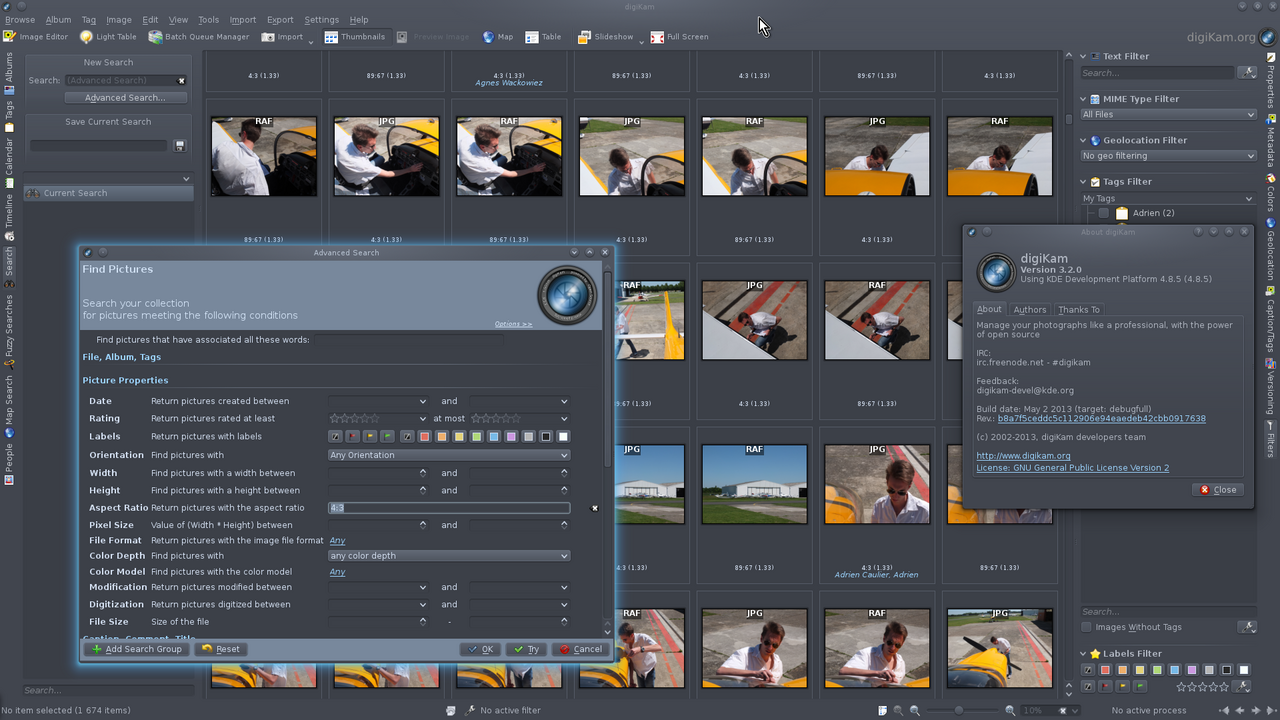
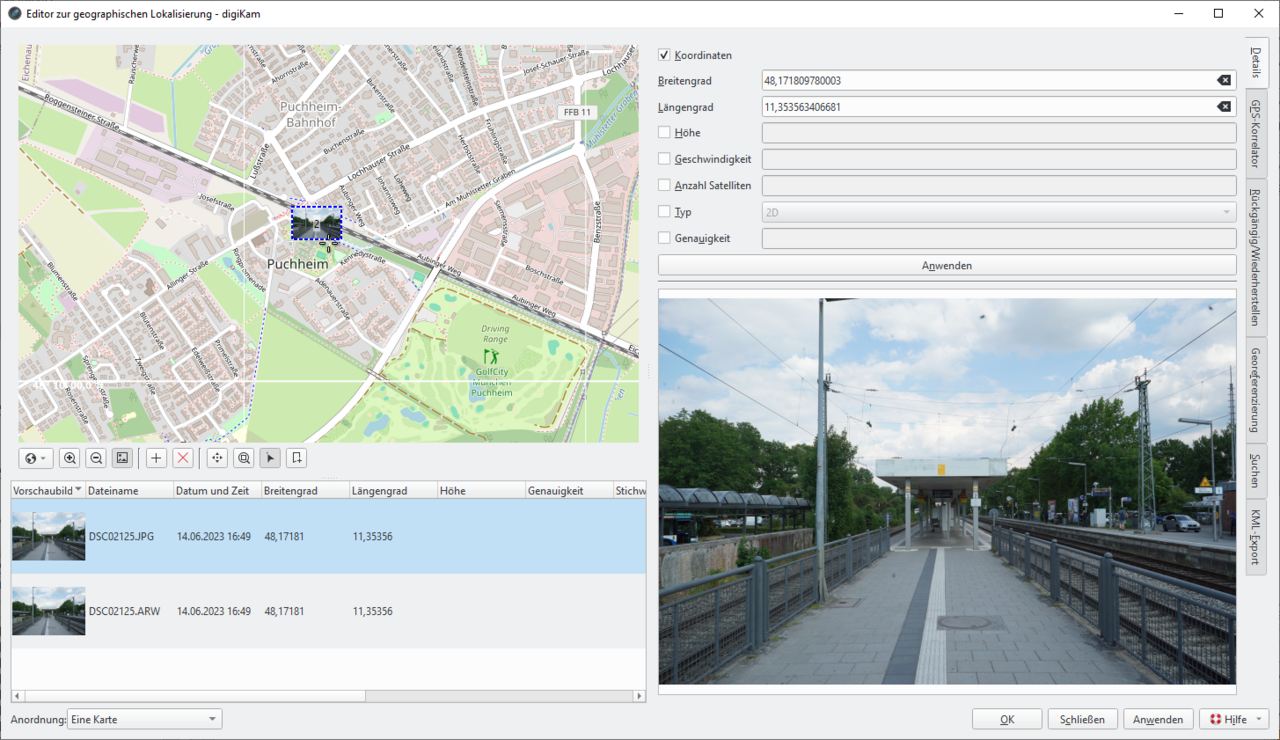
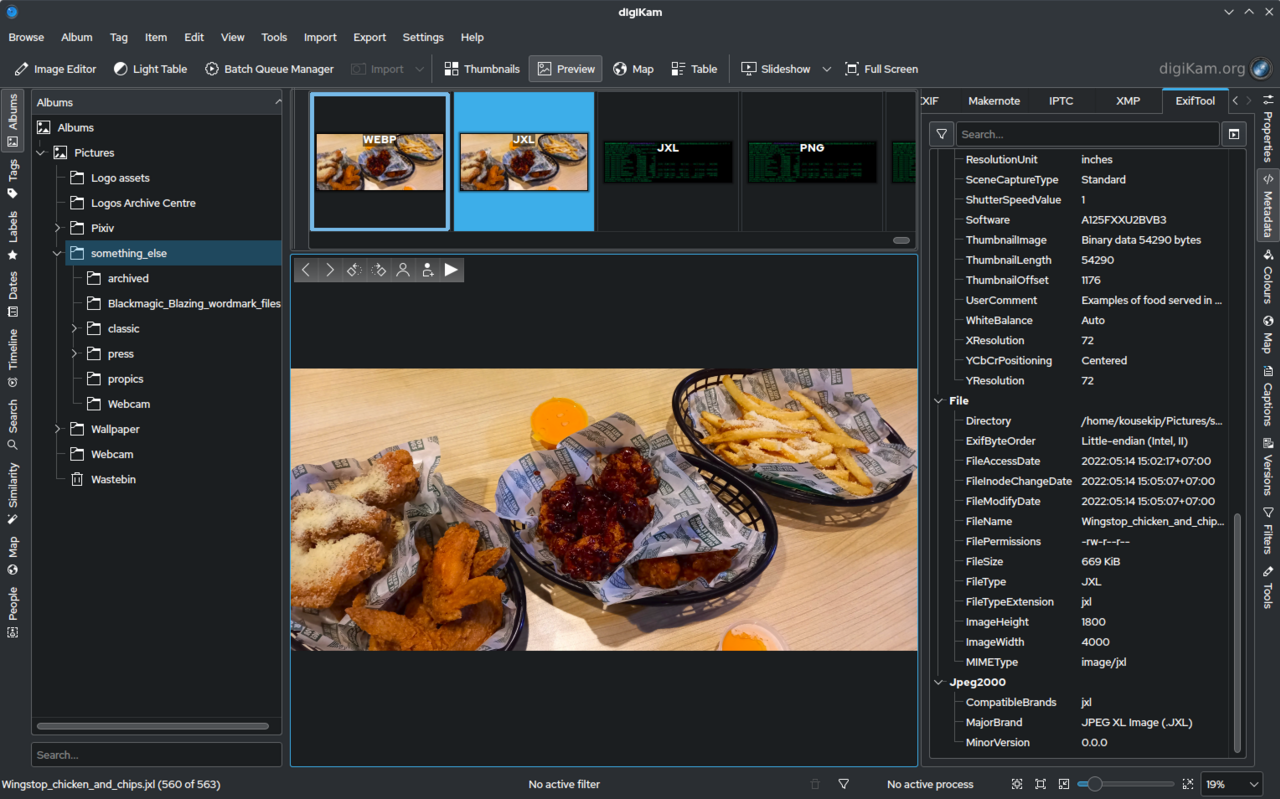
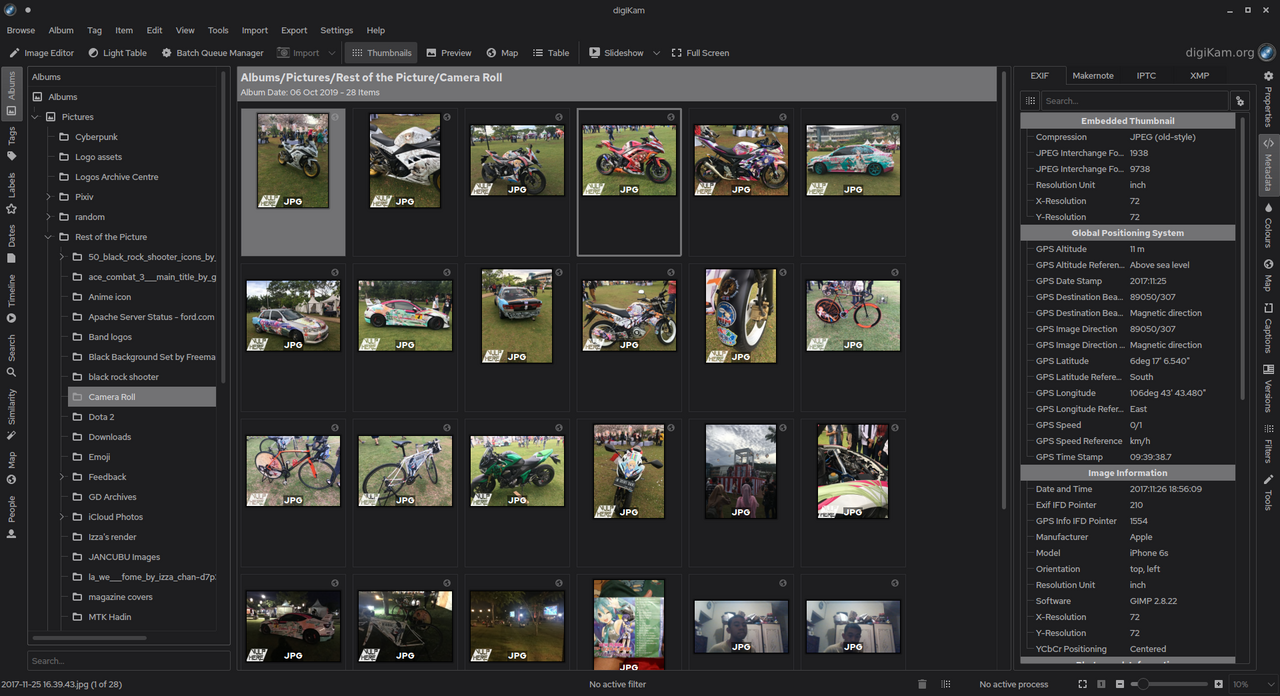

digiKam — бесплатная программа для домашнего и рабочего фотоархива. Она не просто показывает картинки из папки, а ведёт каталог: собирает все снимки в одну базу, запоминает теги, оценки, людей на фото и место съёмки, а потом позволяет найти нужный кадр за несколько секунд. Программу делает сообщество разработчиков KDE, исходный код открыт, версии есть для Windows, macOS и Linux.
Главное отличие digiKam от облачных галерей вроде Google Фото — всё остаётся на вашем компьютере. Снимки лежат в обычных папках, а база данных с тегами и описаниями — отдельным файлом рядом. Ничего не загружается в интернет, аккаунт не нужен, подписки нет. Взамен вы сами отвечаете за порядок в папках и за резервные копии: программа мощная, но первые полчаса придётся потратить на настройку.
Что умеет digiKam
- Каталог вместо папок — вы указываете корневые папки с фотографиями, digiKam обходит их и строит собственную базу. Дальше одну и ту же фотографию можно найти по дате, камере, объективу, выдержке, тегу, цветной метке или оценке в звёздах, не помня, в какой папке она лежит.
- Теги и иерархии — метки складываются в дерево: «Поездки» → «Карелия» → «2024». Одному снимку можно дать сколько угодно тегов, и он появится во всех нужных подборках, физически оставаясь на месте.
- Распознавание лиц — программа сама находит лица на снимках и предлагает сгруппировать их. Вы подписываете человека один раз, а затем получаете все фотографии с ним, даже если они сняты за десять лет и разбросаны по разным папкам.
- Карта и геометки — если камера или телефон записали координаты, снимки показываются на карте. Координаты можно и добавить вручную или перенести из трека прогулки.
- Обработка RAW — digiKam открывает «сырые» файлы большинства зеркалок и беззеркалок, показывает их без конвертации и даёт настроить экспозицию, баланс белого, резкость и шумоподавление. Для серьёзной правки есть отдельное окно редактора с историей действий.
- Пакетная обработка — одной операцией можно переименовать сотни файлов по шаблону с датой и номером, уменьшить размер, поставить водяной знак, перевести RAW в JPEG или обрезать под печать.
- Поиск дубликатов — программа сравнивает снимки по содержимому, а не только по имени, и находит повторы, которые накопились после нескольких переносов с телефона.
- Работа с метаданными — digiKam читает и пишет стандартные поля EXIF, IPTC и XMP. Это значит, что подписи и теги понимают другие программы, а не только digiKam.
- Экспорт и слайд-шоу — готовую подборку можно собрать в HTML-галерею, слайд-шоу, календарь или просто отправить набор уменьшенных копий по почте.
Вместе с digiKam ставится отдельное приложение Showfoto — тот же редактор изображений, но без каталога. Оно пригодится, когда нужно быстро поправить один файл с флешки, не добавляя его в базу.
Кому подходит
- Семейному архиву на десятки тысяч снимков, который накопился за годы и давно перестал поддаваться разбору по папкам.
- Фотографам-любителям, которым нужен бесплатный каталогизатор с поддержкой RAW вместо платной подписки.
- Тем, кто принципиально не хочет загружать личные фотографии в облако и предпочитает держать архив на своём диске или домашнем сервере.
- Пользователям Linux: digiKam — одна из немногих полноценных программ для работы с фотоархивом в этой системе.
- Краеведам, биологам, историкам — всем, кто подписывает снимки и потом ищет их по меткам и координатам.
Плюсы
- Полностью бесплатная, без рекламы и подписок
- Архив остаётся на компьютере, аккаунт не нужен
- Поиск лиц, геометки, теги и оценки в одной программе
- Открывает RAW большинства камер
- Русский интерфейс и работа на Windows, macOS и Linux
Минусы
- Интерфейс перегружен: много панелей и настроек сразу
- Первое сканирование большого архива идёт долго
- Редактор слабее профессиональных конвертеров RAW
- Нет приложения для телефона и синхронизации между устройствами
Сколько стоит
digiKam бесплатна полностью и навсегда: это свободная программа под лицензией GNU GPL. Нет платной версии, пробного периода, рекламы и ограничений на число снимков в каталоге. Разработка держится на сообществе и добровольных пожертвованиях, поэтому программа не продаёт ваши данные и ничего не требует взамен. Скачивать её нужно только с официального сайта проекта: там же лежат переносимые сборки, которые работают с флешки без установки.
Как установить
- Откройте официальный сайт digiKam и перейдите в раздел загрузок. Выберите сборку для своей системы: установщик для Windows, образ для macOS или пакет для Linux.
- Запустите скачанный файл. Установщик занимает несколько сотен мегабайт, потому что внутри лежат библиотеки для чтения RAW, работы с картами и распознавания лиц.
- При первом запуске программа спросит, где лежат ваши фотографии и куда положить файл базы данных. Укажите корневую папку с архивом и отдельную папку для базы — удобно, если это быстрый диск.
- Дайте digiKam время на первое сканирование: она читает метаданные каждого файла и строит превью. На архиве в десятки тысяч снимков это может занять часы, зато потом всё открывается мгновенно.
- Проверьте язык интерфейса в настройках программы и при желании включите поиск лиц — он работает по запросу, а не сам по себе.
Частые вопросы
Работает ли digiKam в России?
Да. Это свободная программа, она скачивается с сайта проекта и работает без регистрации, аккаунтов и подключения к интернету.
Чем digiKam отличается от Lightroom?
Lightroom — платный конвертер RAW с подпиской и синхронизацией через облако Adobe, его сила в обработке. digiKam бесплатна, её сила в каталоге: теги, лица, карта, поиск по метаданным. Редактор у digiKam проще, зато архив целиком остаётся у вас.
Испортит ли программа мои файлы?
По умолчанию исходники не меняются: правки хранятся в базе, а результат сохраняется отдельным файлом. Но digiKam умеет писать теги прямо в метаданные снимка и переименовывать файлы — такие операции запускаются вручную, и перед ними лучше иметь резервную копию.
Есть ли русский язык?
Есть. Интерфейс переведён, язык выбирается в настройках программы. Отдельные редкие пункты и справка могут остаться на английском.
Можно ли работать с архивом на внешнем диске или в сети?
Да. digiKam поддерживает несколько корневых папок, в том числе на внешних дисках и сетевых хранилищах. Если диск отключён, снимки остаются в каталоге как недоступные, а при подключении снова открываются.