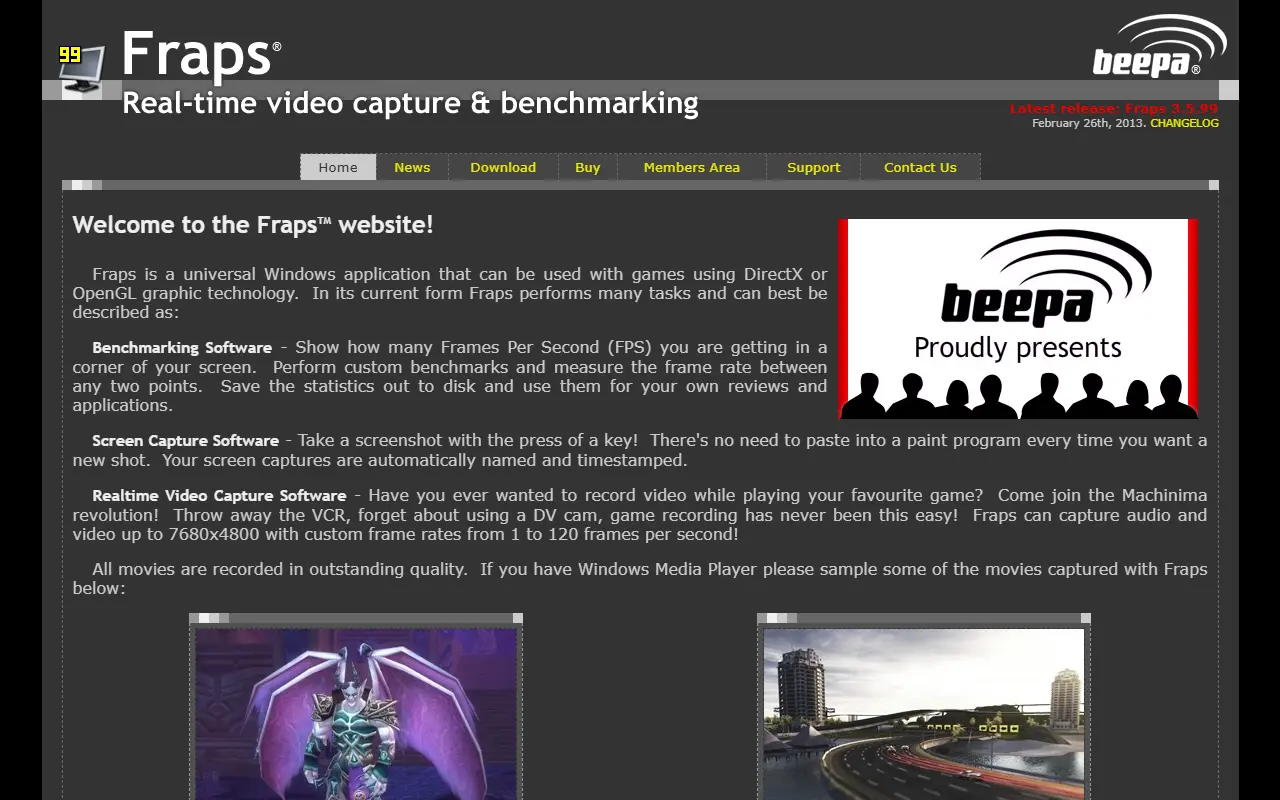
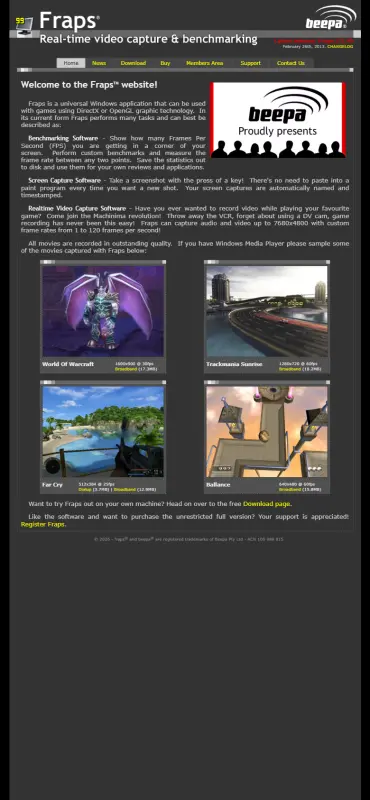

Fraps — маленькая программа для Windows, которая показывает количество кадров в секунду прямо поверх игры, записывает игровое видео и делает снимки экрана по нажатию одной клавиши. Весит она меньше мегабайта, открывается в одном окне с четырьмя вкладками и не требует ни регистрации, ни настройки сложных профилей.
Главное, что нужно знать перед установкой: Fraps давно не развивается. Последняя версия вышла в феврале 2013 года, и с тех пор разработчик, австралийская компания Beepa, не выпускал обновлений. Поэтому программа отлично справляется со старыми играми и остаётся удобной для простого замера частоты кадров, но с современными играми на DirectX 12 и Vulkan она не работает: этих технологий ещё не существовало, когда вышло последнее обновление.
Что умеет Fraps
- Счётчик кадров поверх игры — жёлтые цифры в выбранном углу экрана показывают текущий FPS. Это самый известный способ быстро понять, тянет ли компьютер игру и что меняется при переключении настроек графики.
- Замер производительности — программа может писать результаты в отдельный файл: минимальный, средний и максимальный FPS, время каждого кадра. Такой файл удобно открыть в таблице и сравнить два прогона на разных настройках, а не доверять ощущениям.
- Запись видео с игрового экрана — Fraps снимает картинку напрямую из игры, вместе со звуком игры и, если нужно, с микрофоном. Частота записи и размер кадра задаются заранее, запись включается и выключается горячей клавишей.
- Снимки экрана по клавише — скриншот сохраняется в указанную папку без диалогов и предпросмотра. Можно включить серийную съёмку: программа будет сама делать снимок через заданный интервал, пока вы не остановите её.
- Запись курсора и наложений — в настройках выбирается, попадёт ли в кадр указатель мыши и сам счётчик кадров. Для разбора собственной игры курсор иногда полезен, для красивого видео его лучше выключить.
- Работа с играми на DirectX 9–11 и OpenGL — именно для них Fraps и писался. Обычные окна Windows, браузер и проводник он, как правило, не видит: это инструмент для игр, а не универсальный рекордер экрана.
Отдельно стоит сказать про формат записи. Fraps сжимает видео очень слабо — так задумано, чтобы запись почти не нагружала процессор и игра не теряла плавность. Платой за это становится размер файла: несколько минут игры легко превращаются в десятки гигабайт, а запись на медленный диск может сама вызывать подёргивания. Такие файлы потом прогоняют через видеоредактор или конвертер, чтобы получить обычный MP4.
Кому подходит
- Тем, кто играет в старые игры и хочет записать прохождение или просто увидеть частоту кадров без установки большой программы.
- Тем, кто подбирает настройки графики на слабом компьютере: замер в файл показывает разницу в цифрах, а не на глаз.
- Владельцам старых компьютеров, где современные рекордеры заметно отнимают кадры, а слабое сжатие Fraps нагружает процессор меньше.
- Тем, у кого уже куплена лицензия много лет назад: программа продолжает работать, покупать ничего заново не нужно.
- А вот для современных игр, записи рабочего стола, созвонов и обучающих видео Fraps не подойдёт — здесь нужны OBS Studio, Bandicam или встроенная панель Windows.
Плюсы
- Очень лёгкая, запускается мгновенно и занимает мало места
- Понятный счётчик кадров и честный замер производительности в файл
- Запись почти не отнимает кадры у старых игр
- Простое окно без десятков настроек и профилей
- Скриншоты и запись включаются одной клавишей
Минусы
- Не обновлялась с 2013 года, поддержки больше нет
- Не работает с играми на DirectX 12 и Vulkan
- Видеофайлы получаются огромными, нужен быстрый диск и много места
- Бесплатный режим ограничен: короткие записи с водяным знаком
- Интерфейс только на английском, нет монтажа и пометок
Сколько стоит
Fraps распространяется как условно-бесплатная программа. Скачать и поставить её можно бесплатно, но в таком виде запись видео обрезается по времени и получает водяной знак с названием программы, а скриншоты сохраняются только в одном формате — несжатом BMP, из которого файлы выходят большими. Счётчик кадров и замер производительности в бесплатном режиме доступны полностью, и многим этого достаточно.
Полная версия покупается один раз на сайте разработчика и снимает ограничения: запись без обрезки, скриншоты в JPG, PNG и TGA. Учитывайте, что обновлений и технической поддержки у программы давно нет, поэтому платить за неё сегодня имеет смысл только осознанно — для старых игр, под которые она и создавалась.
Как установить
- Откройте официальный сайт fraps.com и скачайте установщик в разделе загрузки. Другие сайты с «обновлёнными» и «взломанными» сборками Fraps опасны: обновлений у программы не существует, а подделки часто содержат вредоносный код.
- Запустите скачанный файл и согласитесь с лицензией. Установщик спросит только папку и не предлагает сторонних программ.
- Запустите Fraps от имени администратора — иначе счётчик кадров может не появиться в части игр.
- На вкладке FPS выберите угол экрана для счётчика, на вкладке Movies — папку для видео, на вкладке Screenshots — папку и формат снимков.
- Запустите игру и нажмите горячую клавишу, назначенную на нужное действие: цифры появятся поверх картинки, а запись и скриншоты начнут сохраняться в выбранные папки.
Частые вопросы
Почему счётчик кадров не появляется в игре?
Чаще всего игра использует DirectX 12 или Vulkan — такие игры Fraps не поддерживает. Проверьте в настройках игры, можно ли переключить графический режим на DirectX 11. Ещё одна причина — программа запущена без прав администратора или после запуска игры: Fraps нужно включить первым.
Можно ли записать рабочий стол или браузер?
Нет, это не то, для чего программа сделана: она перехватывает картинку из игр на DirectX и OpenGL. Для записи окон, браузера и созвонов возьмите OBS Studio или встроенную в Windows панель записи.
Работает ли Fraps в России?
Да. Программа скачивается с сайта разработчика и работает без интернета и без аккаунта: ей не нужны ни вход, ни проверка лицензии через сеть.
Есть ли русский язык?
Нет, интерфейс только на английском. Настроек в нём немного, и подписи простые: FPS, Movies, Screenshots, Folder, Hotkey.
Чем заменить Fraps в современных играх?
Для записи — OBS Studio или Bandicam, у владельцев видеокарт GeForce есть ShadowPlay. Счётчик кадров сегодня показывают MSI Afterburner с RivaTuner и встроенная в Windows панель Xbox Game Bar.