
iTerm2 — бесплатная программа-терминал для Mac с открытым исходным кодом. Она делает то же, что встроенная в macOS программа «Терминал»: показывает командную строку, в которой вы запускаете команды, скрипты и подключаетесь к серверам. Разница в удобстве: в iTerm2 намного больше настроек и приёмов для тех, кто проводит в командной строке часы.
Программа существует только для macOS — версий для Windows, Linux, Android и iPhone нет и не планируется. Интерфейс и настройки на английском языке, русского перевода нет, но меню простое, а большинство действий делается горячими клавишами. Аккаунт и регистрация не нужны, рекламы и платных подписок внутри тоже нет.
Что умеет iTerm2
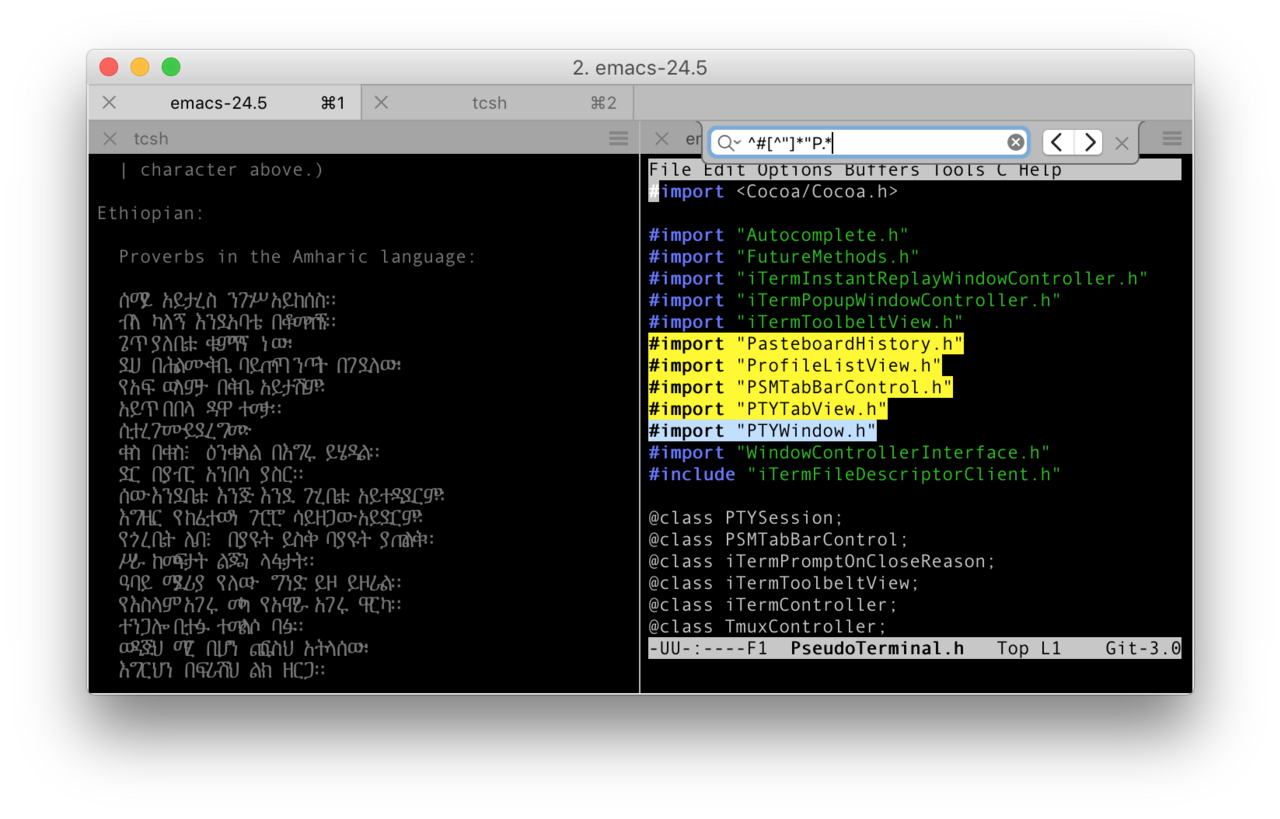
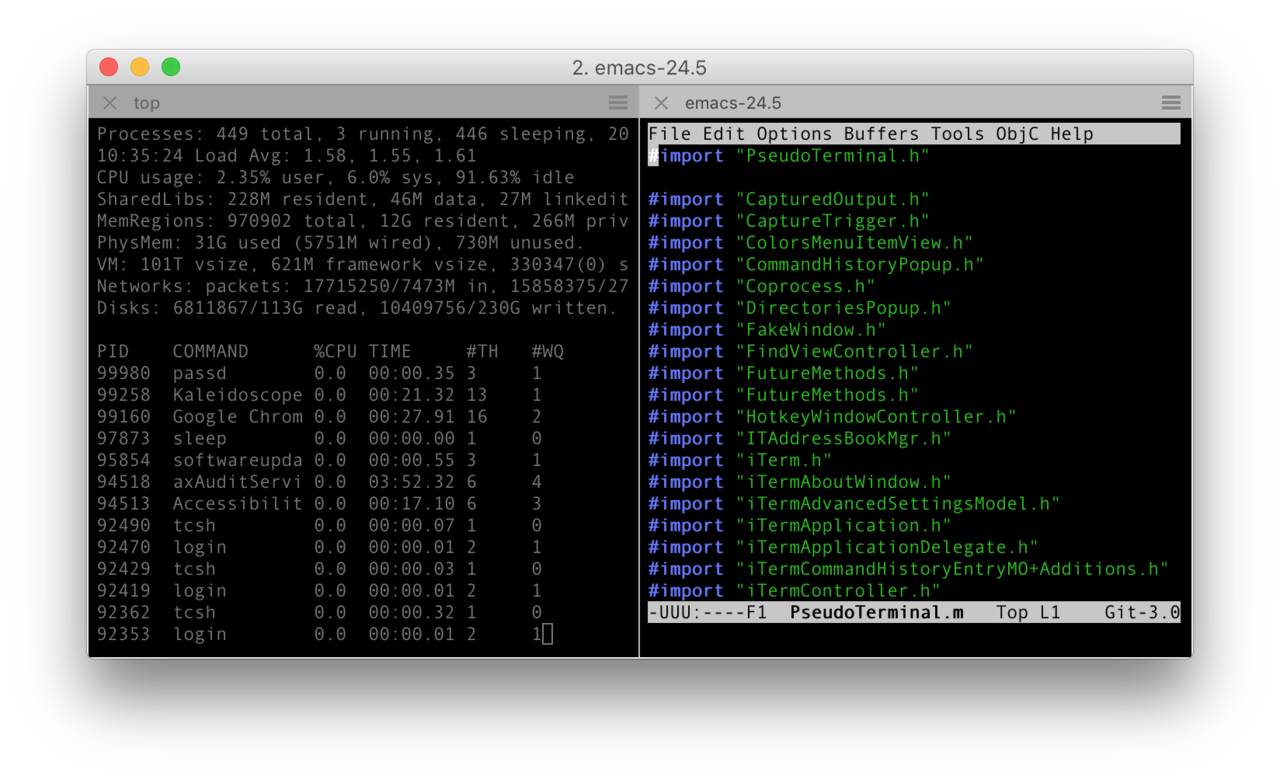
- Деление окна на панели — одно окно можно разрезать по вертикали и горизонтали на несколько независимых командных строк. Слева запущен сервер, справа вы правите файлы, внизу смотрите журнал — и всё это без переключения между окнами.
- Вкладки и окна с профилями — у каждого профиля свои цвета, шрифт, стартовая папка и команда запуска. Отдельный профиль можно сделать для подключения к рабочему серверу, отдельный — для домашних экспериментов, и не путать их по цвету фона.
- Поиск по выводу — в уже напечатанном тексте работает обычный поиск с подсветкой всех совпадений. Нужная строка из длинного журнала находится за секунду, а не прокруткой колесом.
- Окно по горячей клавише — терминал выезжает поверх всех программ по одному сочетанию клавиш и так же прячется. Это заметно быстрее, чем искать окно в переключателе программ.
- Автодополнение и история — программа подсказывает команды, которые вы уже вводили, и показывает список последних команд и скопированных фрагментов, чтобы вставить нужный.
- Триггеры — правила, которые срабатывают, когда в выводе появляется заданный текст: подсветить строку с ошибкой, подать звуковой сигнал, открыть уведомление. Удобно, когда вы запустили долгую сборку и ждёте результата.
- Интеграция с оболочкой — после установки дополнения iTerm2 понимает, где кончилась одна команда и началась другая: можно прыгать между командами, видеть время выполнения и возвращаться к началу вывода.
- Работа с текстом и файлами — клик по пути к файлу с зажатой клавишей открывает этот файл, выделенный текст сразу попадает в буфер обмена, а в окне терминала можно показывать картинки.
- Запись и воспроизведение — функция мгновенного повтора позволяет отмотать содержимое окна назад во времени и посмотреть, что было на экране минуту назад.
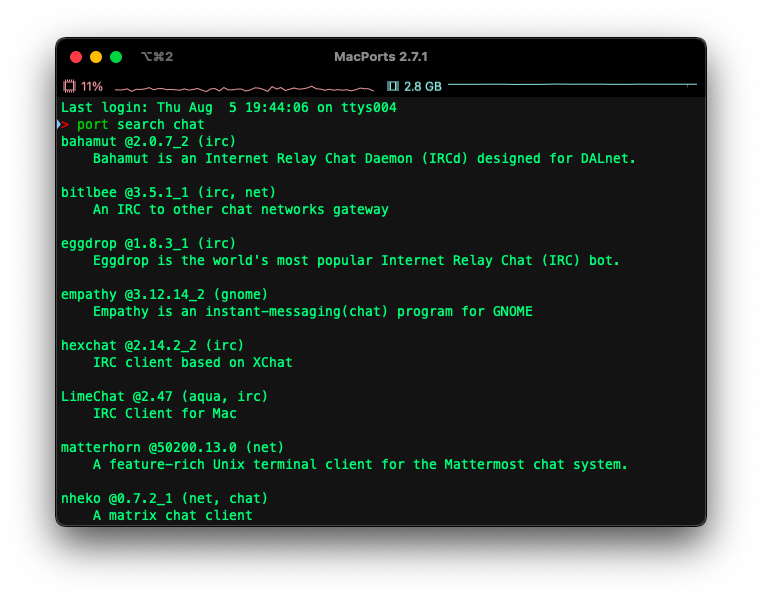
- Внешний вид — прозрачность и размытие фона, свои цветовые схемы, отдельная строка состояния, минималистичный режим без лишних рамок.
Важно понимать: iTerm2 — это окно для командной строки, а не сама командная строка. Какие команды доступны, решает оболочка (в современных версиях macOS это zsh) и установленные программы. iTerm2 отвечает за удобство: как показать текст, как разложить панели, как быстро найти нужное.
Кому подходит
- Разработчикам и администраторам на Mac, которые держат терминал открытым весь день и устали от ограничений встроенного «Терминала».
- Тем, кто подключается к нескольким серверам: профили с разными цветами не дадут выполнить опасную команду не на том сервере.
- Тем, кто работает в нескольких процессах одновременно — сборка, сервер, журнал ошибок — и хочет видеть их рядом, а не в разных окнах.
- Людям, которые настраивают рабочее место под себя: шрифты, темы, горячие клавиши, строка состояния.
- Новичкам, которые только учатся командной строке, iTerm2 тоже не помешает, но на первых порах хватит и встроенного «Терминала».
Плюсы
- Полностью бесплатная, без рекламы и подписок
- Открытый код и давняя история развития
- Панели, профили и поиск по выводу экономят много времени
- Тонкая настройка внешнего вида и горячих клавиш
- Нативная сборка для компьютеров Mac на процессорах Apple
Минусы
- Только для macOS
- Нет русского языка в интерфейсе и справке
- Настроек так много, что в них легко потеряться
- Часть возможностей раскрывается только после установки интеграции с оболочкой
Сколько стоит
iTerm2 бесплатна целиком: платных версий, подписок и встроенных покупок нет. Программа распространяется по открытой лицензии GPL, исходный код выложен публично, а развитие поддерживается добровольными пожертвованиями пользователей. Покупать что-либо, чтобы разблокировать панели, профили или темы, не нужно.
Как установить
- Откройте официальный сайт iterm2.com и скачайте архив с программой — сайт сам предлагает текущую стабильную версию.
- Распакуйте архив двойным щелчком и перетащите значок iTerm в папку «Программы» (Applications).
- Запустите программу. При первом запуске macOS спросит, точно ли вы хотите открыть приложение, скачанное из интернета, — подтвердите.
- Если пользуетесь менеджером пакетов Homebrew, установку можно сделать одной командой в терминале: brew install —cask iterm2.
- Откройте настройки программы и задайте шрифт, цветовую схему и, если нужно, горячую клавишу для вызова окна.
Частые вопросы
Чем iTerm2 лучше встроенного «Терминала»?
Встроенный «Терминал» умеет вкладки и базовые настройки, этого хватает для редких задач. В iTerm2 есть панели в одном окне, поиск по выводу, профили с разными цветами, окно по горячей клавише, триггеры и подробная настройка клавиш. Если командная строка — ваш основной инструмент, разница ощутимая.
Есть ли версия для Windows?
Нет. iTerm2 написана под macOS и на других системах не работает. На Windows похожие задачи решают Windows Terminal, Cmder и Tabby.
Есть ли русский интерфейс?
Нет, меню, настройки и справка только на английском. Сами команды и их вывод от языка программы не зависят, а русский текст в окне отображается нормально.
Безопасно ли ставить iTerm2?
Программа с открытым кодом, её давно используют разработчики по всему миру. Скачивайте её с официального сайта и не отключайте стандартные проверки macOS при первом запуске.
Можно ли перенести настройки на другой Mac?
Да. В настройках есть раздел, где можно указать папку для хранения конфигурации — например, в облаке или в репозитории. На втором компьютере достаточно указать ту же папку, и внешний вид с профилями повторится.