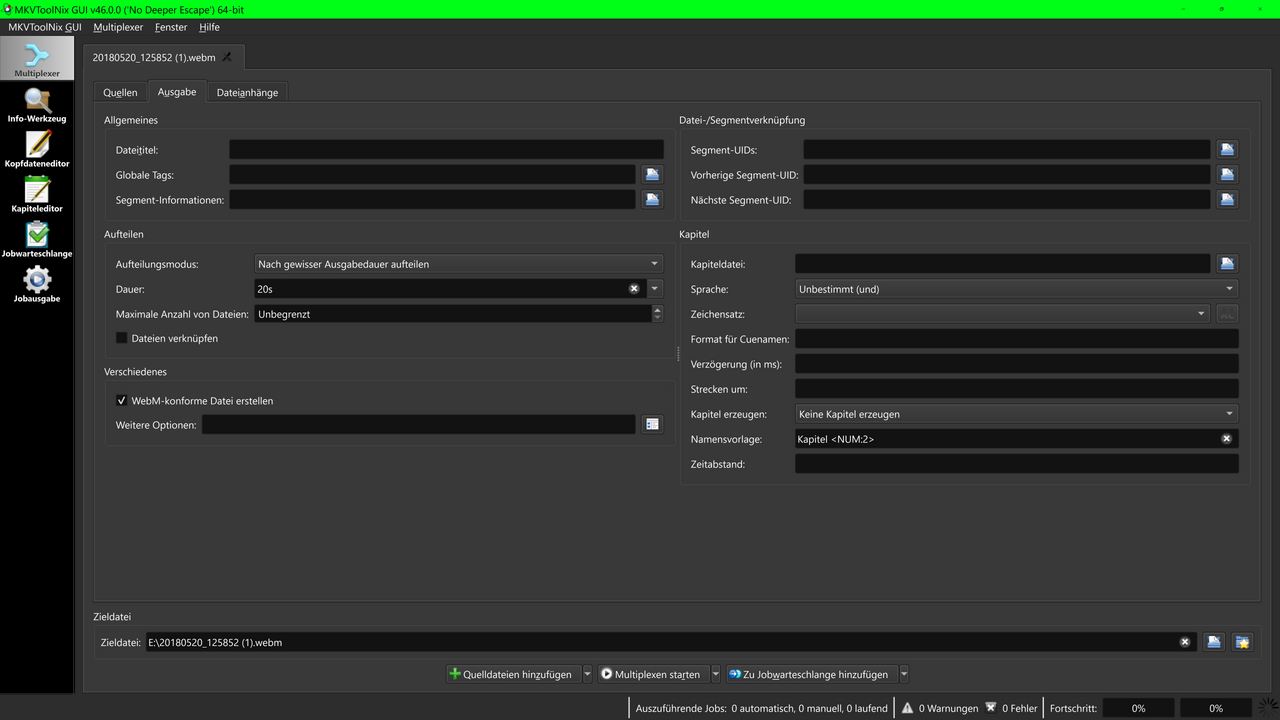
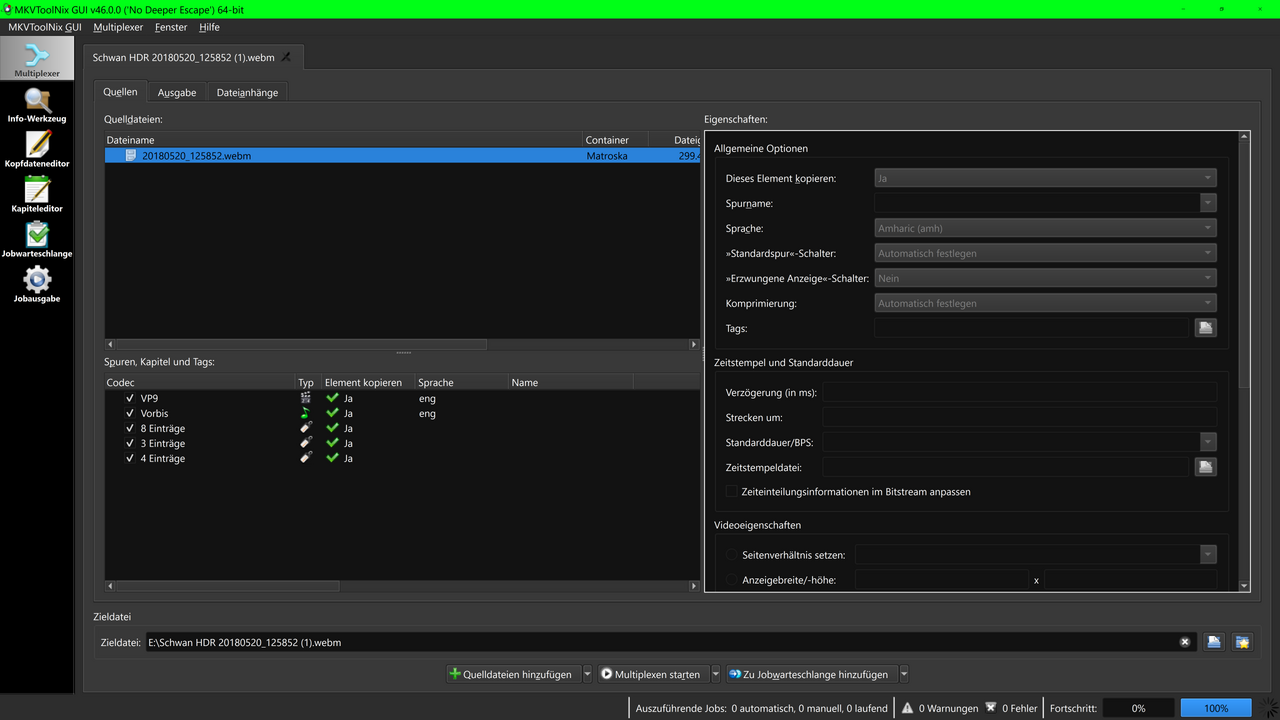
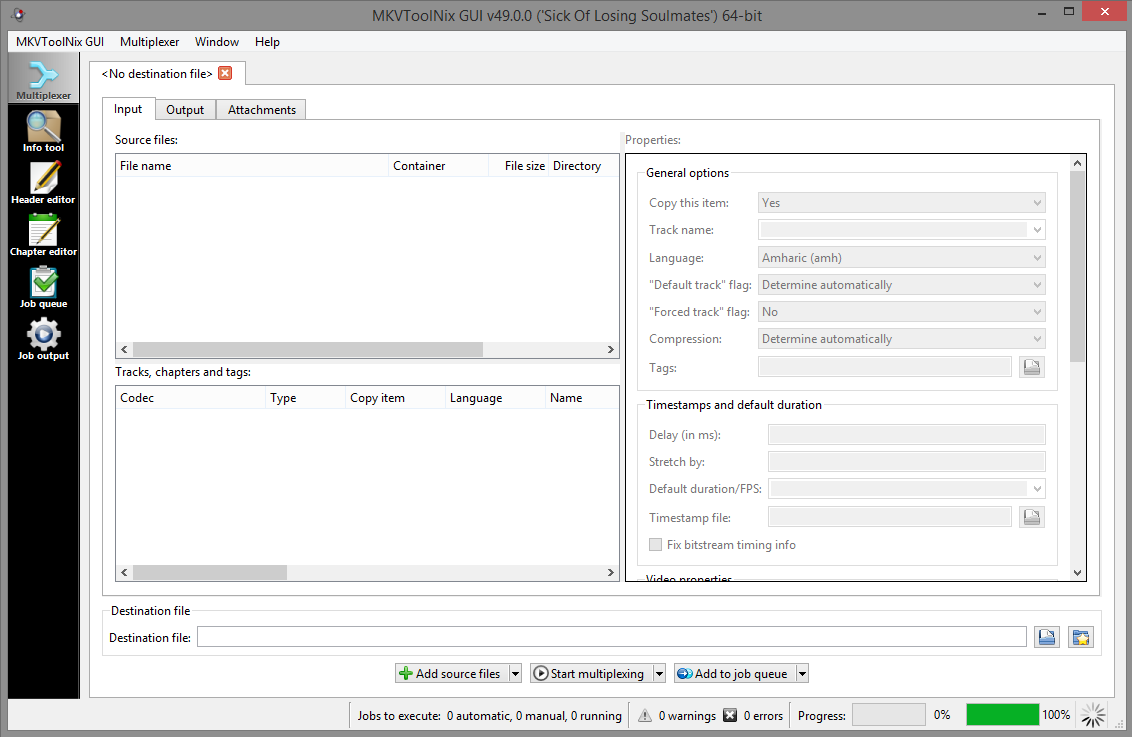
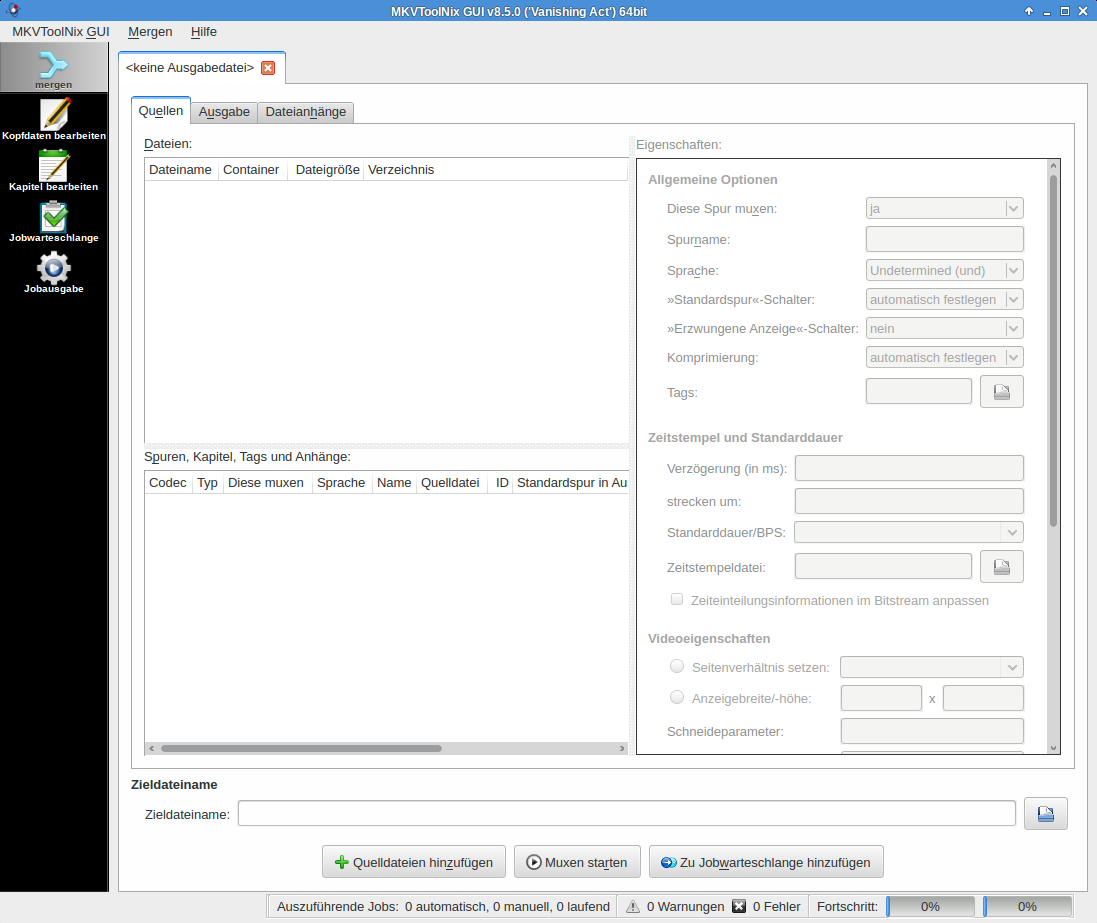

MKVToolNix — бесплатный набор программ для работы с файлами формата Matroska, то есть с привычными MKV. С его помощью к фильму добавляют вторую звуковую дорожку, подключают субтитры из отдельного файла, убирают ненужные языки, переименовывают дорожки, разрезают длинное видео на части и склеивают его обратно. Программа работает на Windows, macOS и Linux, переведена на русский язык и не требует регистрации.
Главное отличие MKVToolNix от видеоконвертеров: он не перекодирует видео и звук. Дорожки просто перекладываются в новый контейнер в том же виде, в каком были. Поэтому качество не теряется ни на процент, а файл на два часа собирается за минуту-две — скорость ограничена только тем, как быстро диск читает и пишет данные. Обратная сторона: формат дорожек изменить нельзя. Если нужно уменьшить размер файла или сменить кодек, понадобится конвертер, а MKVToolNix пригодится уже после него.
Что умеет MKVToolNix
- Собирает MKV из нескольких файлов — берёт видео из одного файла, звук из второго, субтитры из третьего и складывает всё в один MKV. Так к фильму с оригинальной дорожкой добавляют русскую озвучку, скачанную отдельно.
- Выбрасывает лишнее — у многих фильмов внутри по пять звуковых дорожек и десяток субтитров. Снимаете галочки с ненужных, и файл становится заметно меньше, а плеер перестаёт путаться с выбором языка.
- Подписывает дорожки и назначает язык — каждой дорожке можно задать название вроде «Оригинал» или «Дубляж» и указать язык. Тогда в плеере и на телевизоре видно, что именно вы включаете.
- Задаёт дорожку по умолчанию — отмечаете, какой звук и какие субтитры должны включаться сразу при открытии файла, чтобы не лазить в меню плеера каждый раз.
- Исправляет рассинхрон — если звук отстаёт или спешит, дорожке можно задать сдвиг в миллисекундах, и она встанет на место.
- Режет и склеивает — делит файл по времени, по размеру или по главам и, наоборот, собирает серию кусков в один файл. Пригодится, когда видео не влезает на флешку или снято несколькими файлами подряд.
- Работает с главами и вложениями — внутрь MKV можно положить список глав для перехода по эпизодам, обложку и шрифты, которые нужны стилизованным субтитрам.
- Показывает, что внутри файла — отдельный инструмент выводит подробную структуру: какие дорожки, какие кодеки, какая длительность и какие свойства у каждой.
Внутри набора несколько программ. Обычному пользователю нужна только одна — MKVToolNix GUI, окно с вкладками, где всё делается мышкой. Остальные работают из командной строки и нужны тем, кто обрабатывает файлы пачками: одна собирает контейнер, вторая извлекает из него дорожки в отдельные файлы, третья показывает структуру, четвёртая правит свойства уже готового MKV, не переписывая его заново. Последнее особенно удобно: чтобы поменять язык дорожки в десятигигабайтном фильме, не нужно пересобирать весь файл.
Кому подходит
- Тем, кто скачал фильм с оригинальной дорожкой и хочет приложить к нему русскую озвучку или субтитры.
- Владельцам телевизоров и медиаплееров, которые не умеют подхватывать внешние файлы субтитров: если вшить субтитры в MKV, телевизор их увидит.
- Тем, кто хранит домашнюю коллекцию видео и хочет навести в ней порядок: одинаковые названия дорожек, правильные языки, обложки и главы.
- Людям с большими файлами на флешке или внешнем диске: лишние дорожки можно убрать и освободить гигабайты без потери качества картинки.
- Тем, кто монтирует видео и получает от заказчика отдельные файлы с картинкой и звуком, которые нужно свести в один контейнер.
Плюсы
- Не перекодирует видео — качество не теряется
- Полностью бесплатная, без рекламы и открытый код
- Работает быстро даже с большими фильмами
- Есть русский интерфейс и подробная справка
- Для Windows есть версия без установки
Минусы
- Сохраняет только в MKV и родственные форматы
- Не меняет кодек и не уменьшает размер видео
- Интерфейс выглядит технично, много непонятных новичку полей
- Нет предпросмотра: результат виден только в плеере
Сколько стоит
MKVToolNix бесплатен полностью, на всех системах и без ограничений: нет платной версии, подписки, пробного периода и рекламы в интерфейсе. Это проект с открытым кодом под лицензией GNU GPL 2, который ведёт разработчик Moritz Bunkus. Деньги не нужны ни для домашнего использования, ни для работы, а исходный код можно посмотреть и собрать самому.
Как установить
- Откройте официальный сайт MKVToolNix и перейдите в раздел загрузок. Выберите свою систему: для Windows есть обычный установщик и архив с портативной версией, для macOS — образ диска, для Linux — пакеты под основные дистрибутивы.
- Для Windows скачайте установщик под разрядность системы (на современных компьютерах это 64-битная версия) и запустите его. Сторонних программ и рекламных предложений в установщике нет.
- Если ставить программу не хочется, скачайте портативный архив и распакуйте его в любую папку, например на флешку. Запускать нужно файл с графическим интерфейсом — он открывает то же окно, что и установленная версия.
- При первом запуске проверьте язык: если интерфейс открылся на английском, в настройках программы есть выбор языка, русский в списке есть.
- На macOS перетащите программу из образа диска в папку с приложениями, на Linux поставьте пакет из репозитория разработчика или из репозитория своего дистрибутива.
Частые вопросы
Теряется ли качество при сборке файла?
Нет. Видео и звук переписываются в новый контейнер байт в байт, без повторного сжатия. Поэтому картинка остаётся точно такой же, а процесс идёт быстро.
Можно ли сделать из MKV файл MP4?
Нет, MKVToolNix сохраняет только в Matroska: MKV для видео, MKA для звука, MKS для субтитров и WebM. Для MP4 нужен конвертер или другая программа, которая умеет перекладывать дорожки в этот контейнер.
Работает ли программа в России?
Да, сайт разработчика открывается, программа скачивается и работает без ограничений и без аккаунта.
Чем MKVToolNix отличается от конвертера вроде HandBrake?
HandBrake сжимает видео заново: можно уменьшить размер файла и сменить кодек, но это занимает время и немного портит картинку. MKVToolNix ничего не сжимает, он только меняет состав файла — дорожки, субтитры, главы и их свойства.
Будут ли субтитры видны на телевизоре?
Обычно да, если это текстовые субтитры в формате SRT или ASS и телевизор умеет читать MKV. Проще всего проверить на одной короткой серии: собрать файл, скинуть на флешку и включить.