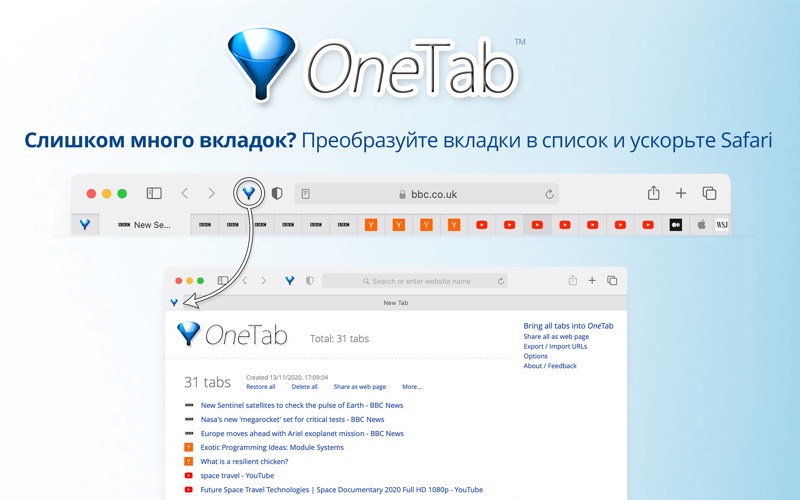
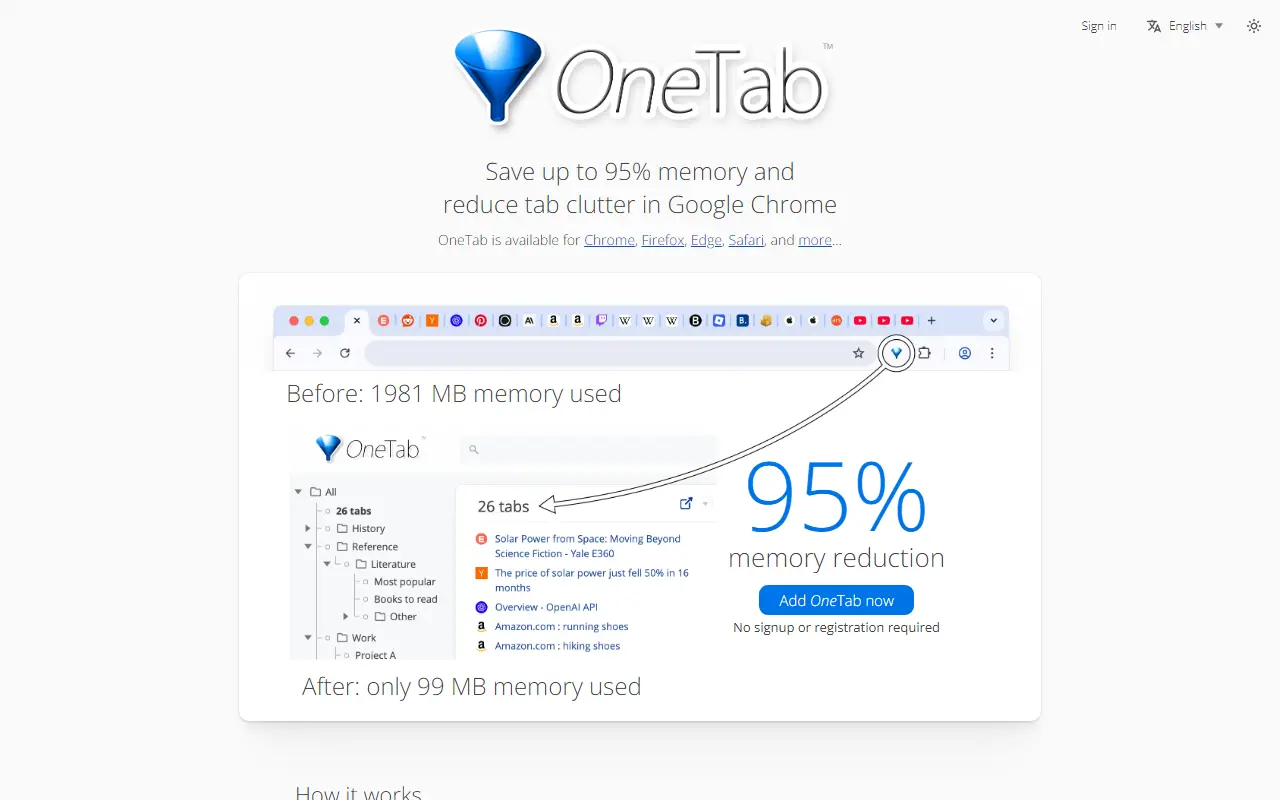

OneTab — расширение для браузера, которое одним нажатием закрывает все открытые вкладки и превращает их в список ссылок на отдельной странице. Вкладки больше не висят в памяти и не тормозят компьютер, но ничего не потеряно: любую из них можно вернуть по клику, а можно восстановить всю группу разом. Это самое простое лекарство для тех, у кого к вечеру открыто пятьдесят вкладок «на потом».
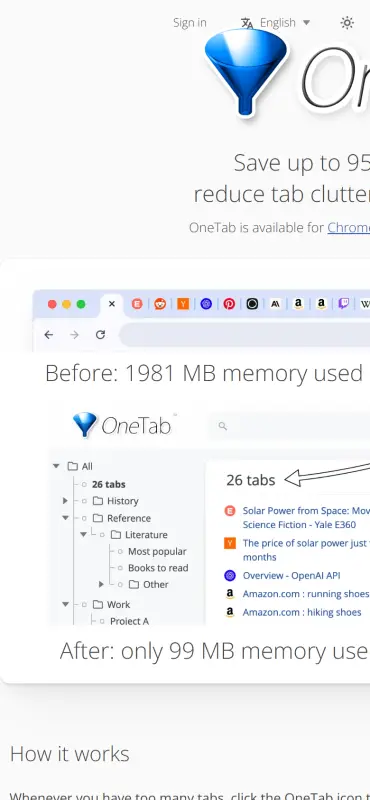
В отличие от закладок, OneTab не требует придумывать папки и названия: нажали значок — и вкладки легли в список с датой и временем, в том порядке, в каком были открыты. В отличие от «усыпления» вкладок, которое есть во многих браузерах, вкладки действительно закрываются, и память освобождается полностью. По данным разработчика, экономия доходит до 95 %, но точная цифра зависит от того, какие сайты были открыты.
Что умеет OneTab
- Свернуть всё одним кликом — нажатие на значок закрывает все вкладки окна и открывает страницу OneTab со списком. Закреплённые вкладки по умолчанию не трогаются, а поведение можно изменить в настройках.
- Отправить одну вкладку — через контекстное меню страницы можно убрать в список только текущую вкладку или, наоборот, все кроме неё.
- Восстановить по одной или все сразу — клик по ссылке открывает её и убирает из списка; у каждой группы есть команда восстановить всё. В настройках можно сделать так, чтобы ссылки оставались в списке после открытия.
- Группы — каждое нажатие создаёт отдельную группу с отметкой времени. Группу можно переименовать («Ремонт», «Отчёт за квартал»), закрепить, чтобы она не удалялась случайно, и пометить звёздочкой.
- Перетаскивание — ссылки перетаскиваются между группами мышью, а группы — вверх и вниз по списку.
- Экспорт и импорт — весь список выгружается в текст, где каждая строка — адрес и заголовок. Текст можно сохранить в файл, отправить себе на почту или вставить в OneTab на другом компьютере.
- Поделиться страницей — группу можно выложить на сайт разработчика в виде веб-страницы со списком ссылок и QR-кодом и отправить её коллеге. Делается это только по вашей команде.
- Удаление дублей — в настройках можно включить проверку, чтобы одна и та же ссылка не попадала в список дважды.
Данные о вкладках хранятся только в вашем браузере на этом компьютере. Разработчик подчёркивает, что никуда их не передаёт, кроме случая, когда вы сами нажали кнопку «поделиться». Обратная сторона: встроенной синхронизации между компьютерами у OneTab нет, а при удалении профиля браузера список пропадёт вместе с ним.
Кому подходит
- Тем, у кого ноутбук с небольшим объёмом памяти начинает шуметь и подтормаживать от десятков открытых вкладок.
- Тем, кто ищет информацию волнами: собрал двадцать вкладок по теме, свернул в группу с названием, через неделю вернулся и развернул обратно.
- Тем, кто боится закрывать вкладки, потому что «потом не найду», но и в закладки их складывать не хочет.
- Тем, кто работает на нескольких компьютерах и готов раз в день переносить список экспортом — но не тем, кому нужна автоматическая синхронизация.
Плюсы
- Один клик — и вкладок нет, а ссылки целы
- Реально освобождает память, а не «усыпляет» вкладки
- Бесплатно, без рекламы, аккаунта и сбора данных
- Экспорт в простой текст — список не привязан к расширению
- Есть русский интерфейс
Минусы
- Нет синхронизации между устройствами
- Список живёт в профиле браузера: переустановка без экспорта его уничтожит
- Код закрыт, обновления выходят редко
- Сохраняются только адреса — набранный на странице текст пропадает
Сколько стоит
OneTab бесплатен во всех браузерах, включая версию для Safari в App Store: нет ни платной версии, ни подписки, ни рекламы внутри. Разработчик не собирает данные о вкладках, поэтому и «платите данными» здесь не про него. Расширение не обновляется часто, но делает одну вещь, которая от версии к версии не меняется.
Как установить
- Откройте официальный сайт OneTab — на нём есть кнопки для Chrome, Firefox, Edge и Safari, ведущие в официальные магазины. В Яндекс Браузере и Opera ставьте версию из Chrome Web Store.
- Нажмите «Установить» и подтвердите разрешения. Расширению нужен доступ к вкладкам — это и есть его работа.
- Закрепите значок OneTab на панели инструментов браузера, иначе придётся каждый раз искать его в меню расширений.
- Откройте пару вкладок и нажмите на значок: они закроются, а вместо них появится страница со списком. Нажмите на ссылку — вкладка вернётся.
- Зайдите в настройки OneTab со страницы списка и решите, оставлять ли ссылки после восстановления и убирать ли закреплённые вкладки.
Частые вопросы
Куда деваются вкладки и можно ли их потерять?
Они сохраняются как список адресов в хранилище расширения внутри профиля браузера. Потерять их можно, если удалить расширение, очистить данные браузера или переустановить его без экспорта. Раз в неделю выгружайте список в текст и держите файл в облаке.
Синхронизируется ли OneTab между компьютерами?
Нет. Единственный способ перенести список — экспорт в текст и импорт на другом компьютере. Если нужна автоматическая синхронизация, смотрите в сторону сессий и групп вкладок, встроенных в сам браузер.
Чем OneTab отличается от закладок и групп вкладок?
Закладки — для того, к чему возвращаетесь постоянно, и их надо раскладывать по папкам. Группы вкладок в браузере остаются открытыми и едят память. OneTab — для временного «потом»: свернул без раздумий, память свободна, вернул, когда понадобилось.
Работает ли OneTab в России и есть ли русский язык?
Расширение ставится из магазинов без ограничений и работает без обращения к серверам, если вы не пользуетесь кнопкой «поделиться». Интерфейс переведён на русский и берёт язык браузера.
Есть ли OneTab на телефоне?
Нет. Расширение сделано для компьютерных браузеров: Chrome, Edge, Firefox и Safari на Mac. В мобильных браузерах пользуйтесь встроенными средствами — например, в Safari на iPhone вкладки можно сохранить в закладки все разом.