
OpenShot — бесплатный видеоредактор с открытым исходным кодом для Windows, macOS и Linux. Проект начался в 2008 году как редактор для Linux, а потом его переписали так, чтобы он одинаково работал на всех трёх системах. Программа не требует регистрации, не показывает рекламу и не ставит водяной знак на готовое видео: скачали, установили и монтируете.
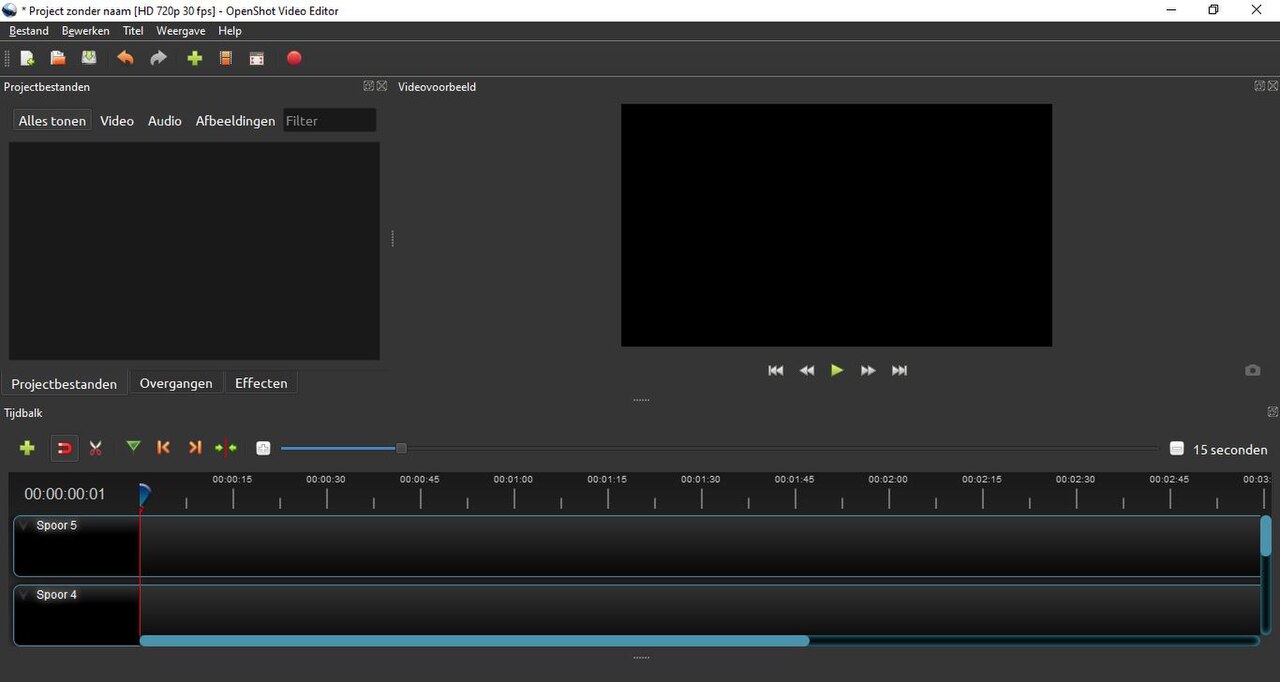
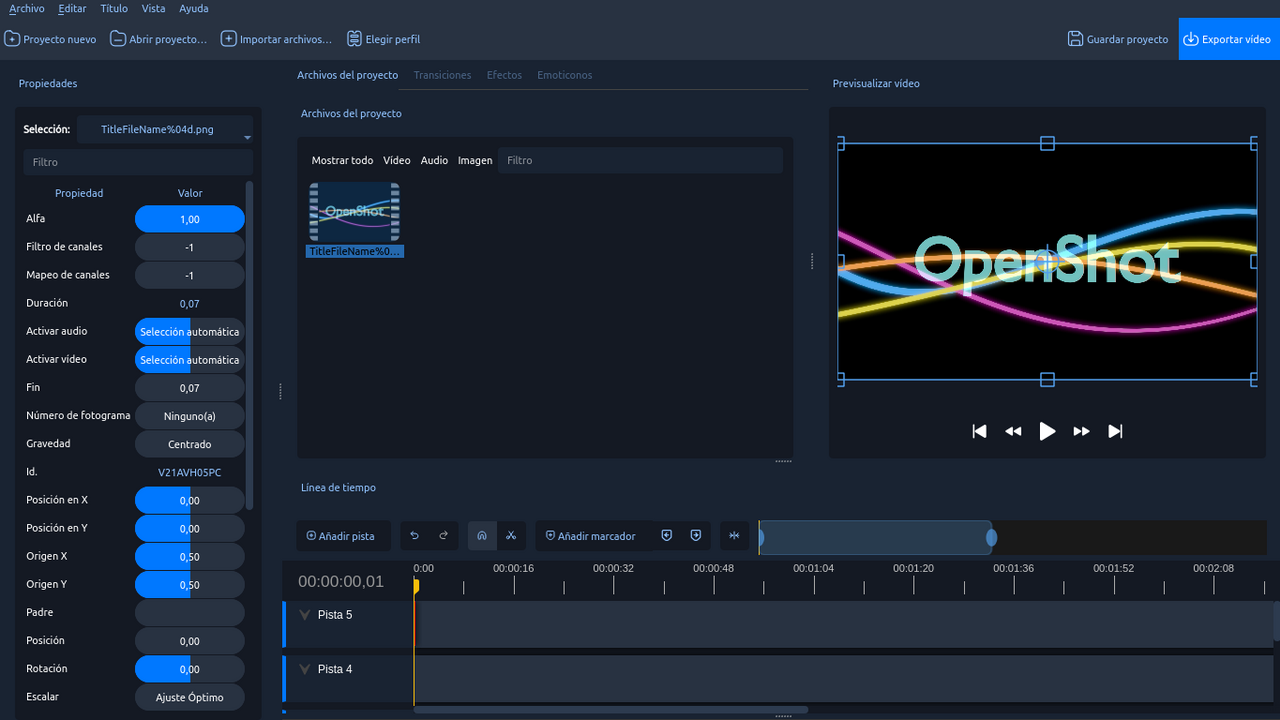
Главное отличие OpenShot от большинства бесплатных редакторов — простой интерфейс при честном наборе монтажных возможностей. Окно поделено на четыре части: файлы проекта, предпросмотр, свойства выбранного клипа и линия времени внизу. Никаких отдельных «страниц» для цвета и звука, как в профессиональных программах, здесь нет — всё делается на одной дорожечной схеме.
Что умеет OpenShot
- Неограниченное число дорожек — видео, звук, картинки и надписи складываются слоями. Можно положить логотип поверх всего ролика, подложить музыку и ещё отдельной дорожкой — закадровый голос.
- Обрезка и нарезка — клип тянется за края, делится по курсору и прилипает к соседям, чтобы между кадрами не оставалось пустых промежутков. Точность — до отдельного кадра, а не до секунды.
- Переходы — затухание, вытеснение и десятки заготовок, у каждой настраивается длительность прямо на дорожке простым перетаскиванием.
- Анимация ключевыми кадрами — почти любое свойство клипа (размер, положение, прозрачность, громкость, цвет) можно менять во времени. Так делают наезд на фотографию, плавное появление надписи или затихание музыки под речь.
- Титры — встроенный редактор заголовков с готовыми шаблонами, поддержкой векторных картинок и бегущими титрами в конце ролика.
- Трёхмерные надписи — отдельный набор анимированных заголовков, которые считаются через программу Blender. Чтобы они работали, Blender нужно установить отдельно и указать путь к нему в настройках.
- Эффекты — яркость, гамма, насыщенность, чёрно-белый кадр, размытие, удаление зелёного фона, обрезка кадра по рамке. Эффект накладывается перетаскиванием на клип.
- Изменение скорости — ускорение, замедление и обратное воспроизведение; для коротких вставок это почти всё, что нужно.
- Экспорт по заготовкам — список готовых профилей под обычное видео, телефон и видеохостинги; при желании вручную задаются разрешение, частота кадров и качество.
Интерфейс переведён на десятки языков, русский есть и выбирается в настройках. Перевод делает сообщество, поэтому отдельные редкие подписи и подсказки могут остаться на английском — в работе это почти не мешает.
Кому подходит
- Тем, кто монтирует домашнее видео: отпуск, детский праздник, свадебные кадры от родственников.
- Школьникам и студентам для проектов: программа бесплатная, ставится на любую систему и не требует аккаунта.
- Пользователям Linux, где выбор видеоредакторов меньше, а OpenShot есть почти в любом дистрибутиве.
- Тем, кому нужен простой монтаж обучающих роликов и записей экрана: нарезать, подписать, свести звук.
- Тем, кто хочет попробовать монтаж в принципе и не готов разбираться в DaVinci Resolve или платить за подписку.
А вот для серьёзной работы редактор подходит хуже. Цветокоррекция здесь на уровне простых ползунков, нет продвинутой работы со звуком и многокамерного монтажа, тяжёлый материал в 4K даётся OpenShot труднее, чем Kdenlive или DaVinci Resolve. Если проект длиннее получаса и состоит из десятков клипов, стоит сразу смотреть на более серьёзную программу.
Плюсы
- Полностью бесплатный, без рекламы и водяных знаков
- Понятный интерфейс и русский язык
- Одинаково работает на Windows, macOS и Linux
- Анимация ключевыми кадрами есть даже у простых свойств
- Открытый код, аккаунт не нужен
Минусы
- На больших проектах бывает нестабилен — важно чаще сохранять
- Предпросмотр тяжёлого видео тормозит на слабых компьютерах
- Цветокоррекция и работа со звуком очень простые
- Трёхмерные надписи требуют отдельно установленного Blender
Сколько стоит
OpenShot бесплатен целиком: платной версии, подписки и ограничений по времени нет, функции не отключены и водяной знак на видео не ставится. Проект живёт на пожертвования и продажу своих материалов на сайте разработчика, но для работы редактора ничего покупать не нужно.
Лицензия GPL 3 разрешает пользоваться программой и дома, и в организации, в том числе для коммерческих роликов, без покупки лицензий на рабочие места.
Как установить
- Откройте официальный сайт OpenShot и перейдите в раздел загрузки — там отдельные файлы для Windows, macOS и Linux.
- Для Windows скачайте установщик, для macOS — образ диска, для Linux удобнее взять программу из магазина приложений своей системы.
- Запустите установку и соглашайтесь с обычными шагами: сторонних программ и лишних галочек в установщике нет.
- При первом запуске откройте настройки и выберите русский язык, если интерфейс оказался английским, затем перезапустите программу.
- Если нужны трёхмерные анимированные надписи, установите Blender и в настройках OpenShot укажите путь к его исполняемому файлу.
Частые вопросы
Ставит ли OpenShot водяной знак на видео?
Нет. Программа бесплатна полностью, готовый файл экспортируется чистым, без надписей и ограничений по длительности.
Работает ли OpenShot в России?
Да, сайт открывается, программа скачивается и работает без ограничений и без регистрации. Интернет нужен только для загрузки установщика.
Есть ли русский язык?
Есть, язык выбирается в настройках программы. Перевод делает сообщество, поэтому редкие подписи могут остаться на английском.
Чем OpenShot отличается от Shotcut и Kdenlive?
OpenShot проще и дружелюбнее к новичку, но слабее в настройках. Shotcut даёт больше фильтров и аккуратнее работает с форматами, Kdenlive ближе к серьёзному монтажу: прокси-файлы, многодорожечная работа с большими проектами. Все три бесплатны и с открытым кодом.
Почему программа закрылась и проект пропал?
На длинных проектах OpenShot иногда завершается с ошибкой. Включите автосохранение в настройках и сохраняйте проект вручную после каждого важного шага — тогда потеря ограничится парой минут работы.