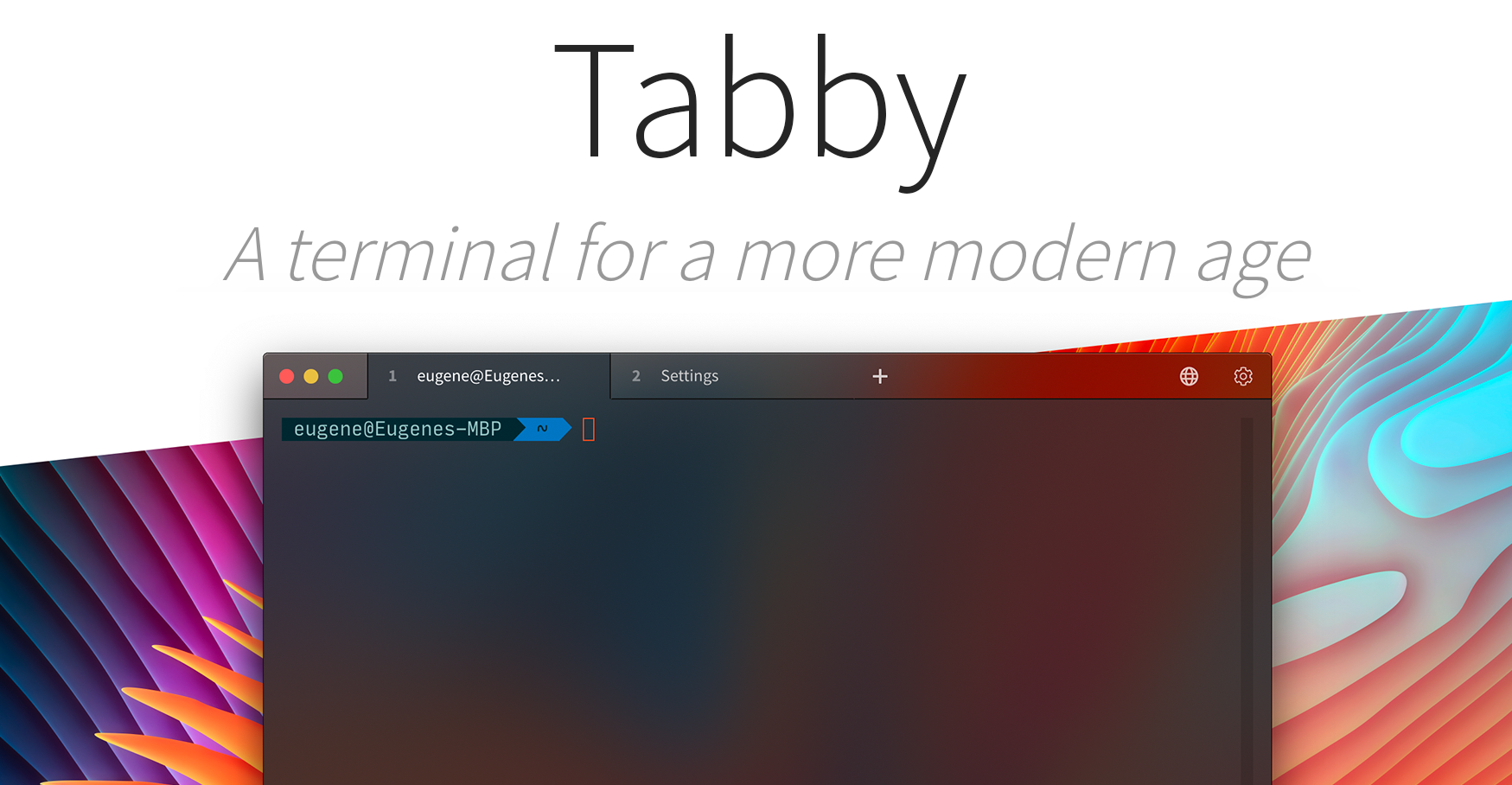
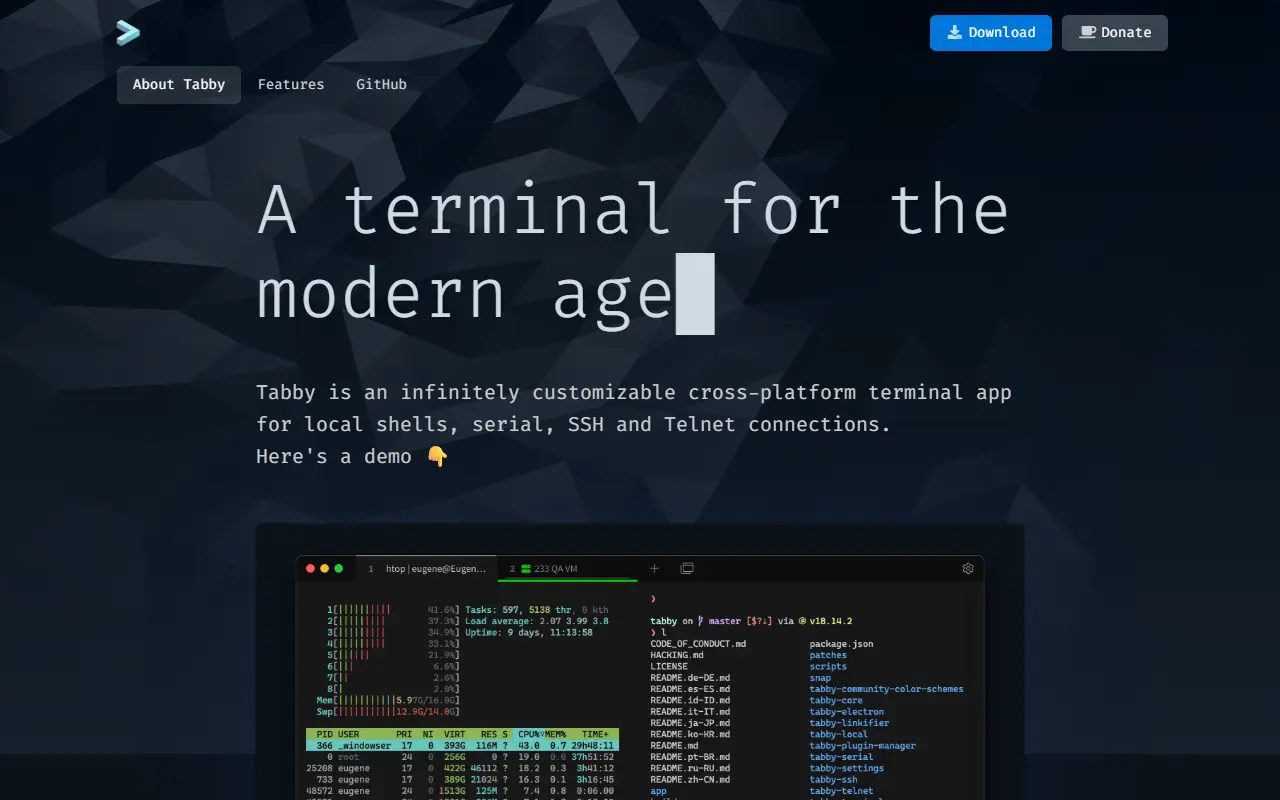

Tabby — бесплатный терминал с открытым кодом для Windows, macOS и Linux. Он заменяет стандартное чёрное окно командной строки: вкладки, разделение окна на панели, нормальная работа мышью, поиск по выводу, темы оформления. В одном окне рядом живут PowerShell, командная строка, оболочка из WSL и подключения к удалённым серверам по SSH.
Программу начал как Terminus и до сих пор развивает Евгений Панков вместе с сообществом; в 2021 году проект переименовали в Tabby. Главное отличие от простых SSH-клиентов в том, что Tabby — это сразу и локальный терминал, и менеджер подключений: список серверов, сохранённые пароли и ключи в зашифрованном хранилище, перенос настроек между компьютерами.
Что умеет Tabby
- Вкладки и панели — несколько оболочек и серверов в одном окне; вкладку можно разделить по горизонтали и вертикали и смотреть на два вывода сразу.
- Профили оболочек — Tabby сам находит установленные PowerShell, командную строку, Git Bash и дистрибутивы WSL и добавляет их в меню новой вкладки.
- SSH-подключения — адрес, порт, логин, ключ и команды при входе сохраняются как профиль и открываются из списка одним щелчком.
- Хранилище секретов — пароли и парольные фразы хранятся в зашифрованном виде и закрываются одним мастер-паролем.
- Панель файлов для SSH — внутри сеанса можно открыть список файлов сервера и скачивать или загружать их без отдельной программы.
- Выпадающее окно по горячей клавише — терминал появляется поверх всех окон по нажатию и так же быстро прячется.
- Темы и настройка вида — шрифты, цветовые схемы, прозрачность фона, оформление вкладок; видно, какая вкладка к какому серверу относится.
- Последовательный порт и Telnet — пригодятся для настройки сетевого оборудования и плат вроде Arduino.
- Расширения — плагины добавляют подсказки по командам, работу с Docker и другие возможности; ставятся прямо из настроек.
- Портативный вариант для Windows — программа запускается из папки, в том числе с флешки, и не требует прав администратора.
- Синхронизация настроек — список подключений и оформление можно переносить между компьютерами; это необязательная функция, которую включают отдельно.
Кому подходит
- Тем, кому не нравится стандартное окно командной строки и хочется вкладок, нормального копирования и читаемого шрифта.
- Владельцам сайтов и домашних серверов: список подключений с сохранёнными ключами удобнее, чем набирать адрес каждый раз.
- Разработчикам, которые держат открытыми сразу несколько оболочек: сборка проекта, журнал сервера и команда на удалённой машине.
- Тем, кто работает и на Windows, и на Mac, и хочет одинаковый терминал везде.
- Если вы заходите на один сервер раз в месяц, хватит PuTTY или встроенной команды ssh: Tabby тяжелее и запускается дольше.
Плюсы
- Бесплатно, открытый код, без рекламы и обязательного аккаунта
- Вкладки, панели и список SSH-подключений в одном окне
- Пароли и ключи в зашифрованном хранилище
- Работает одинаково на Windows, macOS и Linux
- Есть портативная версия и расширения
Минусы
- Построена на Electron: занимает заметно больше памяти, чем простой терминал, и дольше запускается
- Русский перевод интерфейса неполный, справка на английском
- Проект держится на небольшой команде, поддержки по договору нет
- Настроек много, и с первого раза в них легко запутаться
Сколько стоит
Tabby полностью бесплатна и дома, и на работе: исходный код открыт и распространяется по лицензии MIT. Платных редакций, подписок и ограничений по числу подключений нет. Разработчик принимает добровольную поддержку, но на возможности программы это никак не влияет.
Tabby, Windows Terminal или PuTTY
Windows Terminal — штатный терминал Microsoft: лёгкий, быстрый и уже есть в системе. Он отлично работает с локальными оболочками, но списка серверов с сохранёнными паролями в нём нет: подключения прописывают вручную в файле настроек. PuTTY, наоборот, умеет только подключаться к удалённым машинам и открывает каждую в своём окне.
Tabby закрывает обе задачи сразу и выглядит современнее, но платит за это расходом памяти. Если нужен тот же набор возможностей на телефоне и планшете, посмотрите Termius; если важен максимально лёгкий клиент на Windows — PuTTY.
Как установить
- Откройте сайт tabby.sh и перейдите к загрузке — оттуда ссылки ведут на страницу выпусков проекта.
- Выберите файл для своей системы: для Windows это обычный установщик или портативный архив, для macOS — образ с программой, для Linux — пакет нужного формата.
- Запустите установщик. Он не предлагает посторонних программ; портативный вариант достаточно распаковать в любую папку.
- При первом запуске выберите оболочку по умолчанию — например PowerShell или нужный дистрибутив WSL.
- Зайдите в настройки и задайте мастер-пароль для хранилища, если собираетесь сохранять пароли от серверов.
Частые вопросы
Это то же самое, что Terminus?
Да, Terminus — прежнее название программы. Проект переименовали в Tabby, настройки и подключения при переходе сохраняются, а старые сборки больше не обновляются.
Есть ли русский язык?
Интерфейс переведён силами сообщества, и перевод неполный: часть надписей и вся документация остаются на английском. Русский текст внутри терминала отображается правильно, кодировка UTF-8 используется по умолчанию.
Работает ли Tabby в России?
Да. Программа скачивается со страницы выпусков проекта, аккаунт не нужен, подключение идёт напрямую к вашему серверу. Синхронизация настроек — необязательная функция, без неё всё работает локально.
Безопасно ли хранить в ней пароли от серверов?
Пароли и парольные фразы шифруются и закрываются мастер-паролем, а код открыт, так что его может проверить любой специалист. Надёжнее всё же входить по ключу, а пароль от сервера не сохранять вовсе.
Почему Tabby занимает столько памяти?
Программа построена на Electron — это, по сути, встроенный браузер. Отсюда и удобный интерфейс, и аппетит к оперативной памяти. На слабом компьютере заметнее будет лёгкий Windows Terminal или PuTTY.