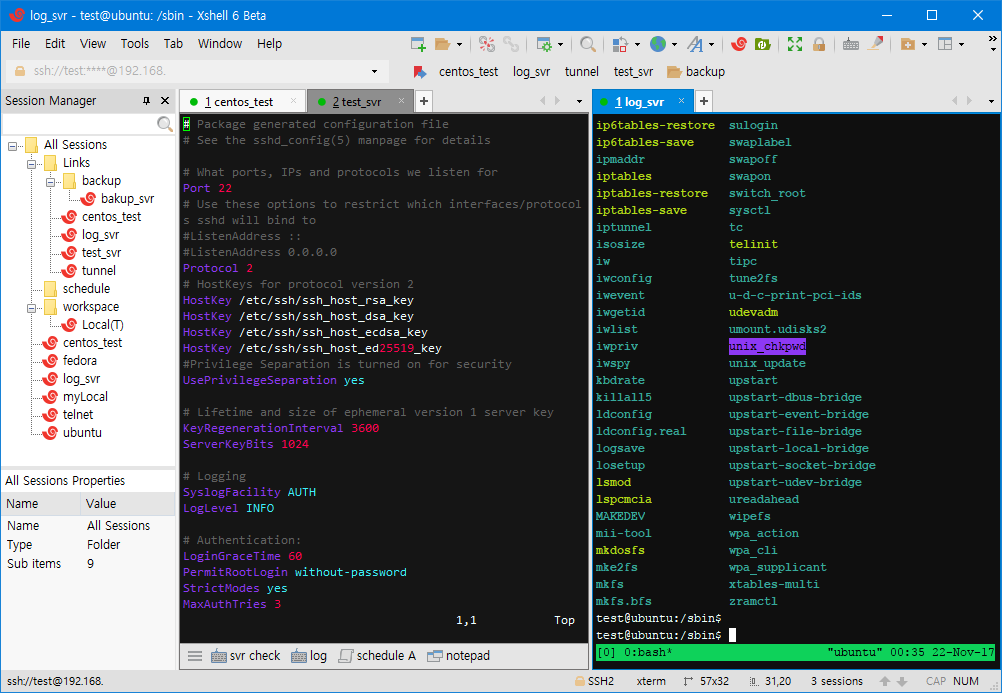



Xshell — программа для Windows, через которую с домашнего или рабочего компьютера заходят в командную строку другой машины: сервера с сайтом, виртуальной машины у хостинга, сетевого хранилища, коммутатора. Вы вводите адрес, логин и пароль или подставляете ключ — и в окне появляется терминал удалённой системы, как если бы вы сидели за ней.
От простых клиентов вроде PuTTY Xshell отличается тем, что рассчитан на работу с десятками машин сразу. Сеансы хранятся в папках и открываются вкладками в одном окне, окно делится на части, пароли и ключи лежат в хранилище под мастер-паролем, а одну команду можно разослать во все открытые вкладки. Разработчик — корейская компания NetSarang; Xshell продаётся и отдельно, и в наборе Xmanager Power Suite вместе с файловым клиентом Xftp.
Что умеет Xshell
- Вкладки и разделение окна — десять серверов открыты в одном окне, а не в десяти; окно можно разбить на несколько панелей и видеть вывод сразу с нескольких машин.
- Менеджер сеансов — адрес, порт, логин, ключ, кодировка и цвета сохраняются под понятным именем; сеансы раскладываются по папкам «Работа», «Домашний сервер», «Клиенты».
- Вход по ключу — вместо пароля используется пара ключей, ключи создаются прямо в программе и хранятся в её менеджере ключей.
- Хранилище паролей под мастер-паролем — сохранённые пароли и парольные фразы шифруются, и при запуске программа спрашивает один общий пароль.
- Передача файлов — внутри сеанса работает SFTP-режим для копирования файлов командами, а при установленном Xftp файлы перетаскиваются мышью в двухпанельном окне.
- Туннели и проброс портов — через защищённое соединение можно открыть у себя на компьютере то, что на сервере доступно только локально: панель базы данных, служебный веб-интерфейс.
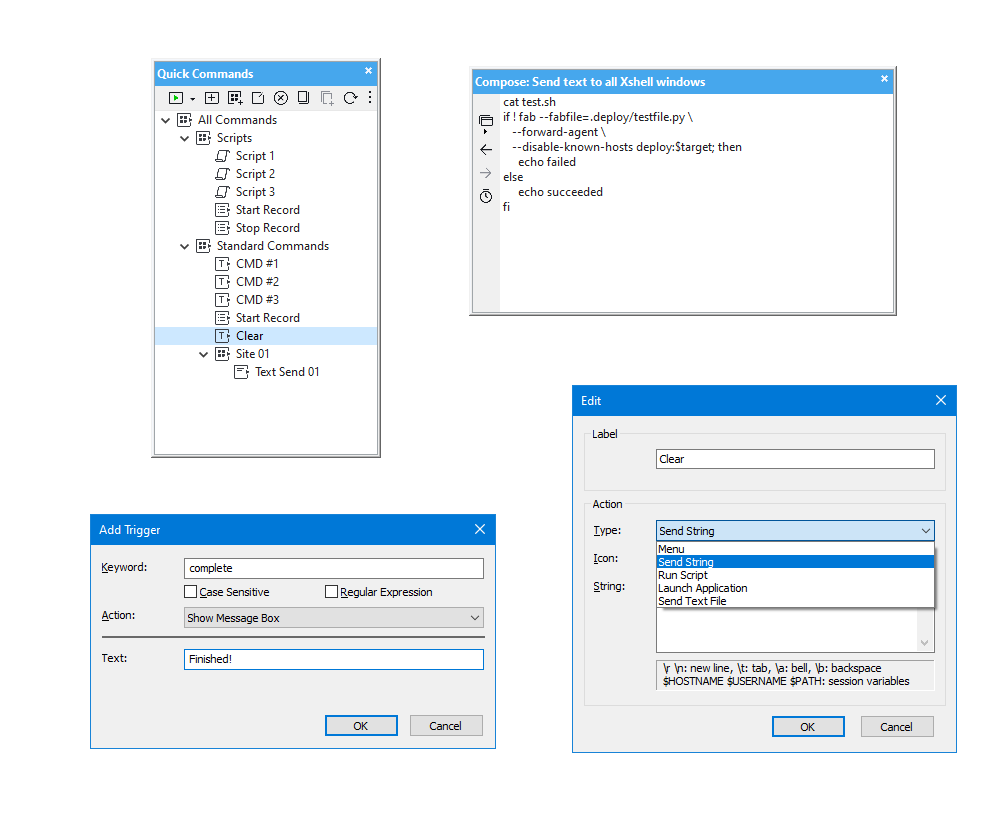
- Отправка команды во все вкладки — удобно, когда одно и то же надо выполнить на группе одинаковых серверов.
- Подсветка строк — слова вроде error или warning выделяются цветом, и нужная строка не теряется в длинном выводе.
- Сценарии — повторяющиеся действия после входа можно записать скриптом и не набирать руками.
- Старые протоколы и COM-порт — Telnet, Rlogin и последовательное подключение нужны для настройки сетевого оборудования, которое ещё не вышло в сеть.
Кому подходит
- Системным администраторам и инженерам, у которых в работе не один сервер, а список из десятков адресов.
- Владельцам сайтов на VPS, если хочется хранить все подключения в одном окне и не искать каждый раз пароль.
- Тем, кто настраивает коммутаторы и роутеры: Xshell одинаково работает и по сети, и через консольный кабель.
- Студентам и тем, кто учится администрированию: дома и для учёбы программа бесплатна.
- Если сервер один и заходите вы раз в месяц, хватит встроенной в Windows команды ssh или маленькой PuTTY.
Плюсы
- Вкладки, разделение окна и папки с сеансами
- Пароли и ключи в хранилище под мастер-паролем
- Бесплатная редакция для дома и учёбы
- Туннели, SFTP и работа с COM-портом в одной программе
- Привычный для Windows интерфейс без возни с настройками
Минусы
- Только Windows — версий для macOS и Linux нет
- Для работы в компании нужна платная лицензия
- Закрытый код: проверить, что именно программа отправляет в сеть, нельзя
- Русская локализация неполная, справка и часть окон на английском
Сколько стоит
У Xshell две редакции. Домашняя и учебная бесплатна: ею можно пользоваться дома и в учебном заведении, но не в коммерческой организации. Для работы покупают лицензию — отдельно на Xshell или на набор Xmanager Power Suite, где к нему добавлены файловый клиент Xftp и другие программы. Перед покупкой доступен пробный период полной версии. Конкретные цены смотрите на сайте разработчика: они зависят от числа рабочих мест и срока поддержки.
Xshell, PuTTY или встроенный SSH
В Windows 10 и 11 уже есть клиент OpenSSH: команда ssh работает в терминале без установки программ, и для разового входа этого достаточно. PuTTY добавляет сохранённые сеансы и настройку COM-порта, но каждый сервер открывается в своём окне, а интерфейс настроек выглядит архаично.
Xshell имеет смысл, когда серверов много и важен порядок: папки, вкладки, общий мастер-пароль, рассылка команды на группу машин. За это приходится платить закрытым кодом и лицензией для коммерческого использования. Если нужна та же логика, но бесплатно и на любой системе, посмотрите Tabby или Termius.
Как установить
- Откройте сайт NetSarang и выберите нужную редакцию: бесплатную для дома и учёбы или пробную версию полной.
- Для бесплатной редакции обычно просят указать имя и адрес электронной почты — ссылку на установщик присылают письмом.
- Запустите установщик, примите условия и оставьте папку по умолчанию. Если ставите только Xshell, снимите отметки с других программ набора.
- Откройте программу из меню «Пуск» и создайте первый сеанс: имя, адрес сервера, порт и протокол SSH.
- Проверьте в настройках язык интерфейса и кодировку терминала — для русских букв нужна UTF-8.
Частые вопросы
Правда ли Xshell бесплатен?
Для домашнего и учебного использования — да, есть отдельная бесплатная редакция. Для компании нужна платная лицензия. Бесплатная редакция не ограничена по времени, но и не предназначена для рабочих задач организации.
Есть ли русский язык?
Сайт разработчика переведён на русский, а в самой программе язык интерфейса выбирается в настройках. Перевод неполный: справка и часть диалогов остаются на английском, поэтому в поле «Русский интерфейс» мы ставим «Частично».
Работает ли Xshell в России?
Программа соединяется напрямую с вашим сервером и не требует аккаунта и подписки, поэтому работает как обычно. Покупка лицензии у иностранного разработчика российской картой может не пройти — это вопрос оплаты, а не работы программы.
Можно ли переносить файлы прямо из Xshell?
Да, внутри сеанса есть режим SFTP для копирования файлов командами. Привычное перетаскивание мышью появляется с Xftp — это отдельная программа того же разработчика, она идёт в наборе Xmanager Power Suite. Бесплатная альтернатива — WinSCP.
Есть ли версия для Mac или Linux?
Нет, Xshell выпускается только для Windows. На macOS и Linux обычно пользуются встроенным терминалом и командой ssh, а похожую на Xshell логику с вкладками и списком серверов дают Tabby, Termius и iTerm2.