

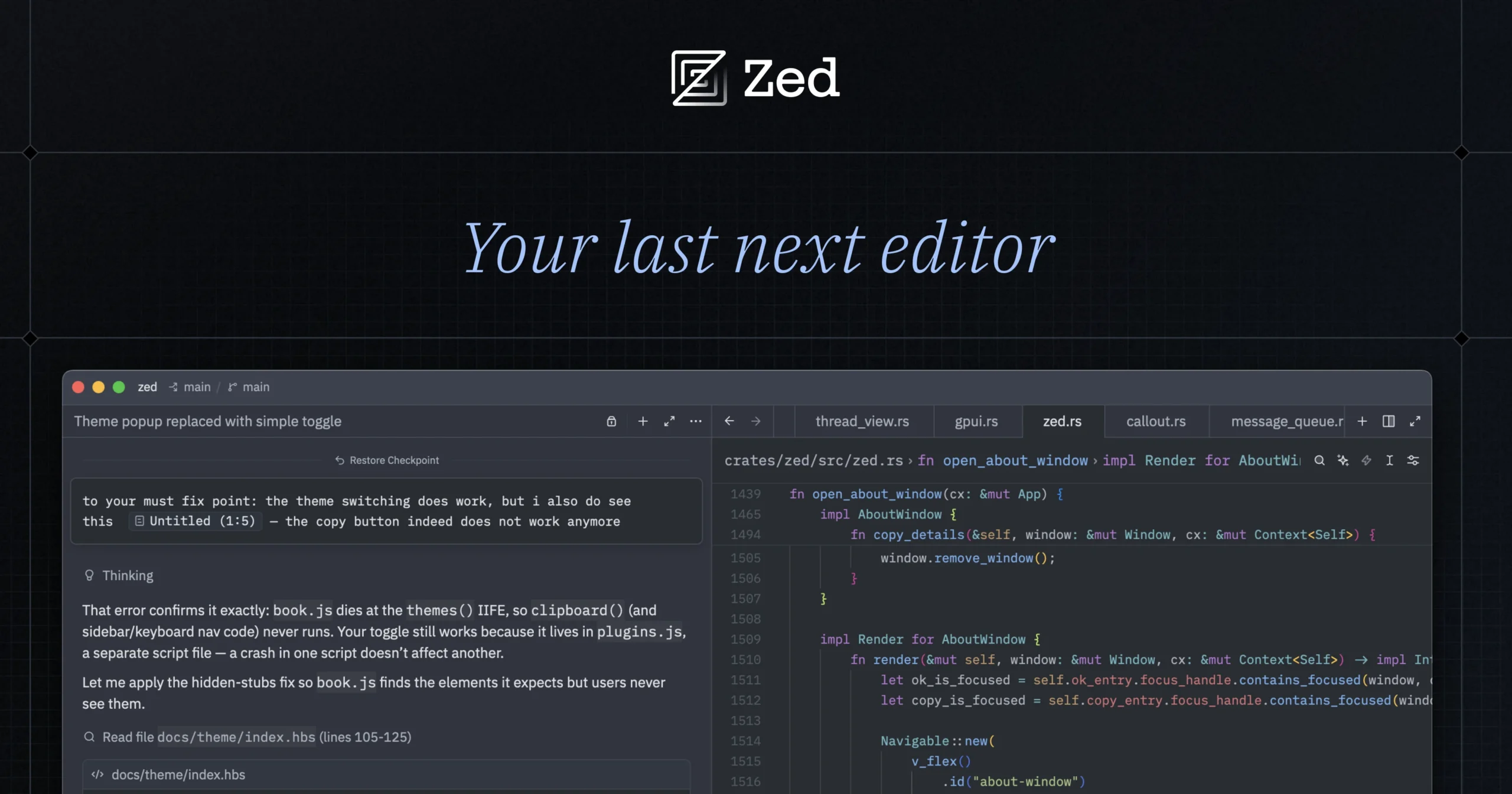

Zed — бесплатный редактор кода с открытым исходным кодом, который делает команда Zed Industries: в ней работают авторы редактора Atom и библиотеки разбора кода Tree-sitter. Сам редактор написан на Rust, а интерфейс рисует через видеокарту — отсюда главное обещание разработчика: окно открывается почти мгновенно, а текст успевает за быстрым набором даже в большом проекте.
Главное отличие от Visual Studio Code в том, что Zed — не браузер внутри окна. VS Code, Cursor и Windsurf собраны на веб-технологиях, Zed — обычное приложение для системы, и это заметно по расходу памяти и отзывчивости. Второе отличие — совместная работа: коллеги могут открыть один и тот же проект и править файлы вместе, видя курсоры друг друга. Интерфейс только на английском, русской версии нет.
Что умеет Zed
- Скорость как основная функция — редактор специально сделан так, чтобы между нажатием клавиши и появлением буквы на экране не было задержки. На больших файлах и проектах с тысячами файлов это самое заметное отличие от редакторов на веб-технологиях.
- Разбор кода через Tree-sitter — подсветка понимает структуру файла, а не просто ищет слова по словарю. Поэтому точнее работают выделение блоков, свёртка кода и переход по структуре файла.
- Поддержка языковых серверов (LSP) — автодополнение, подсказки по типам, переход к определению функции, переименование по всему проекту. Для большинства языков нужный сервер подставляется расширением, которое Zed предлагает установить при открытии файла.
- Совместная правка — можно пригласить другого человека в свой проект и писать код вместе, как в общем документе. Для команд есть каналы, через которые проект открывается в один клик.
- ИИ-панель — рядом с кодом открывается помощник: можно задать вопрос по выделенному фрагменту, попросить переписать функцию или объяснить ошибку. Модель выбирается из списка, а вместо тарифа Zed можно подключить свой ключ от стороннего сервиса или модель, которая запущена на вашем компьютере.
- Встроенный терминал — открывается в нижней панели в папке проекта, поэтому запускать сборку и тесты можно не переключаясь в другое окно.
- Работа с Git — редактор показывает изменённые строки на полях, различия с последней версией файла и историю правок по строкам, а коммит можно собрать прямо в редакторе.
- Режим Vim — включается одной настройкой и даёт привычные модальные команды тем, кто пришёл из Vim или Neovim.
- Правка проекта на удалённом сервере — Zed подключается по SSH и работает с файлами на сервере так же, как с локальными, а языковые серверы при этом запускаются на той стороне.
- Расширения и темы — в каталоге есть поддержка дополнительных языков и оформление. Расширений заметно меньше, чем у VS Code, и это стоит проверить до переезда.
Кому подходит
- Владельцам Mac, которым редактор на веб-технологиях кажется медленным: Zed изначально делали под macOS и под её экраны с высокой плотностью точек.
- Тем, кто пишет на нескольких языках и хочет один редактор вместо тяжёлой среды разработки под каждый язык.
- Небольшим командам и наставникам: совместная правка удобна, когда нужно разобрать код вместе или объяснить задачу новичку.
- Тем, кто привык к модальным командам Vim, но хочет обычное окно с панелями, мышью и настройками в одном файле.
- Тем, кто хочет попробовать ИИ-помощника, не меняя редактор целиком: панель помощника встроена, а модель и способ оплаты вы выбираете сами.
Для разработки под Android и iOS, больших проектов на Java и C# и тяжёлой отладки Zed пока слабее: здесь привычнее среды JetBrains, Visual Studio и Xcode.
Плюсы
- Очень быстрый запуск и отклик, экономный расход памяти
- Открытый код и бесплатный редактор без рекламы
- Совместная правка проекта без сторонних расширений
- Терминал, Git и ИИ-панель встроены сразу
- Режим Vim и работа с проектом на удалённом сервере
Минусы
- Нет русского интерфейса
- Расширений меньше, чем у Visual Studio Code
- Сборка для Windows развивается отдельно и отстаёт
- Отладка развита слабее, чем в полноценных средах разработки
Сколько стоит
Сам редактор бесплатный: открытый код, никаких ограничений по числу файлов, проектов или дней использования. Платными разработчик сделал только ИИ-функции — у них есть бесплатный лимит обращений, а дальше работают подписки для одного человека и для команды. Актуальные суммы смотрите на сайте Zed: тарифы меняются чаще, чем обновляются каталоги.
Важная деталь для России: подписки оплачиваются зарубежными картами, российские обычно не проходят. Но тариф не обязателен — в настройках помощника можно указать свой ключ доступа к сторонней модели или подключить модель, запущенную на своём компьютере, и тогда ИИ-панель работает без подписки Zed.
Как установить
- Откройте официальный сайт Zed и скачайте сборку для своей системы. Для Mac сайт сам определит процессор — Apple Silicon или Intel; для Linux разработчик предлагает установку одной командой в терминале.
- На Mac откройте скачанный образ и перетащите Zed в папку «Программы», затем запустите его. При первом запуске система спросит, точно ли вы хотите открыть приложение, скачанное из интернета.
- Пройдите приветственные экраны: выберите тему, решите, включать ли режим Vim, и при желании импортируйте сочетания клавиш из прежнего редактора.
- Откройте папку с проектом. Если в ней есть файлы на языке, для которого нужно расширение, Zed предложит его установить — согласитесь.
- Если нужна совместная работа или встроенный ИИ-помощник, войдите в аккаунт Zed. Для обычной правки кода вход не требуется.
Частые вопросы
Есть ли Zed для Windows?
Основные сборки разработчик выпускает для macOS и Linux, поддержка Windows делается отдельно и развивается медленнее. Перед установкой проверьте раздел загрузок на сайте Zed: если сборки для вашей системы там нет, для Windows подойдут Visual Studio Code или Sublime Text.
Работает ли Zed в России?
Редактор скачивается и работает без ограничений, аккаунт для обычной правки кода не нужен. Ограничения касаются только оплаты подписок на ИИ-функции зарубежными картами и доступа к отдельным зарубежным моделям.
Есть ли русский интерфейс?
Нет, меню, настройки и подсказки только на английском. Слов в интерфейсе немного, но совсем без английского будет неудобно.
Чем Zed отличается от Visual Studio Code?
Zed — обычное приложение на Rust, VS Code — приложение на веб-технологиях. Zed быстрее отвечает и меньше нагружает память, в нём сразу есть совместная правка. У VS Code намного больше расширений, сильнее отладка и есть русский перевод интерфейса.
Можно ли перенести настройки из другого редактора?
Частично. Zed предлагает набор сочетаний клавиш в стиле прежнего редактора, но расширения и темы придётся подбирать заново. Настройки хранятся в обычном текстовом файле, его удобно держать в своём репозитории и переносить между компьютерами.