HashTab — маленькая утилита для Windows, которая не запускается отдельным окном, а встраивается в Проводник. После установки в свойствах любого файла появляется дополнительная вкладка с контрольными суммами: MD5, SHA-1, SHA-256, CRC32 и другими по выбору. Туда же можно вставить сумму, указанную на сайте, и сразу увидеть, совпадает она или нет.
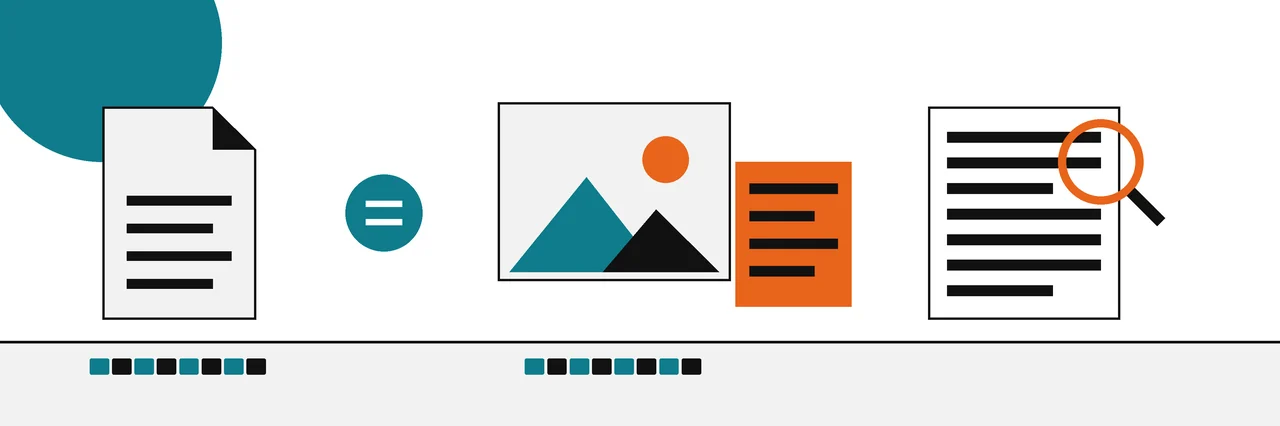
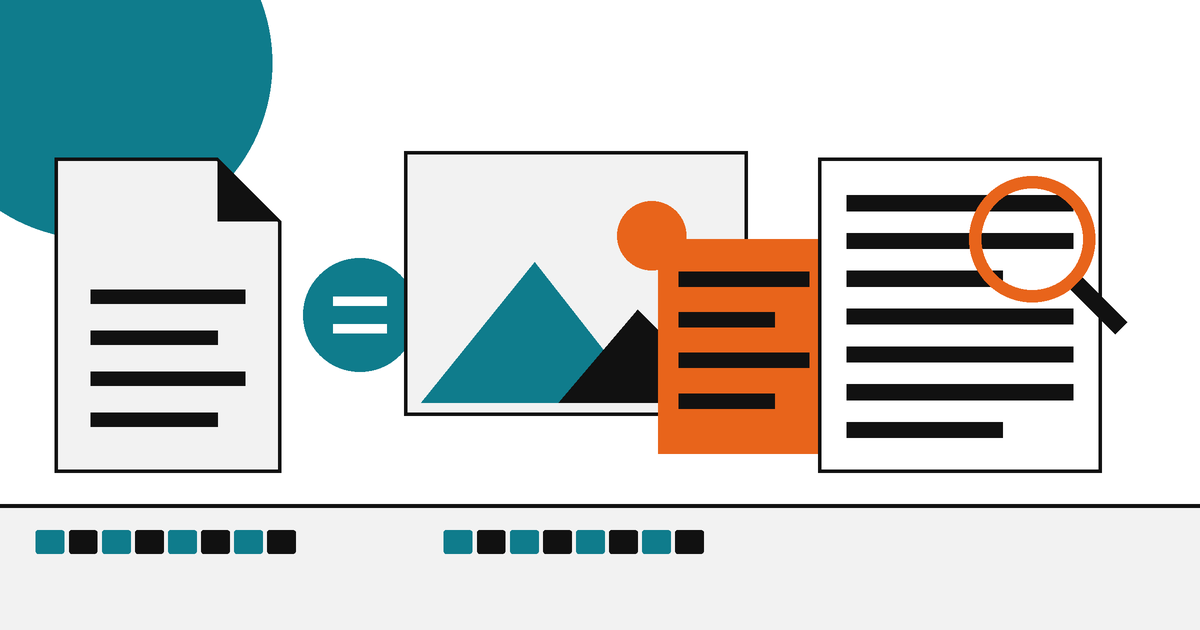
Контрольная сумма — это длинная строка из букв и цифр, которую вычисляют по содержимому файла. Если изменить в файле хоть один байт, сумма станет другой. Разработчики программ и образов дисков публикуют её рядом со ссылкой на скачивание, чтобы вы могли убедиться: файл докачался целиком и его никто не подменил по дороге. HashTab делает эту проверку доступной тем, кто не хочет открывать командную строку.
Что умеет HashTab
- Вкладка «Хеш-суммы» в свойствах файла — щёлкните по файлу правой кнопкой, откройте «Свойства», и суммы посчитаются сами. Отдельную программу открывать не нужно.
- Сравнение с эталоном — вставьте в поле сравнения сумму с сайта разработчика: при совпадении HashTab покажет зелёную отметку, при расхождении — красную. Регистр букв и лишние пробелы не мешают.
- Сравнение двух файлов — можно указать другой файл на диске и проверить, одинаковы ли они по содержимому, даже если называются по-разному.
- Набор алгоритмов на выбор — по умолчанию включены самые ходовые, остальные десятки алгоритмов включаются в настройках вкладки. Чем меньше включено, тем быстрее считается большой файл.
- Копирование в буфер — любую сумму можно скопировать одним щелчком, чтобы вставить в письмо или опубликовать рядом со своим файлом.
- Русский интерфейс — вкладка и настройки переведены на русский, как и на другие распространённые языки.
Важно понимать, что HashTab делает: она проверяет совпадение сумм, а не «безопасность» файла. Если сумма совпала с опубликованной разработчиком, значит, у вас ровно тот файл, который он выложил. Если на сайте, откуда вы брали эталон, подменили и файл, и сумму, проверка этого не покажет — поэтому эталон берите только с официальной страницы разработчика.
Кому подходит
- Тем, кто скачивает образы Windows и Linux, большие установщики или прошивки и хочет убедиться, что файл докачался и не повреждён, прежде чем записывать его на флешку.
- Тем, кто передаёт большие файлы коллегам или заказчикам и хочет подтвердить, что обе стороны получили одинаковую копию.
- Тем, кто делает резервные копии на внешние диски и периодически проверяет, не «посыпались» ли файлы на носителе.
- Тем, кому неудобно вводить команды: встроенные средства Windows считают суммы только из командной строки.
Плюсы
- Бесплатна для домашнего использования, без рекламы
- Встраивается в свойства файла — ничего отдельно запускать не нужно
- Сравнивает с эталоном и подсвечивает результат цветом
- Десятки алгоритмов, включая SHA-256
- Русский интерфейс
Минусы
- Давно не обновляется: новых версий разработчик не выпускает
- Только Windows, версии для других систем нет
- Для использования в организациях лицензия платная
- Нельзя проверить папку целиком или список файлов разом
Сколько стоит
Для личного некоммерческого использования HashTab бесплатна, без ограничений по времени и напоминаний о покупке. Для использования в организациях разработчик предусмотрел платную лицензию — её условия и цену смотрите на официальном сайте. Платная и бесплатная версии по возможностям не отличаются, разница только в праве использования.
Как установить
- Откройте официальный сайт разработчика implbits.com и найдите страницу HashTab с загрузкой для Windows. Сайт за последние годы изменился и в основном рассказывает, как проверять файлы вообще, поэтому ссылку на программу придётся поискать на нём.
- Запустите скачанный установщик и подтвердите запрос системы на внесение изменений. Сторонних программ и рекламных галочек установщик не предлагает.
- Прочитайте лицензию: она напоминает, что для организаций нужна платная лицензия. Для домашнего компьютера просто продолжайте.
- После установки перезапуск не обязателен, но если вкладка не появилась, перезапустите Проводник или перезагрузите компьютер.
- Проверьте: щёлкните правой кнопкой по любому файлу, выберите «Свойства» — среди вкладок должна появиться вкладка с хеш-суммами.
Частые вопросы
Работает ли HashTab в Windows 11?
Да, вкладка появляется в свойствах файла и в Windows 10, и в Windows 11 — классическое окно свойств система не меняла. Если после установки вкладки нет, перезапустите Проводник.
Какой алгоритм выбрать для проверки?
Тот, что указан на сайте разработчика рядом с файлом. Чаще всего это SHA-256. MD5 и SHA-1 считаются устаревшими для защиты от подмены, но для проверки, что файл докачался целиком, они по-прежнему годятся.
Сумма не совпала — что делать?
Сначала убедитесь, что сравниваете сумму того же алгоритма и той же версии файла. Если всё верно, скачайте файл заново: чаще всего он просто не докачался. Если и повторная загрузка не совпадает с эталоном, не используйте файл и сообщите разработчику.
Можно ли обойтись без HashTab?
Да. В PowerShell команда Get-FileHash с путём к файлу выдаст SHA-256, а сравнивать придётся глазами или вставив обе строки в текстовый редактор. HashTab избавляет от ручного сравнения и подсвечивает результат.
Безопасно ли ставить программу, которая давно не обновлялась?
HashTab не выходит в интернет и не обрабатывает данные из сети — она только читает файлы на диске. Поэтому отсутствие обновлений для неё не так критично, как для браузера. Главное — скачать установщик с официального сайта.