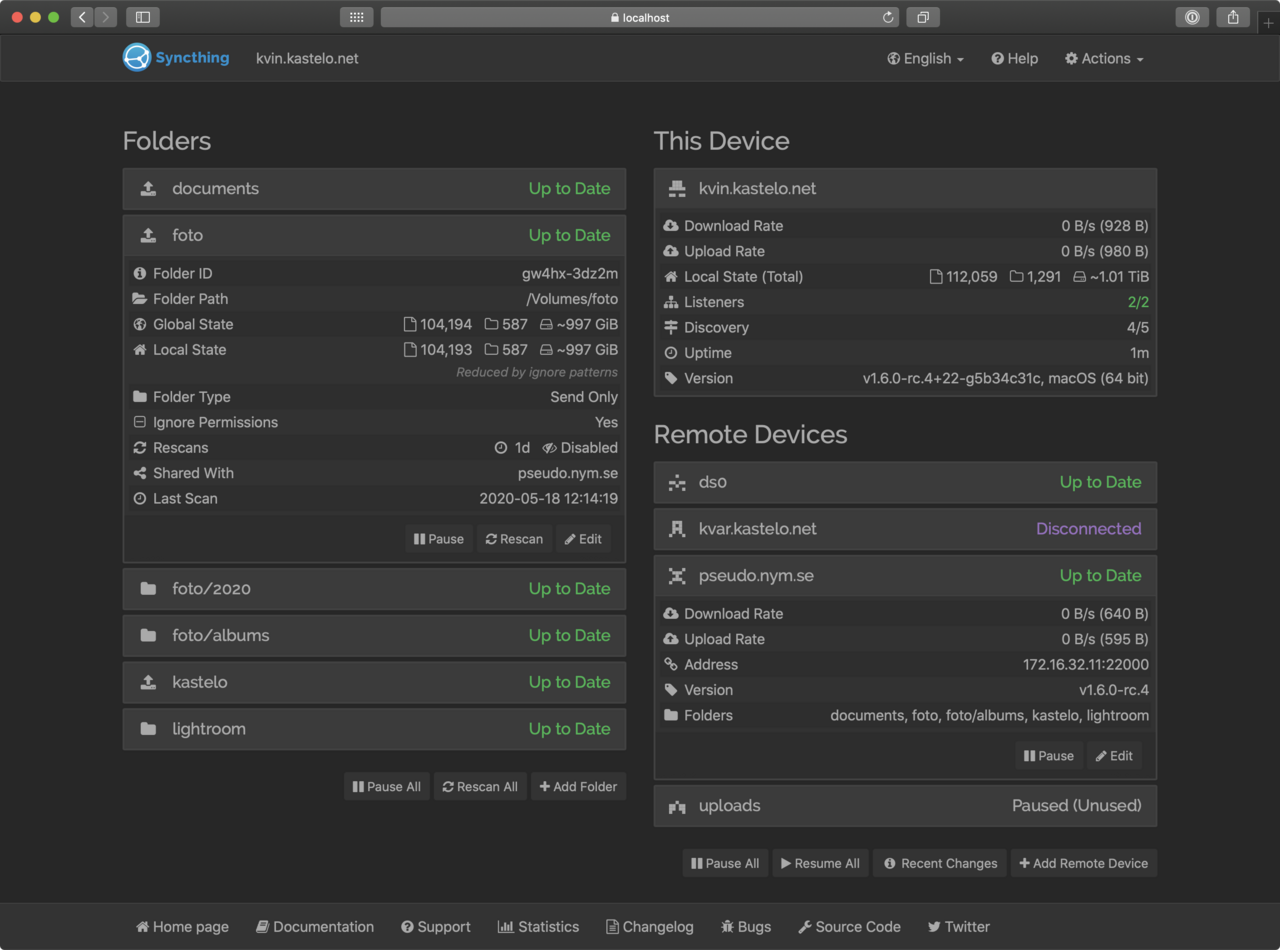
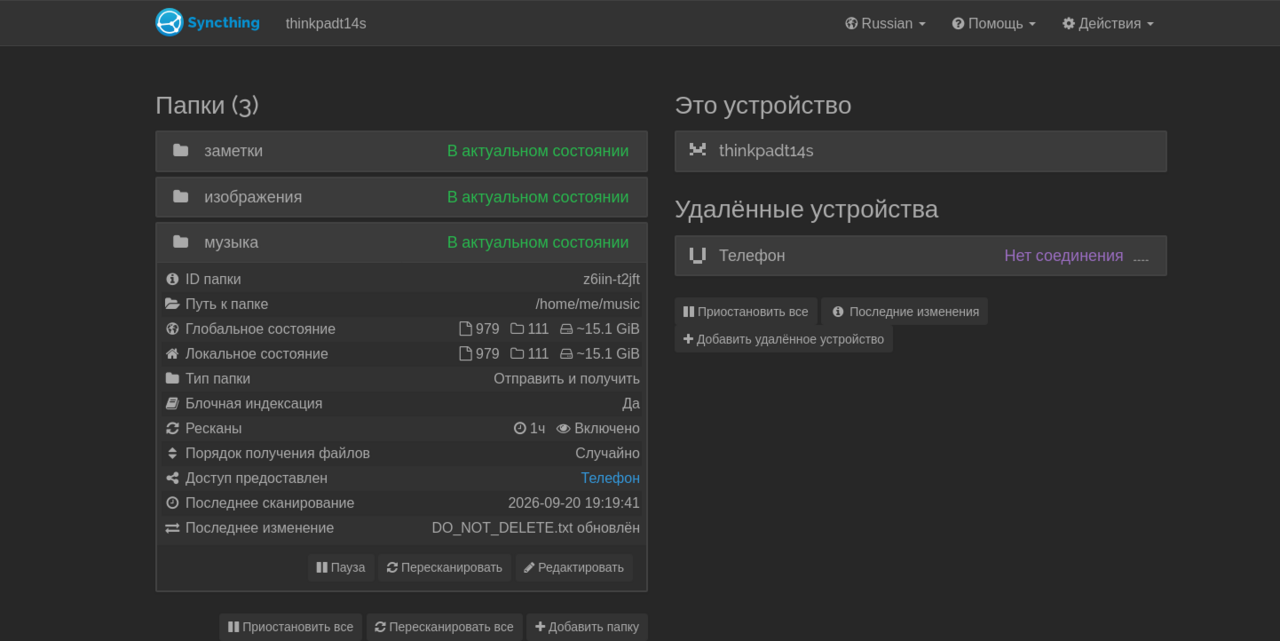
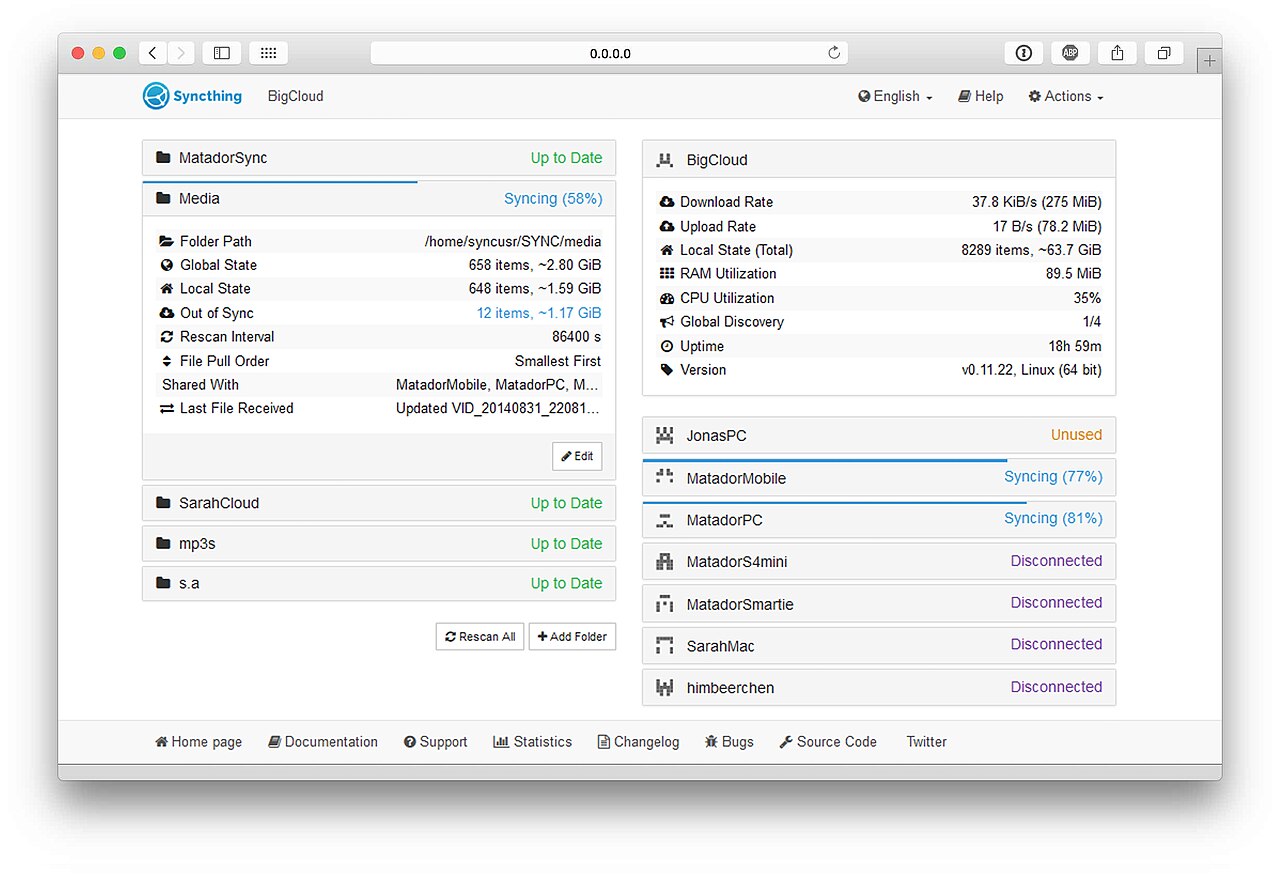
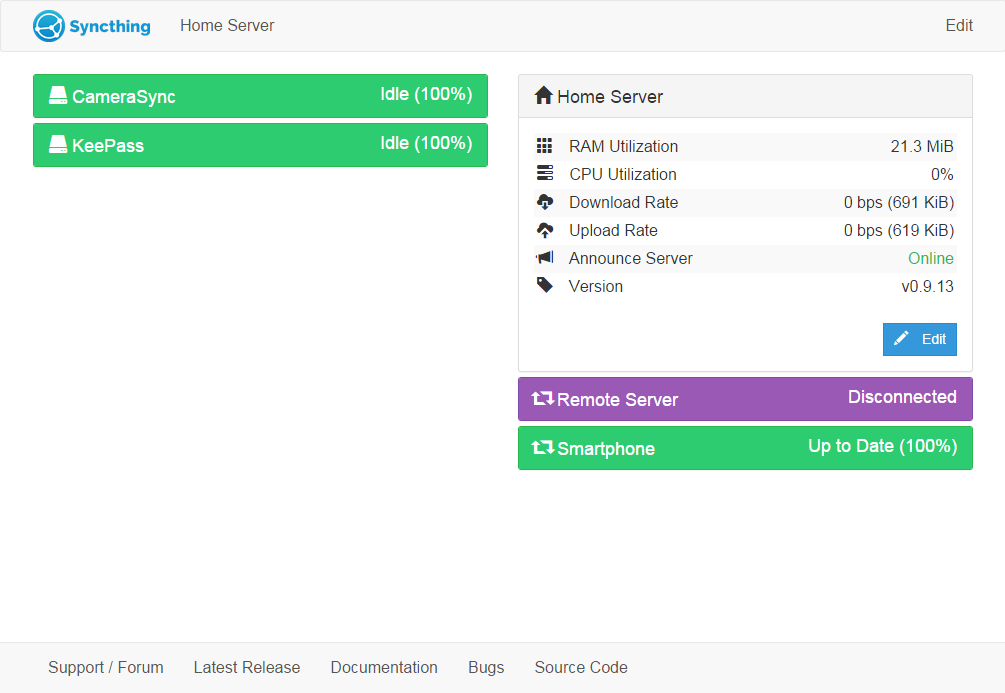

Syncthing — бесплатная программа с открытым кодом, которая держит одинаковое содержимое папок на нескольких ваших устройствах. Измените документ на рабочем компьютере — через несколько секунд он обновится на домашнем ноутбуке. Сфотографируете что-то телефоном на Android — снимок сам окажется на компьютере. Программа работает на Windows, macOS, Linux и Android, а также на домашних серверах и сетевых хранилищах.
Главное отличие от Яндекс Диска, Google Диска и других облаков: в Syncthing нет облака. Файлы хранятся только на ваших устройствах и передаются между ними напрямую в зашифрованном виде. Поэтому нет тарифов и лимитов места — сколько поместится на ваших дисках, столько и синхронизируется, — и никто, кроме вас, не имеет доступа к содержимому. Обратная сторона: чтобы файл дошёл, оба устройства должны быть включены одновременно.
Что умеет Syncthing
- Синхронизация любых папок — можно связать папку «Документы» на двух компьютерах, папку с фото на телефоне и компьютере или рабочий проект у нескольких коллег. Для каждой папки свой список устройств.
- Работа в локальной сети и через интернет — дома устройства находят друг друга по Wi-Fi напрямую. Если они в разных местах, Syncthing соединяет их через интернет, а при сложных настройках сети — через промежуточные серверы-ретрансляторы. Содержимое при этом остаётся зашифрованным.
- Подключение по идентификатору — у каждого устройства есть длинный уникальный код. Устройства начинают обмениваться файлами, только если вы добавили коды друг друга с обеих сторон. Регистрация и пароли от аккаунта не нужны.
- Типы папок — папку можно сделать двусторонней, только отправляющей или только принимающей. Например, телефон только отправляет фото на компьютер, а удаление снимка на компьютере не трогает телефон.
- Версии файлов — если включить хранение версий, перезаписанные и удалённые файлы попадают в отдельную скрытую папку на принимающем устройстве. Случайно испорченный документ можно вернуть.
- Исключения — можно указать, какие файлы и папки не синхронизировать: временные файлы, кеш, большие видео.
- Недоверенные устройства — папку можно передать на чужой сервер в зашифрованном виде: он хранит копию, но не может прочитать файлы.
Управляют программой через веб-страницу, которая открывается в браузере на том же компьютере. Интерфейс переведён на русский. Выглядит он строже, чем приложения облачных сервисов, но все настройки собраны в одном месте.
Кому подходит
- Тем, у кого несколько компьютеров, например дома и на работе, и нужно, чтобы рабочие файлы везде были одинаковыми.
- Тем, кому не хватает бесплатного места в облаке, а платить за подписку не хочется: Syncthing ограничен только размером ваших дисков.
- Тем, кто не хочет хранить личные документы и семейный фотоархив на серверах чужой компании.
- Владельцам домашнего сервера или сетевого хранилища: на него удобно собирать копии папок со всех устройств семьи.
- Небольшим командам, которым нужна общая папка проекта без отдельного файлового сервера.
Плюсы
- Бесплатно, без лимитов места и подписки
- Файлы не хранятся на чужих серверах
- Шифрование передачи и подключение только по вашему согласию
- Хранение старых версий файлов
- Работает и в домашней сети без интернета
Минусы
- Устройства должны быть включены одновременно, иначе файлы не дойдут
- Нет официального приложения для iPhone и iPad
- Официальное приложение для Android больше не развивается, нужна сборка сообщества
- Настройка сложнее, чем у облака: нет установщика с привычными окнами на Windows
Сколько стоит
Syncthing полностью бесплатен для дома и работы, без платной версии и рекламы. Проект поддерживает некоммерческий фонд Syncthing Foundation, который принимает пожертвования. Для компаний, которым нужна поддержка, есть платные услуги отдельной фирмы, но сама программа от этого не меняется.
Как установить
- Откройте официальный сайт Syncthing и перейдите к загрузкам. Для Windows скачайте архив с программой для вашей системы, для Mac — приложение, для Linux — пакет из репозитория дистрибутива.
- На Windows распакуйте архив в постоянную папку, например в папку пользователя, и запустите файл syncthing.exe. В браузере откроется страница управления.
- Сразу задайте пароль на страницу управления в настройках интерфейса — программа сама напомнит об этом.
- Установите Syncthing на второе устройство, обменяйтесь идентификаторами устройств и откройте общий доступ к папке.
- На Android используйте поддерживаемую сообществом сборку Syncthing-Fork из каталога F-Droid.
Частые вопросы
Нужен ли интернет для Syncthing?
Для устройств в одной домашней сети — нет, они синхронизируются напрямую по Wi-Fi или кабелю. Интернет нужен, только если устройства находятся в разных местах.
Безопасно ли это?
Соединения между устройствами шифруются, а обмениваться файлами могут только устройства, которые вы явно добавили друг к другу. Главное — задать пароль на страницу управления, чтобы никто в сети не мог изменить настройки.
Можно ли использовать Syncthing на iPhone?
Официального приложения для iOS нет. Существуют сторонние платные клиенты, но из-за ограничений iOS они синхронизируют файлы в основном тогда, когда приложение открыто.
Работает ли Syncthing в России?
Да. Программа скачивается с официального сайта, а в домашней сети вообще не зависит от внешних серверов. При синхронизации через интернет используются серверы обнаружения и ретрансляторы проекта; если связь с ними нестабильна, адрес устройства можно указать вручную.
Чем Syncthing отличается от облака?
В облаке копия файлов хранится у компании, и к ним можно зайти с любого устройства через сайт. В Syncthing копии есть только на ваших устройствах, место не ограничено тарифом, но доступа через сайт с чужого компьютера нет.