ShareX — бесплатная программа с открытым кодом для снимков и записи экрана в Windows. Её развивает сообщество разработчиков-добровольцев, она не показывает рекламу и не просит регистрироваться. Кроме обычных скриншотов, ShareX записывает видео и GIF, распознаёт текст на картинке и умеет сразу отправить файл в облако или на хостинг, вернув вам готовую ссылку.
Главное отличие от других программ для скриншотов — настраиваемая цепочка действий. Вы сами решаете, что произойдёт после снимка: открыть редактор, добавить водяной знак, сохранить в папку, скопировать в буфер обмена, загрузить и сократить ссылку. Всё это срабатывает по одной клавише. Обратная сторона — обилие настроек: в первые дни меню кажется перегруженным, и стоит потратить четверть часа на первичную настройку.
Что умеет ShareX
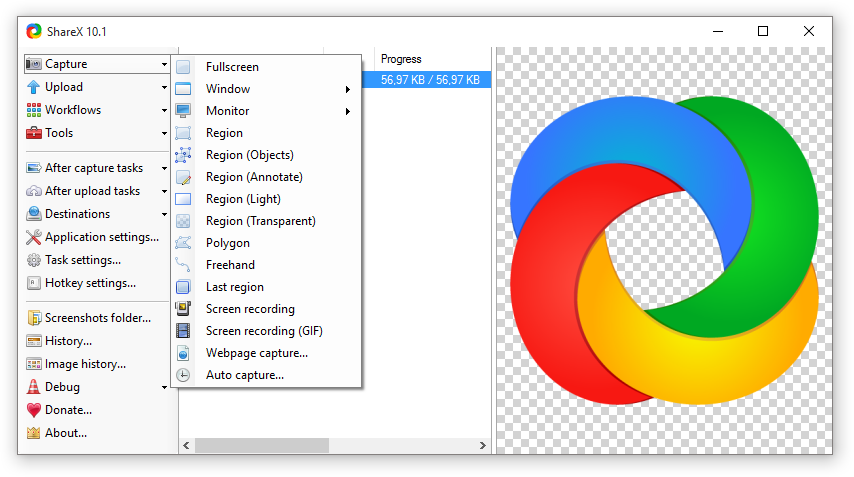
- Разные виды захвата — весь экран, активное окно, выделенная область, область произвольной формы, отдельный монитор. Можно повторить последнюю область или сделать снимок с задержкой, чтобы успеть раскрыть выпадающее меню.
- Скриншот с прокруткой — программа сама листает длинную страницу, переписку или таблицу и склеивает кадры в одну картинку. Не нужно делать десять снимков и собирать их вручную.
- Запись экрана в видео и GIF — для записи используется бесплатный кодировщик FFmpeg, который ShareX предлагает скачать при первой записи. Можно записать окно, область или весь экран, со звуком компьютера и микрофона.
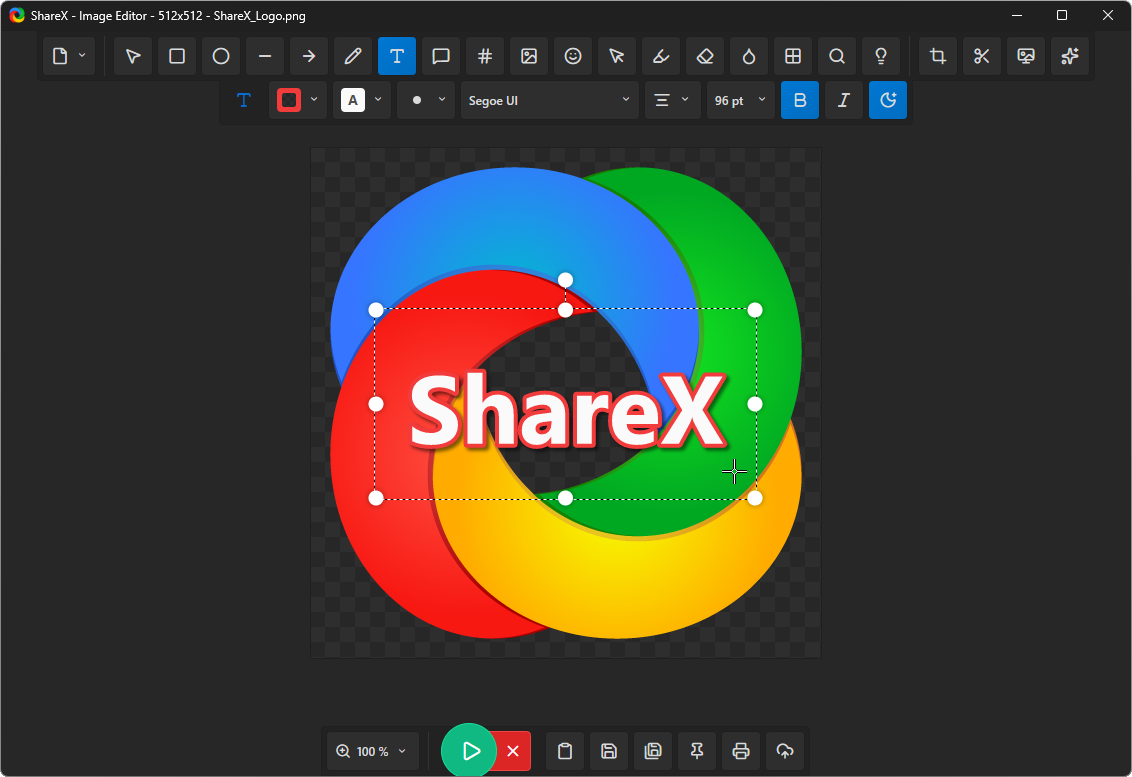
- Редактор пометок — стрелки, рамки, текст, нумерованные метки, маркер, размытие и пикселизация, чтобы скрыть пароль, номер карты или чужое имя. Там же обрезка и изменение размера.
- Распознавание текста — выделяете область с текстом, который нельзя скопировать (картинка, кадр видео, защищённый документ), и получаете обычный текст. Программа использует встроенное распознавание Windows, поэтому русский текст читается, если в системе установлен русский язык.
- Загрузка и ссылки — готовый файл можно отправить на один из десятков поддерживаемых хостингов картинок, файлообменников и облаков, а также на собственный сервер по FTP или SFTP. Ссылка сразу копируется в буфер обмена.
- Мелкие инструменты — пипетка для определения цвета на экране, экранная линейка, создание и чтение QR-кодов, склейка нескольких картинок, история всех снимков с поиском.
Кому подходит
- Тем, кто часто отправляет скриншоты коллегам или в поддержку и хочет, чтобы снимок сразу оказывался в буфере обмена или в виде ссылки.
- Авторам инструкций: нумерованные метки, стрелки и размытие закрывают большую часть задач без отдельного графического редактора.
- Тем, кому иногда нужно записать короткое видео с экрана или GIF для чата, но не хочется ставить отдельную программу для записи.
- Тем, кто любит автоматизировать: имена файлов по шаблону, папки по месяцам, свои наборы действий для разных клавиш.
Если снимок области нужен раз в неделю, хватит встроенных «Ножниц» Windows или более простого Lightshot. Для долгих записей с камерой и несколькими источниками звука лучше подходит OBS Studio.
Плюсы
- Бесплатно, без рекламы, открытый код
- Скриншот с прокруткой и запись экрана в одной программе
- Распознавание текста и размытие личных данных
- Гибкие действия после снимка и десятки мест для загрузки
- Есть переносная версия без установки
Минусы
- Только для Windows
- Много настроек, новичку непросто разобраться
- Загрузку в интернет нужно проверить и при необходимости выключить
- Для записи видео нужно докачать FFmpeg
Сколько стоит
ShareX полностью бесплатен: нет платной версии, подписки, пробного периода и рекламы. Программа существует за счёт пожертвований и работы добровольцев, исходный код открыт под лицензией GNU GPL. Платить придётся только сторонним сервисам, если вы загружаете туда файлы и выберете у них тариф с большим объёмом.
Как установить
- Откройте официальный сайт getsharex.com и скачайте установщик. Программа есть также в Microsoft Store и в Steam — оттуда она обновляется автоматически.
- Запустите файл и пройдите мастер установки. Сторонних программ он не предлагает, пункты можно оставить по умолчанию, в том числе запуск вместе с Windows.
- После запуска значок ShareX появится в области уведомлений рядом с часами. Нажмите Ctrl + Print Screen и выделите область — это первый снимок.
- В главном окне откройте задачи после захвата и отметьте нужное: сохранить файл, скопировать в буфер, открыть редактор. Если не хотите, чтобы снимки уходили в интернет, снимите загрузку на хостинг.
Частые вопросы
Безопасен ли ShareX?
Да, если скачивать его с официального сайта, из Microsoft Store или Steam. Код открыт, рекламы и скрытых установщиков нет. Следить стоит только за загрузкой снимков в интернет: проверьте задачи после захвата и не отправляйте на публичные хостинги скриншоты с личными данными.
Есть ли русский язык?
Да, интерфейс переведён на русский. Язык выбирается в настройках приложения, в основном разделе, и применяется после перезапуска.
Почему Print Screen открывает «Ножницы», а не ShareX?
В Windows 11 клавиша Print Screen по умолчанию закреплена за встроенным инструментом. Отключите это в параметрах Windows, в разделе специальных возможностей для клавиатуры, и перезапустите ShareX.
Есть ли ShareX для Mac или Linux?
Нет, программа работает только в Windows. На Mac похожие задачи частично решает встроенный инструмент снимков экрана, который вызывается сочетанием Shift + Command + 5.
Чем ShareX отличается от Greenshot?
Greenshot проще и делает только картинки, зато в нём быстро разбираешься и он удобно отправляет снимки в Word и Outlook. ShareX умеет больше — прокрутку, видео, GIF, распознавание текста, — но требует времени на настройку.