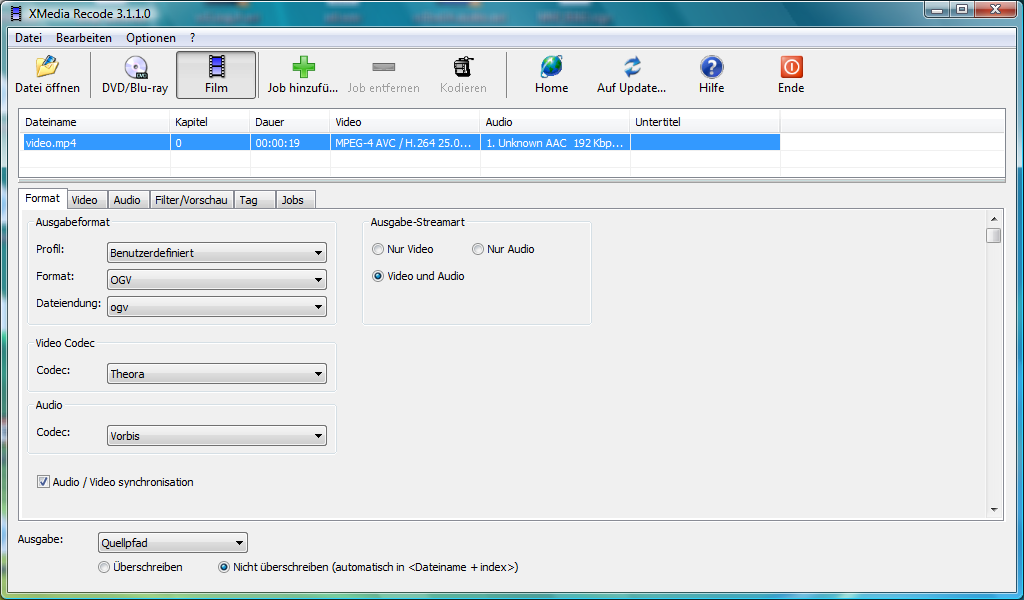

XMedia Recode — бесплатный конвертер видео и звука для Windows. Он берёт файл в одном формате и пересобирает его в другой: переводит фильм из MKV в MP4, уменьшает тяжёлое видео с камеры, вытаскивает звук из клипа в MP3, готовит ролик под телефон, телевизор или загрузку на видеоплатформу. Программа делает это сама, без подписки и без водяных знаков на картинке.
Главное её отличие от похожих программ — сочетание простого старта и очень подробных настроек. Новичку хватит готового профиля: выбрали «MP4 с кодеком H.264» и нажали старт. Тому, кто понимает, что делает, открываются десятки параметров — режим и уровень качества, профиль кодека, количество проходов, частота кадров, фильтры, параметры звука. По данным разработчика, программа умеет сжимать видео силами видеокарты NVIDIA, AMD или Intel, а это в несколько раз быстрее, чем считать только процессором.
Что умеет XMedia Recode
- Переводит видео между форматами — читает распространённые контейнеры и кодеки и сохраняет в MP4, MKV, AVI, MOV и другие форматы; в описании разработчика среди поддерживаемых кодеков назван и современный AV1.
- Готовые профили под устройства — наборы настроек для телефонов, планшетов, телевизоров и игровых приставок. Удобно, когда не хочется разбираться в кодеках: выбрали профиль и получили файл, который точно откроется.
- Извлекает и переделывает звук — сохраняет аудиодорожку отдельным файлом в MP3, AAC или FLAC, меняет битрейт, число каналов и громкость.
- Уменьшает размер файла — задаёте желаемое качество или битрейт, и программа пересжимает видео. Так видео с телефона на несколько гигабайт превращается в файл, который можно отправить в мессенджере.
- Обрезает по времени и по краям — можно вырезать нужный кусок, убрать чёрные полосы и сменить разрешение.
- Фильтры картинки и звука — поворот, отражение, изменение контраста и яркости, устранение чередования строк у старых записей, нормализация громкости.
- Выбирает дорожки и субтитры — у фильма с несколькими озвучками вы отмечаете, какие дорожки оставить, и можете вшить субтитры в картинку или положить их в файл отдельной дорожкой.
- Обрабатывает пачку файлов — задания складываются в список и выполняются одно за другим, так что целую папку можно оставить конвертироваться и уйти.
- Ускорение на видеокарте — по данным разработчика, поддерживаются средства сжатия NVIDIA, AMD и Intel, что сильно сокращает время обработки длинных записей.
Кому подходит
- Тем, у кого видео не открывается на телевизоре или в автомобильной магнитоле: переделали в MP4 с привычным кодеком — и файл заиграл.
- Тем, кто записывает длинные видео на телефон или камеру и хочет уменьшить файлы перед отправкой или хранением.
- Тем, кому нужен звук из видео: лекция, концерт или подкаст превращаются в MP3 для прослушивания в дороге.
- Тем, кто готовит ролики для загрузки на видеоплатформы и хочет попасть в их требования по формату и битрейту.
- Тем, кто любит настраивать всё вручную, но не хочет осваивать командную строку.
- Пользователям Windows: других систем у программы нет, на Mac и Linux придётся искать замену.
Плюсы
- Бесплатно, без водяных знаков и ограничений по длине видео
- Готовые профили для устройств и подробные настройки в одном окне
- Обработка списком, можно оставить папку на ночь
- Есть версия без установки
- Сжатие силами видеокарты по данным разработчика
Минусы
- Только Windows, версий для macOS и Linux нет
- Перевод интерфейса неполный: часть подписей остаётся на английском
- Окно перегружено вкладками и параметрами, новичку легко запутаться
- Нет предпросмотра результата до конца обработки
- Сайт разработчика в основном на немецком и английском языках
Сколько стоит
Программа бесплатная: платной версии, подписки и пробного периода нет, водяной знак на видео она не ставит и длительность не ограничивает. Разработчик — независимый автор из Германии, развитие держится на добровольных взносах. Отдельно стоит сказать, чего здесь нет: рекламы внутри программы и предложений «ускорить компьютер» или поставить ещё какие-то утилиты, какими грешат некоторые бесплатные конвертеры.
Как установить
- Откройте официальный сайт xmedia-recode.de и перейдите в раздел загрузок. Сайт на немецком и английском, но нужные страницы легко узнать по словам Download и названию программы.
- Выберите вариант: обычный установщик или архив с портативной версией. Портативную достаточно распаковать в папку и запустить, она не прописывается в систему.
- Запустите установщик и пройдите шаги. Внимательно читайте экраны: соглашайтесь только на саму программу и снимайте галочки с любых дополнительных предложений, если они появятся.
- При первом запуске загляните в настройки программы и выберите язык интерфейса. Перевод неполный, но основные подписи становятся понятнее.
- Проверьте работу на коротком файле: добавьте его, выберите профиль MP4 с кодеком H.264 и запустите обработку. Если результат открывается в плеере, можно браться за большие файлы.
Частые вопросы
Ставит ли программа водяной знак на видео?
Нет. Это полностью бесплатная программа без платной версии, поэтому ни знака, ни ограничения по длительности в ней нет.
Работает ли XMedia Recode в России?
Да. Сайт разработчика открывается, программа скачивается и работает без аккаунта и без ограничений.
Есть ли версия для Mac?
Нет, программа только для Windows. На macOS выбирают другие конвертеры — например, HandBrake, который работает и на Mac, и на Linux.
Теряется ли качество при конвертации?
Да, при смене кодека видео сжимается заново, и часть деталей теряется. Потери почти не видны, если выбрать высокое качество, но каждая повторная конвертация ухудшает картинку. Если формат дорожек менять не нужно, лучше просто переложить их в другой контейнер программой вроде MKVToolNix.
Есть ли русский интерфейс?
Перевод есть, но неполный: часть подписей и подсказок остаётся на английском. Основные действия — добавить файл, выбрать профиль, запустить — понятны и так.