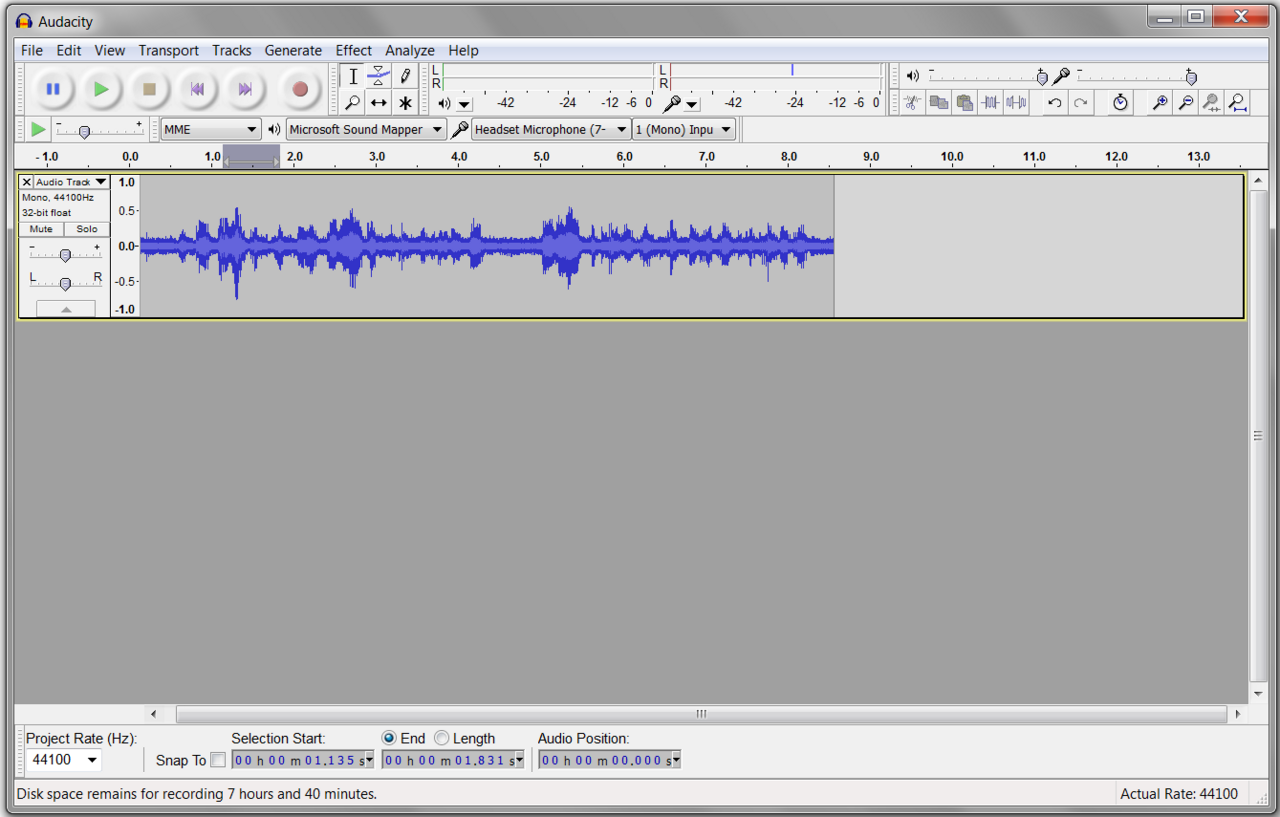
Audacity — бесплатный редактор звука с открытым исходным кодом для Windows, macOS и Linux. В нём записывают голос с микрофона, обрезают и склеивают аудиофайлы, убирают шум и щелчки, выравнивают громкость и сохраняют результат в MP3, WAV или FLAC. Программа переведена на русский язык и не требует регистрации.
Проект появился в 2000 году как университетская разработка, а сейчас его развивает команда добровольцев вместе с компанией Muse Group. Главное отличие от других бесплатных программ для звука — сочетание простоты и глубины: базовые операции понятны с первого раза, а для сложной работы есть многодорожечный режим, спектрограмма и подключаемые эффекты. Поэтому Audacity одинаково часто ставят школьники, подкастеры и звукорежиссёры-любители.
Что умеет Audacity
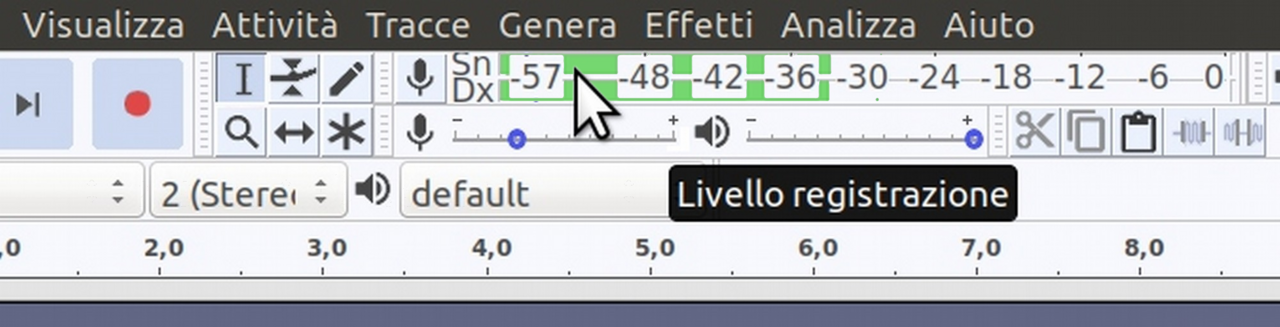
- Запись с микрофона и других источников — голос, инструмент через звуковую карту, а на Windows и звук, который играет сам компьютер. Перед записью видно уровень сигнала, поэтому легко заметить, что микрофон слишком тихий или звук «перегружен».
- Монтаж — выделить лишнее мышкой и удалить, вырезать паузу, вставить фрагмент из другого файла, разделить запись на части. Работает отмена действий на много шагов назад, так что ошибиться не страшно.
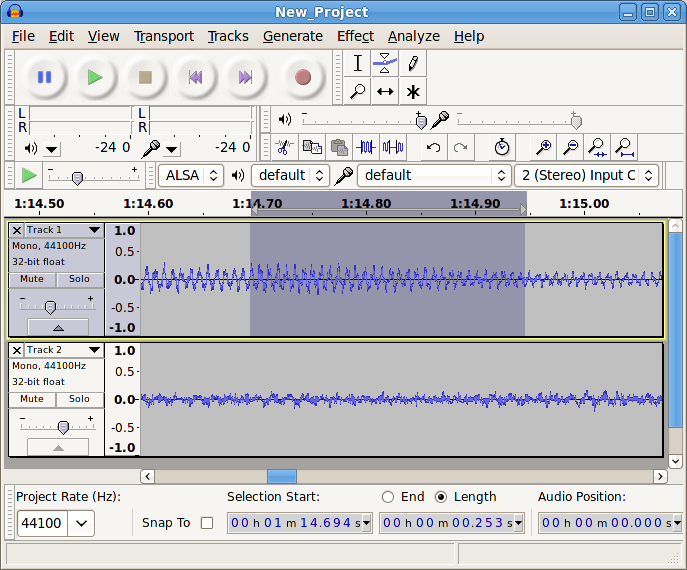
- Несколько дорожек — голос на одной дорожке, музыкальная подложка на другой, у каждой своя громкость. Так собирают выпуск подкаста, поздравление с музыкой или минусовку с вокалом.
- Очистка звука — подавление постоянного шума вентилятора или улицы, удаление щелчков, ослабление гула сети. Для шумоподавления программа сначала «запоминает» кусок тишины, а затем вычитает этот шум из всей записи.
- Громкость — нормализация доводит запись до одного уровня, компрессор выравнивает тихие и громкие места, плавное нарастание и затухание убирают резкие обрывы в начале и конце.
- Темп и высота — можно замедлить запись без изменения тона, чтобы разобрать быструю речь или выучить партию, или наоборот поменять тональность без изменения скорости.
- Спектрограмма — вид, в котором звук показан по частотам. По нему проще найти писк, свист или отдельный щелчок и убрать именно его.
- Плагины — помимо встроенных эффектов, Audacity подключает сторонние в распространённых форматах, например VST. Многие из них бесплатны.
Программа открывает и сохраняет основные аудиоформаты: WAV, AIFF, MP3, FLAC, OGG. Для некоторых других, например M4A или звуковой дорожки из видеофайла, может понадобиться бесплатная библиотека FFmpeg — Audacity сам подскажет, если её не хватает. Проект с дорожками и правками сохраняется в собственном формате программы: его открывает только Audacity, а чтобы отправить результат другому человеку, звук нужно экспортировать в обычный файл.
Кому подходит
- Тем, кто записывает подкасты, голосовые объявления, аудиокниги или озвучку для видео и хочет чистый звук без покупки студийных программ.
- Учителям и студентам: записать урок или лекцию, вырезать паузы и отправить файл ученикам.
- Тем, кому нужно один раз обрезать песню для рингтона, склеить несколько треков или поднять громкость тихой записи с диктофона.
- Музыкантам, которые записывают демо дома: можно записывать партии на отдельные дорожки поверх уже записанных и обрабатывать их базовыми эффектами.
- Тем, кто оцифровывает старые кассеты и пластинки: программа записывает со входа звуковой карты и помогает убрать шипение.
Плюсы
- Полностью бесплатна, без рекламы и водяных знаков
- Работает на Windows, macOS и Linux
- Хорошее шумоподавление для голоса
- Многодорожечный монтаж и подключаемые плагины
- Русский интерфейс и много уроков в сети
Минусы
- Нет версии для телефона
- Интерфейс выглядит перегруженным для новичка
- Не предназначена для полноценного сведения музыки, как профессиональные студии
- Некоторые форматы требуют отдельной библиотеки FFmpeg
Сколько стоит
Audacity бесплатна для любых целей, в том числе для работы и коммерческих проектов: так устроена лицензия GPL. Платной версии с дополнительными функциями нет, все эффекты и форматы доступны сразу. Muse Group предлагает облачный сервис audio.com для хранения и публикации проектов, у которого есть платные тарифы, но для работы самой программы он не нужен — проекты можно хранить только на своём компьютере.
Как установить
- Откройте официальный сайт Audacity и перейдите в раздел загрузки. Выберите свою систему: Windows, macOS или Linux.
- Сайт может предложить скачать программу через приложение Muse Hub. Это необязательно: рядом есть прямая ссылка на обычный установщик Audacity.
- Запустите скачанный файл, выберите русский язык установки и папку. Отметьте, нужен ли ярлык на рабочем столе.
- При первом запуске программа может показать окно с новостями и предложением войти в аккаунт audio.com — его можно закрыть и работать без входа.
- Проверьте, что выбран нужный микрофон: устройство записи выбирается на панели устройств над дорожками или в настройках звука программы.
Частые вопросы
Безопасно ли устанавливать Audacity?
Да, если скачивать с официального сайта. Код программы открыт, его проверяют независимые разработчики, а установщик не ставит сторонних программ.
Есть ли Audacity на русском?
Есть. Обычно программа сама выбирает язык системы. Если интерфейс открылся на английском, язык меняется в настройках интерфейса, после чего программу нужно перезапустить.
Можно ли записать звук с компьютера, например из браузера?
На Windows — да: в списке источников звука выберите системный вариант записи того, что играет в колонках. На macOS для этого нужна дополнительная программа, создающая виртуальное звуковое устройство.
Работает ли Audacity без интернета?
Да. Интернет нужен только для скачивания программы, проверки обновлений и облачного хранения проектов, а запись и монтаж идут полностью на компьютере.
Можно ли монтировать в Audacity видео?
Нет, это только аудиоредактор. Из видеофайла можно извлечь звук и обработать его, но для монтажа видео нужна отдельная программа, например Shotcut или DaVinci Resolve.