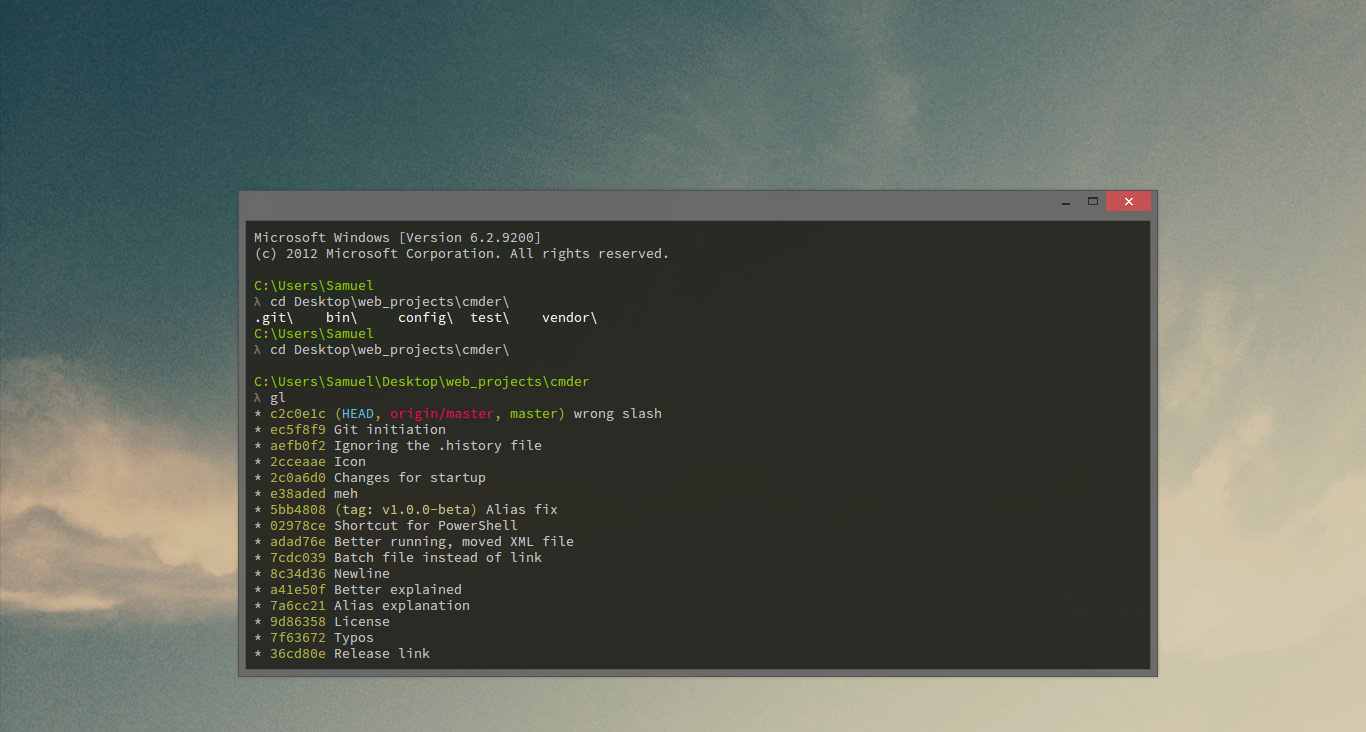

Cmder — это готовая сборка командной строки для Windows. Вы скачиваете один архив, распаковываете его в любую папку, запускаете Cmder.exe — и получаете окно с вкладками, историей команд, подсказками и привычными по Linux утилитами. Ничего настраивать перед первым запуском не нужно, системные файлы программа не трогает.
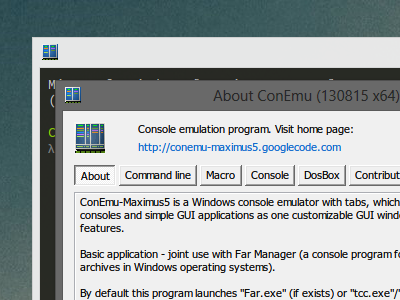
Важно понимать, что Cmder — не самостоятельный терминал, а аккуратная упаковка нескольких готовых проектов. Внутри работают эмулятор консоли ConEmu, надстройка Clink, которая добавляет обычному cmd историю, автодополнение и редактирование строки как в Linux, а в полной сборке ещё и набор утилит из Git для Windows. Авторы Cmder собрали всё это вместе, подобрали цвета, шрифт и настройки так, чтобы работать было комфортно с первой минуты.
Что умеет Cmder
- Вкладки и деление окна — в одном окне открываются несколько консолей: в первой запущен сервер проекта, во второй вы выполняете команды, в третьей смотрите журнал. Окно можно разделить по горизонтали или вертикали и видеть всё сразу.
- Нормальное редактирование команды — работают стрелки, переход по словам, поиск по истории, вставка мышью и сочетаниями клавиш. Привычный cmd этого почти не умеет, а Clink добавляет сюда поведение консоли Linux.
- Автодополнение по Tab — дополняются имена файлов, папок, команд и даже ветки и подкоманды Git. Это заметно сокращает число опечаток в длинных путях.
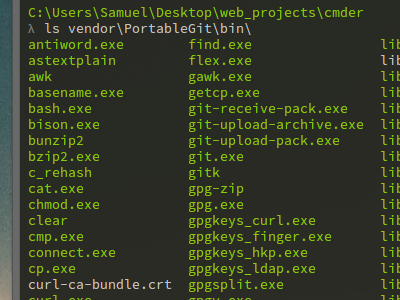
- Unix-команды в полной сборке — ls, grep, cat, less, ssh, curl, tar и десятки других утилит из комплекта Git для Windows доступны сразу, устанавливать их отдельно не нужно.
- Подсказка с веткой Git — в строке приглашения видно текущую папку и название ветки репозитория, а также то, что в ветке есть несохранённые изменения.
- Любая оболочка в одном окне — рядом с вкладкой cmd можно открыть вкладку PowerShell, bash из Git для Windows или консоль дистрибутива в подсистеме Windows для Linux.
- Псевдонимы команд — свои короткие команды задаются в текстовом файле настроек и работают во всех новых вкладках.
- Пункт в контекстном меню проводника — после простой регистрации в папке можно нажать правую кнопку мыши и открыть Cmder прямо здесь, не набирая путь руками.
Сборка распространяется в двух вариантах. Mini — только консоль с настройками, весит немного и подходит тем, у кого Git для Windows уже установлен. Full — та же консоль плюс полный комплект Git и Unix-утилит, занимает больше места, но работает сразу и не зависит от того, что стоит в системе.
Отдельный плюс — переносимость. Папку с Cmder можно положить на флешку или в облачную папку и носить с собой вместе со всеми псевдонимами и настройками: на другом компьютере достаточно запустить тот же Cmder.exe, никаких следов в системе не останется.
Кому подходит
- Разработчику на Windows, который каждый день работает с Git и хочет видеть ветку прямо в приглашении командной строки.
- Тому, кто пришёл с Linux или Mac и скучает по ls, grep и адекватной истории команд.
- Системному администратору, которому удобно держать в одном окне вкладки cmd, PowerShell и подключения по SSH.
- Тому, кому нельзя или не хочется ставить программы: Cmder работает из распакованной папки без прав администратора.
- Студенту на курсах по вебу или программированию: в инструкциях часто встречаются команды Linux, и в Cmder они выполняются без переделки.
Плюсы
- Работает сразу после распаковки, установка и права администратора не нужны
- Вкладки, деление окна и внятное редактирование команд
- Git и Unix-утилиты в полной сборке уже внутри
- Полностью бесплатен, код открыт
- Настройки лежат в самой папке, их легко перенести на другой компьютер
Минусы
- Интерфейс и настройки только на английском
- Проект развивается медленно, обновления выходят редко
- Окно настроек ConEmu перегружено параметрами и пугает новичка
- Только Windows: на Mac и Linux аналога нет
Сколько стоит
Cmder бесплатен без оговорок: нет платной версии, подписки, рекламы и ограничений для работы в компании. Код открыт по лицензии MIT и лежит в публичном репозитории. Все составные части — ConEmu, Clink, утилиты Git для Windows — тоже бесплатные и с открытым кодом.
Как установить
- Откройте официальный сайт cmder.app и выберите сборку: mini, если Git для Windows уже стоит, или full, если нужен полный комплект.
- Распакуйте архив в папку, из которой вы его не будете удалять и переносить, например в корень диска. В пути к папке лучше обойтись без пробелов и русских букв.
- Запустите Cmder.exe. Первый запуск занимает немного дольше обычного: программа создаёт файлы настроек рядом с собой.
- Если нужен быстрый доступ из проводника, запустите Cmder.exe от имени администратора один раз с ключом регистрации — в контекстном меню папок появится пункт открытия консоли.
- Откройте настройки и выберите шрифт с поддержкой моноширинных знаков и размер окна по вкусу.
Частые вопросы
Чем Cmder отличается от Windows Terminal?
Windows Terminal — современное окно от Microsoft, которое просто показывает ваши оболочки: cmd, PowerShell, подсистему Linux. Cmder же приносит с собой содержимое: улучшенную командную строку, Git и Unix-утилиты. Их можно использовать вместе — запустить Cmder как вкладку внутри Windows Terminal.
Нужно ли ставить Git отдельно?
В полной сборке Git уже внутри и доступен сразу. В сборке mini Git не входит: её ставят те, у кого он уже установлен в системе отдельно.
Есть ли русский интерфейс?
Нет. Меню, настройки и сообщения — на английском. На работу с русскими именами файлов это не влияет, но кодировку в старых скриптах иногда приходится задавать вручную.
Почему давно нет обновлений?
Проект держится на энтузиастах и обновляется нечасто. На работоспособность это почти не влияет: основные части — ConEmu, Clink и Git для Windows — обновляются своими авторами, и их можно подменить в папке вручную.
Можно ли запускать Cmder с флешки?
Да, это один из основных сценариев. Программа не пишет данные в системные папки, все настройки лежат рядом с исполняемым файлом.