
GitKraken Desktop — программа для работы с Git, в которой всё делается мышью: коммиты, ветки, слияния, откаты. Она ставится на Windows, macOS и Linux и выглядит одинаково во всех системах. Сам Git остаётся тем же, меняется только способ им управлять: вместо команд в терминале вы видите историю проекта картинкой и нажимаете кнопки.
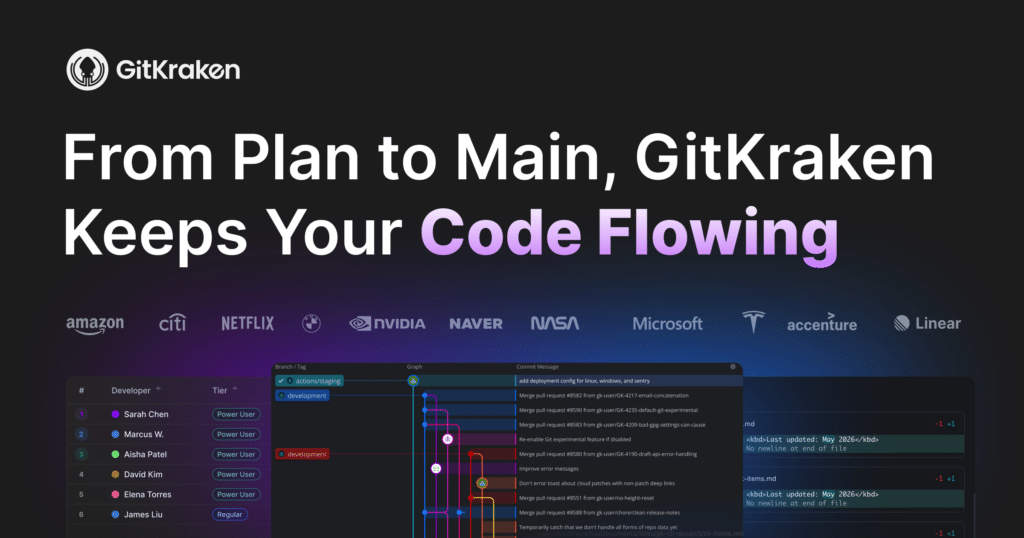
Главное отличие GitKraken от других клиентов — граф истории в центре окна. Каждый коммит — точка, каждая ветка — своя линия своего цвета, слияния и ответвления видно сразу. Ветку можно перетащить мышью на другую, и программа спросит, слить её или перенести коммиты поверх (rebase). Для тех, кто путается в ветках и боится что-то испортить, это самый понятный способ разобраться, что происходит в репозитории.
Что умеет GitKraken
- Граф коммитов и ветвей — вся история проекта на одном экране. Видно, кто и когда что менял, какие ветки ещё не влиты и насколько ваша копия отстала от сервера.
- Коммиты по строкам — изменения показываются рядом: было слева, стало справа. В коммит можно добавить не весь файл, а только отдельные блоки и даже отдельные строки.
- Ветки мышью — создать, переключиться, слить, перенести коммиты, удалить. Перетаскивание одной ветки на другую заменяет несколько команд, которые новички чаще всего набирают с ошибками.
- Разбор конфликтов — встроенный редактор показывает обе версии спорного файла и результат внизу. Нужные строки отмечаются галочками, итог сразу видно целиком.
- Кнопка отмены — последние действия можно откатить, не вспоминая, какой командой это делается. Это снимает главный страх новичка: «сделаю не то и потеряю работу».
- Интерактивный rebase — коммиты в ветке переставляются и объединяются перетаскиванием, чтобы перед отправкой в общий проект история выглядела аккуратно.
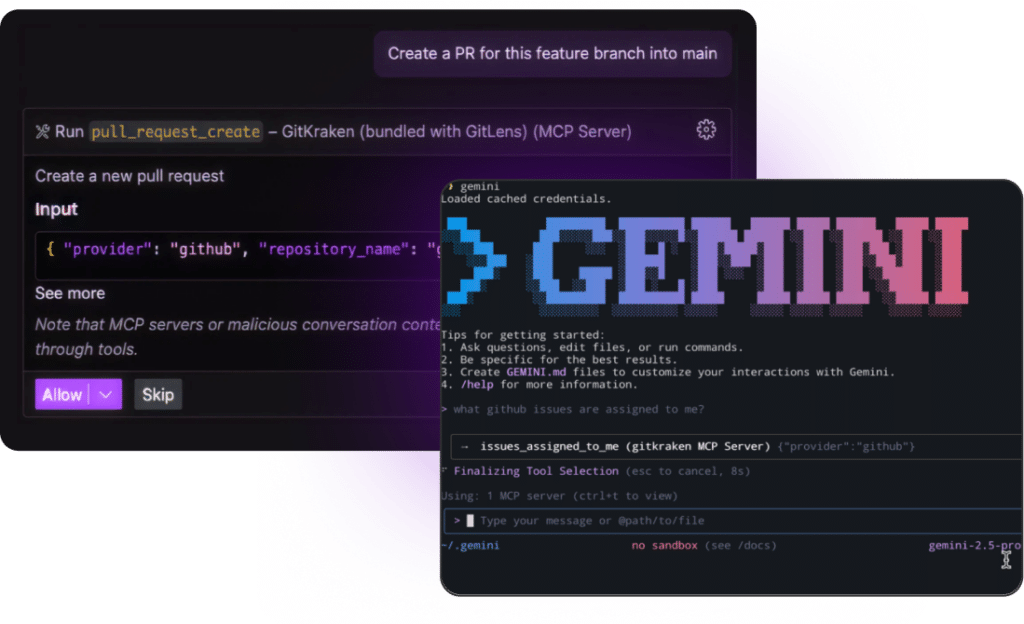
- Связь с хостингами — GitHub, GitLab, Bitbucket, Azure DevOps. Подключив аккаунт, вы видите свои репозитории списком, клонируете их в один клик, создаёте и смотрите запросы на слияние (pull request) и задачи прямо в программе.
- Поиск и подсказки — быстрый переход к коммиту, ветке, файлу или действию по нескольким буквам; темы оформления, в том числе тёмная.
- Встроенный терминал и консольный клиент — если какую-то операцию привычнее набрать руками, выходить из программы не нужно.
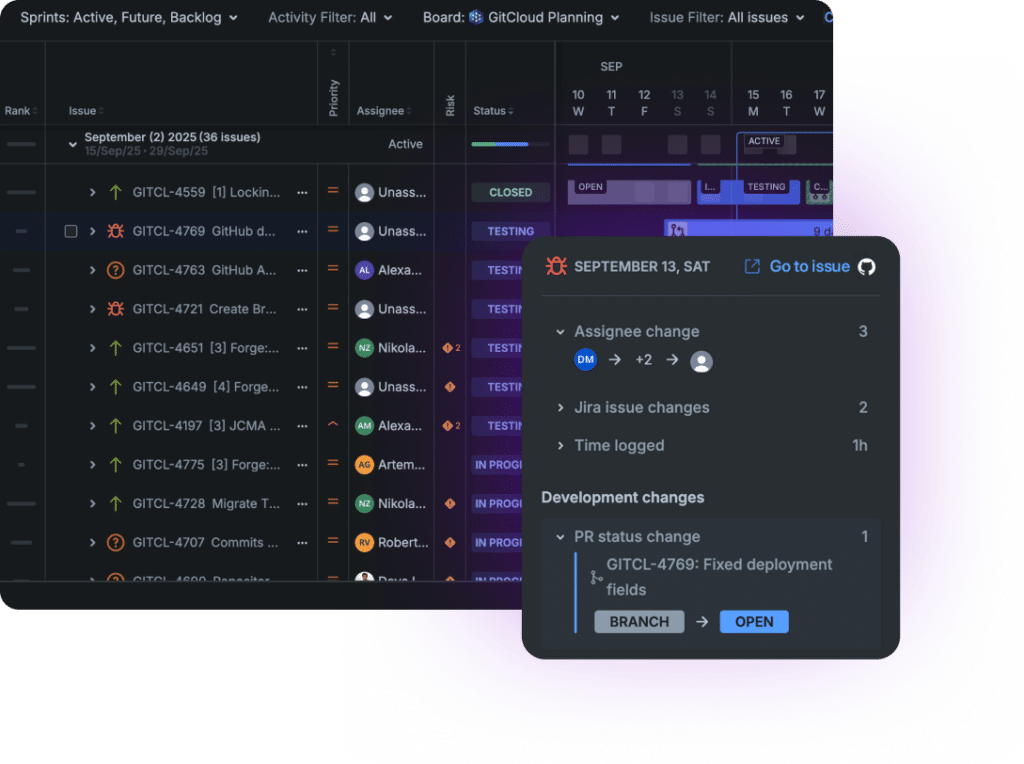
GitKraken — не только эта программа: тот же разработчик делает расширение GitLens для Visual Studio Code и интеграцию Git с Jira. Если команда уже пользуется ими, аккаунт и настройки будут общими.
Кому подходит
- Тем, кто только учится работать с Git: наглядный граф объясняет ветки и слияния лучше любой инструкции.
- Верстальщикам, дизайнерам, аналитикам и техническим писателям — всем, кому надо сохранять версии и отправлять правки, но не хочется учить команды терминала.
- Тем, кто работает на нескольких системах: в Windows, на Mac и в Linux интерфейс один и тот же, привычки переносить не придётся.
- Командам, которые живут в GitHub или GitLab: запросы на слияние и задачи видно в той же программе, где лежит код.
- Тем, кто ведёт открытый проект: для публичных репозиториев бесплатной версии хватает полностью.
Плюсы
- Самый понятный граф истории среди клиентов Git
- Ветки, слияния и rebase делаются перетаскиванием
- Удобный разбор конфликтов и кнопка отмены действий
- Одинаково работает в Windows, macOS и Linux
- Свои репозитории с GitHub, GitLab и Bitbucket видно списком
Минусы
- Закрытые (приватные) репозитории — только по платной подписке
- Нужно войти в аккаунт, без него программа не работает
- Нет русского интерфейса
- Запускается небыстро и заметно расходует память: это приложение на Electron
Сколько стоит
Бесплатный тариф называется Community. По условиям разработчика в нём доступны локальные репозитории и публичные удалённые — то есть открытые проекты на GitHub и подобных сервисах. Как только вы попробуете подключить закрытый репозиторий, программа предложит платную подписку.
Платные тарифы идут по возрастанию: Pro добавляет закрытые репозитории и связь с облачными трекерами задач, старшие планы — свои серверы Git, корпоративный вход и управление сотрудниками. Подписка считается за место в месяц при оплате за год, цены указаны на сайте разработчика в долларах. Для старших тарифов есть пробный период, а новому пользователю дают короткий бесплатный доступ к расширенным возможностям.
Как установить
- Откройте официальный сайт GitKraken и скачайте установщик для своей системы — Windows, macOS или Linux.
- Запустите файл. В Windows программа обычно ставится в папку профиля и не требует прав администратора.
- При первом запуске войдите в аккаунт GitKraken: можно создать его по электронной почте или войти через GitHub, GitLab либо Google.
- Укажите имя и адрес электронной почты, которые будут подписывать ваши коммиты, — их видят все участники проекта.
- Подключите хостинг репозиториев в настройках интеграций и клонируйте первый проект или откройте папку, в которой Git уже настроен.
Частые вопросы
Работает ли GitKraken в России?
Программа скачивается с официального сайта и работает. Ограничение одно: оплатить подписку картой российского банка не получится, поэтому платные возможности окажутся недоступны.
Можно ли пользоваться бесплатно?
Да, но с условием: бесплатный тариф рассчитан на локальные и публичные репозитории. Для закрытых репозиториев разработчик требует подписку.
Есть ли русский язык?
Нет, интерфейс только на английском. Слов в меню немного, и большинство из них — обычные термины Git: commit, branch, merge, push.
Чем GitKraken отличается от GitHub Desktop?
GitHub Desktop проще и полностью бесплатен, но рассчитан в основном на GitHub и показывает историю списком. GitKraken даёт граф ветвей, перетаскивание, интерактивный rebase и работает с разными хостингами, зато просит подписку за закрытые репозитории.
Обязательно ли входить в аккаунт?
Да, без входа программа не открывается. Это нужно разработчику, чтобы определить ваш тариф.