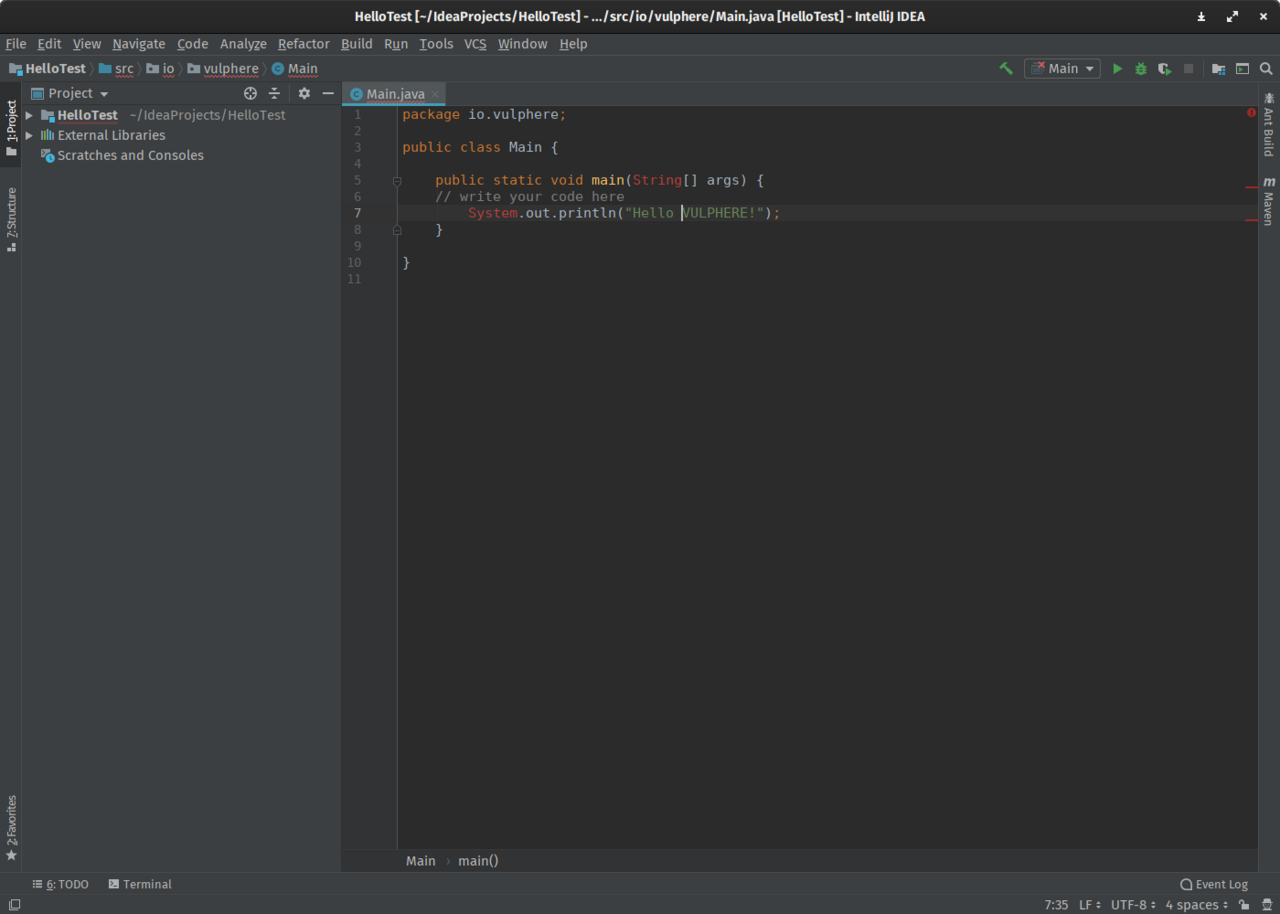
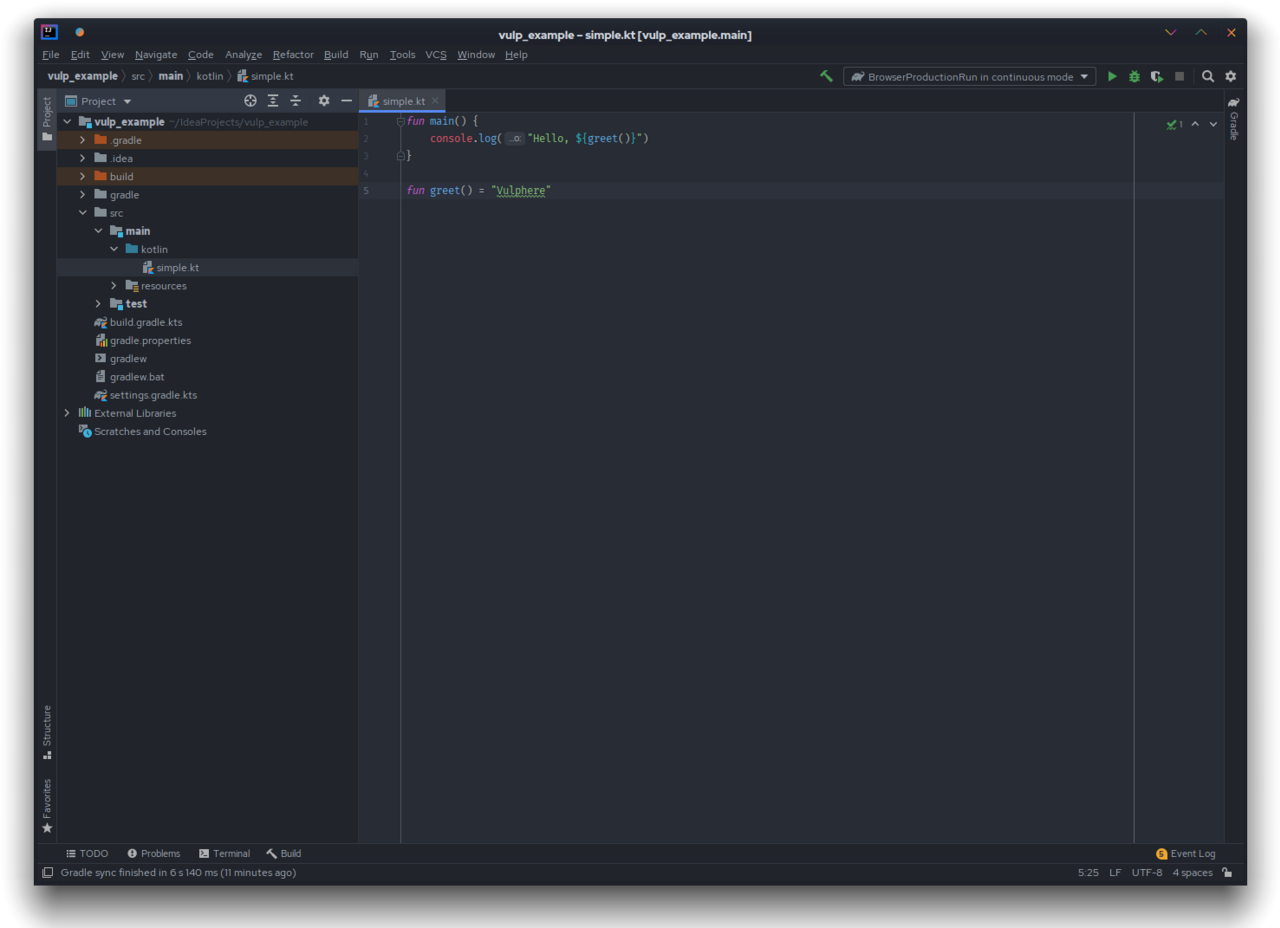
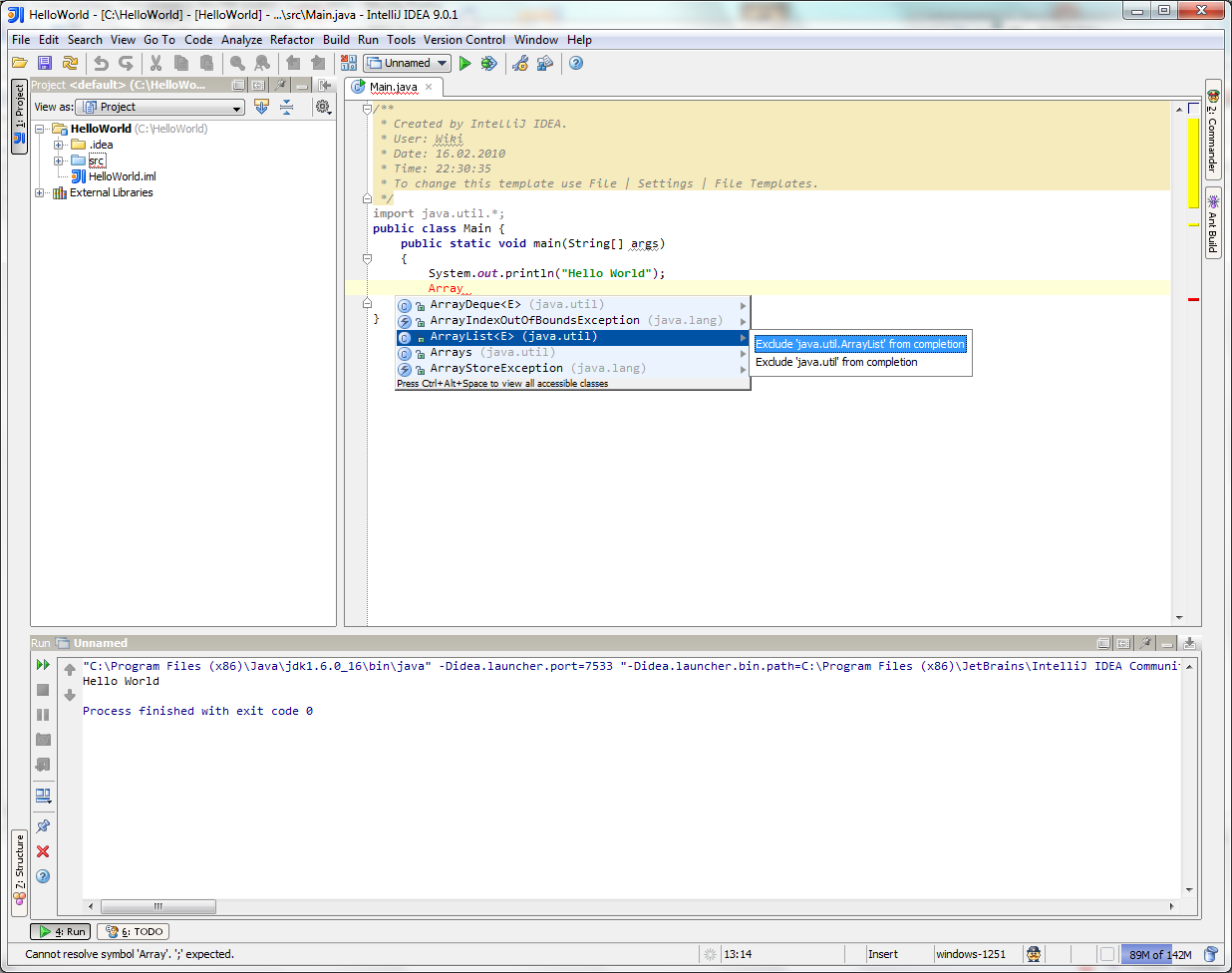
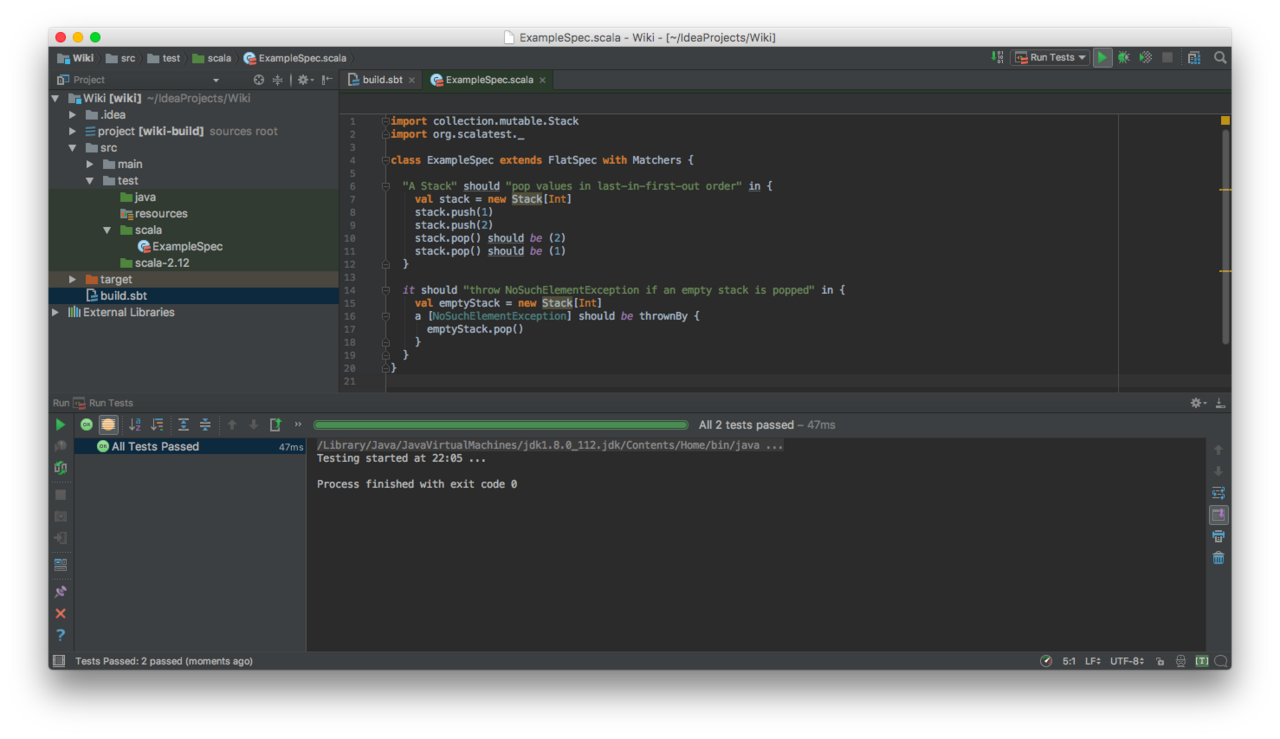

IntelliJ IDEA — среда разработки для Java и Kotlin от компании JetBrains. Это не просто редактор кода, а большая программа, которая держит в голове весь проект: понимает структуру классов, сама подставляет нужные методы, находит ошибки до запуска, собирает проект, запускает тесты и работает с Git. Есть версии для Windows, macOS и Linux.
Главное отличие IntelliJ IDEA от обычных редакторов — глубокий разбор кода. Программа строит модель проекта целиком, поэтому может безопасно переименовать класс сразу во всех файлах, предложить вынести кусок кода в отдельный метод или подсказать, что переменная никогда не используется. У IntelliJ IDEA есть бесплатная версия и платная Ultimate; на том же движке построены другие среды JetBrains — PyCharm, WebStorm, PhpStorm — и Android Studio от Google.
Что умеет IntelliJ IDEA
- Умное дополнение кода — подсказки учитывают тип переменной и контекст, а не просто ищут похожие слова. Часто достаточно набрать несколько букв и нажать Enter, чтобы получить готовую строку.
- Рефакторинг — переименование, вынос метода, смена подписи функции, перемещение класса в другой пакет. Среда сама правит все места, где это используется, и предупреждает, если где-то правка небезопасна.
- Поиск ошибок на ходу — опечатки, неиспользуемые переменные, возможные обращения к пустым значениям и подозрительные условия подчёркиваются сразу, с предложением исправить одним нажатием.
- Отладчик — точки останова, пошаговое выполнение, просмотр значений переменных прямо в строке кода и вычисление выражений на паузе. Это основной способ понять, почему программа ведёт себя не так.
- Сборка и зависимости — проекты на Maven и Gradle открываются как есть: среда сама скачивает библиотеки и показывает дерево зависимостей.
- Тесты — запуск JUnit и TestNG, наглядный отчёт о том, какие тесты упали, переход к проблемной строке из отчёта.
- Работа с Git — история файла, сравнение версий, разрешение конфликтов, ветки и коммиты из бокового окна, без командной строки.
- Плагины — каталог расширений добавляет поддержку языков, фреймворков, форматов и внешних инструментов. Через плагин ставится и официальный русский перевод интерфейса.
- ИИ-помощник — по данным разработчика, в среде есть функции на основе ИИ: подсказки по коду и работа агентов. Они требуют аккаунта JetBrains и доступны не во всех режимах.
В платной версии Ultimate добавляется поддержка веб-разработки и серверных фреймворков, работа с базами данных прямо из среды, профилирование и инструменты для совместной работы. Бесплатной версии хватает, чтобы учиться и писать обычные программы на Java и Kotlin, в том числе консольные и настольные.
Кому подходит
- Тем, кто учится программировать на Java или Kotlin: среда сама подсказывает синтаксис и объясняет ошибки понятнее, чем компилятор в консоли.
- Java-разработчикам на работе: на больших проектах выигрыш от навигации и рефакторинга заметен каждый день.
- Тем, кто пишет на Kotlin: язык сделан той же компанией, и поддержка в IntelliJ IDEA самая полная.
- Тем, кто ведёт проекты на Maven или Gradle и не хочет настраивать сборку вручную.
- Не подходит для слабого компьютера и для быстрой правки одного файла — для этого удобнее лёгкий редактор.
Плюсы
- Самый точный разбор кода Java и Kotlin
- Безопасный рефакторинг по всему проекту
- Отладчик, тесты, сборка и Git в одном окне
- Бесплатной версии хватает для учёбы и обычных задач
- Большой каталог плагинов, включая русский перевод
Минусы
- Требует много оперативной памяти, на слабом ноутбуке тормозит
- Запускается дольше обычного редактора
- Интерфейс по умолчанию английский
- Часть функций — только в платной Ultimate
- Подписку из России оформить нельзя
Сколько стоит
У IntelliJ IDEA есть бесплатная версия: её основа открыта по лицензии Apache 2.0, ограничений по времени нет, и для Java с Kotlin её достаточно. Платная версия Ultimate распространяется по подписке и открывает веб-фреймворки, базы данных и профилирование; перед покупкой даётся пробный период.
Отдельно JetBrains даёт бесплатные лицензии студентам, преподавателям и авторам открытых проектов — их оформляют по заявке с подтверждением. Точные суммы подписки смотрите на сайте разработчика: цены меняются, и мы их не дублируем. Важно знать заранее: компания приостановила продажи в России, поэтому оплатить подписку российской картой не получится — бесплатная версия при этом работает как обычно.
Как установить
- Откройте страницу IntelliJ IDEA на сайте JetBrains и выберите систему: Windows, macOS или Linux. Для Mac на процессоре Apple берите вариант для ARM.
- Скачайте установщик нужной версии — бесплатной или Ultimate с пробным периодом.
- Запустите установщик и оставьте предложенные галочки: ярлык на рабочем столе и связь с файлами проектов. Лишних программ установщик не предлагает.
- При первом запуске выберите тему оформления и при желании поставьте плагин с русским переводом интерфейса.
- Установите JDK — комплект для разработки на Java. Среда умеет скачать его сама при создании первого проекта.
Частые вопросы
Чем бесплатная версия отличается от Ultimate?
Бесплатная версия полностью поддерживает Java, Kotlin, сборку, тесты, отладку и Git. В Ultimate добавлены веб-технологии и серверные фреймворки, работа с базами данных и профилирование. Для учёбы и обычных программ разницы почти не чувствуется.
Есть ли русский язык?
Интерфейс по умолчанию английский, но JetBrains выпускает официальный языковой пакет с русским переводом — он ставится как плагин из каталога расширений. Подсказки по коду и документация библиотек остаются на английском.
Какой компьютер нужен?
Среда требовательна к памяти: на машине с малым объёмом оперативной памяти она будет заметно задумываться, особенно на больших проектах. Диск лучше твердотельный — индексация проекта идёт быстрее.
Работает ли IntelliJ IDEA в России?
Сама программа работает: бесплатная версия ставится и не требует оплаты. Ограничение касается денег — JetBrains приостановила продажи в России, поэтому подписку Ultimate оформить российской картой нельзя.
Нужно ли отдельно ставить Java?
Да, для запуска своих программ нужен JDK. Проще всего дать среде скачать его при создании проекта: она предложит список версий и сама подключит нужную.