
XAMPP — бесплатная сборка, которая превращает обычный компьютер в веб-сервер. Внутри уже собраны веб-сервер Apache, база данных MariaDB, интерпретатор PHP, язык Perl и панель phpMyAdmin для работы с базами через браузер. Всё это ставится одним установщиком, поэтому сайт можно открыть у себя на компьютере по адресу localhost, не покупая хостинг и не настраивая каждую часть по отдельности.
Название расшифровывается по составу: X — любая система (Windows, macOS, Linux), A — Apache, M — MariaDB, P — PHP, P — Perl. Делает сборку проект Apache Friends, она существует с 2002 года, распространяется свободно и имеет открытый код. Главное отличие XAMPP от похожих программ — он одинаково устроен на всех трёх системах и давно стал стандартным способом поднять локальный сервер для учёбы и экспериментов.
Что умеет XAMPP
- Запускает сайт на вашем компьютере — файлы сайта кладут в папку для документов веб-сервера, после чего страница открывается в браузере по адресу localhost. Никакой публикации в интернет не происходит: сайт виден только вам.
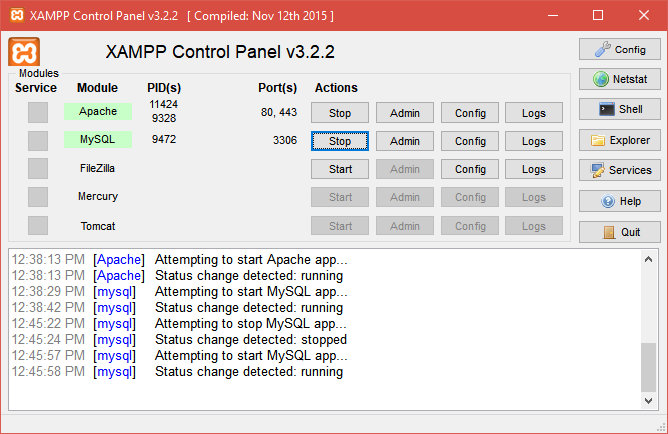
- Панель управления — небольшое окно со списком служб. Напротив Apache и MySQL есть кнопки запуска и остановки, рядом — кнопки для просмотра журналов и файлов настроек. Службы можно не держать включёнными постоянно, а запускать только на время работы.
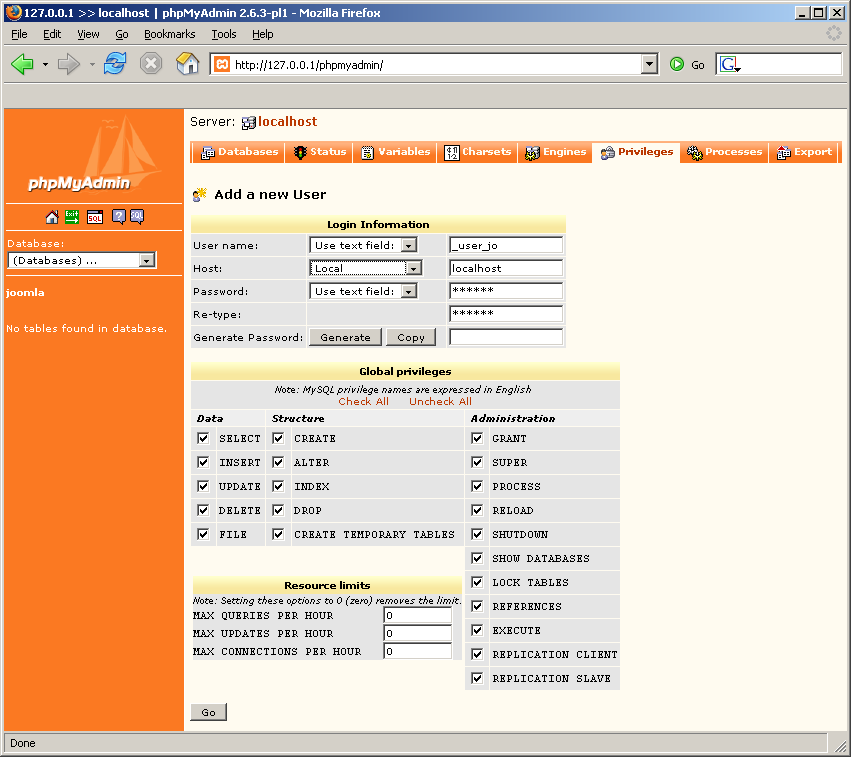
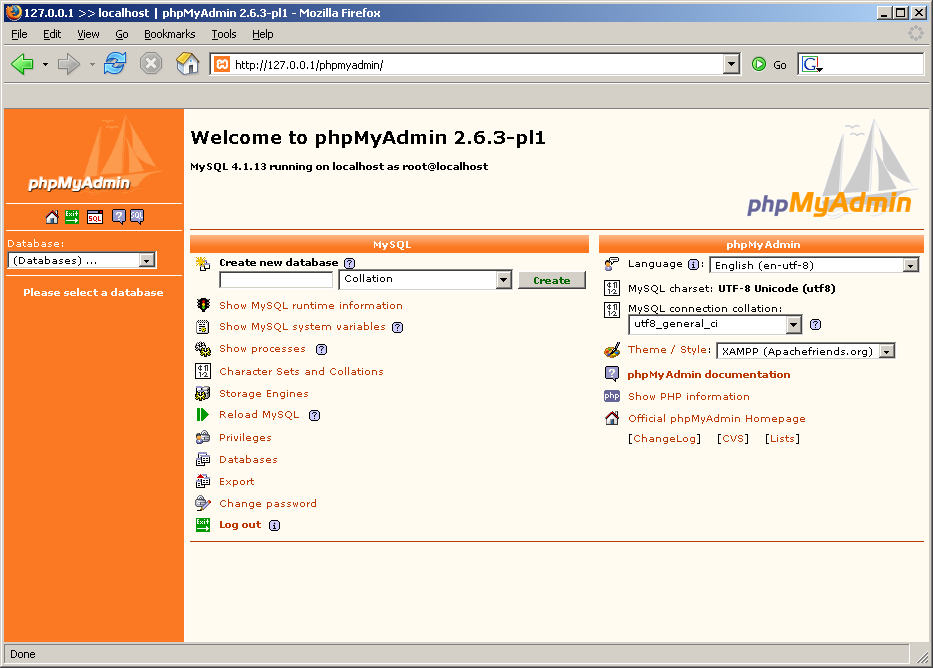
- MariaDB и phpMyAdmin — база данных, совместимая с MySQL, и привычная веб-панель к ней. Через phpMyAdmin в браузере создают базы, таблицы и пользователей, импортируют и выгружают дампы, выполняют запросы.
- PHP с типичным набором модулей — расширения для работы с изображениями, архивами, почтой и запросами к другим сайтам уже включены, поэтому движки сайтов и учебные скрипты запускаются без доустановки.
- Почтовая заглушка — письма, которые отправляет сайт, можно не отправлять наружу, а складывать в файл или в локальный почтовый ящик. Удобно проверять формы обратной связи и письма о регистрации.
- Поддержка защищённого адреса localhost — в комплекте есть самоподписанный сертификат, поэтому сайт можно открывать по адресу с HTTPS. Браузер при этом покажет предупреждение о недоверенном сертификате: для локальной работы это нормально.
- Perl и дополнительные сборки — кроме стандартного набора, на сайте Apache Friends есть версии с другими выпусками PHP и готовые образы для виртуальных машин.
Для популярных систем управления сайтом — WordPress, Joomla, Drupal — XAMPP обычно используют так: распаковывают движок в свою папку, создают базу через phpMyAdmin и проходят установку в браузере. Через несколько минут получается полноценная копия сайта, на которой можно без страха проверять темы, плагины и обновления.
Кому подходит
- Тем, кто учится PHP и SQL: не надо разбираться в настройке Apache, чтобы написать первый скрипт и сохранить данные в базу.
- Вебмастерам и верстальщикам: на локальной копии сайта правки видно сразу, а боевой сайт остаётся нетронутым.
- Тем, кто ведёт сайт на WordPress или другом движке и хочет сначала проверять обновления и плагины у себя.
- Преподавателям и студентам: одинаковая сборка на Windows, macOS и Linux — у всех в группе одинаковая среда.
- Тем, кому нужен разовый стенд: поставили, проверили идею, удалили одной папкой.
Плюсы
- Один установщик вместо настройки Apache, PHP и базы по отдельности
- Одинаково работает на Windows, macOS и Linux
- Бесплатная, с открытым кодом и без рекламы
- phpMyAdmin в комплекте: базы видно в браузере
- Понятная панель запуска и остановки служб
Минусы
- Интерфейс только на английском
- Настройки по умолчанию рассчитаны на локальную работу и не годятся для боевого сервера
- Переключать версии PHP и создавать отдельные адреса для сайтов приходится вручную в файлах настроек
- Порты 80 и 443 часто заняты другими программами, и Apache не запускается
Сколько стоит
XAMPP бесплатен полностью и на всех системах: платной версии, подписки и рекламы в программе нет. Сборка распространяется под свободной лицензией GNU GPL, а все её части — Apache, MariaDB, PHP, Perl, phpMyAdmin — тоже бесплатные программы с открытым кодом. Скачивание с официального сайта не требует регистрации и аккаунта.
Как установить
- Откройте официальный сайт Apache Friends и выберите установщик для своей системы. Для Windows это обычный исполняемый файл, для macOS — образ диска, для Linux — скрипт установки.
- Запустите установщик. На шаге выбора компонентов оставьте Apache, MySQL (MariaDB), PHP и phpMyAdmin; Perl, почтовый сервер и FTP можно снять, если они не нужны.
- Укажите папку установки. На Windows лучше поставить XAMPP не в папку программ, а в отдельную папку в корне диска — тогда не будет вопросов с правами на запись.
- Откройте панель управления и нажмите кнопку запуска напротив Apache и MySQL. Если обе строки подсветились, сервер работает: проверьте адрес localhost в браузере.
- Положите файлы сайта в папку htdocs внутри папки XAMPP и откройте их в браузере по адресу localhost и имени папки.
Частые вопросы
Работает ли XAMPP в России?
Да. Сборка бесплатная, скачивается с официального сайта Apache Friends без аккаунта и ограничений, а работает полностью на вашем компьютере, без обращения к сторонним серверам.
Есть ли русский язык?
Нет, панель управления и служебные страницы на английском. Но слов там немного: названия служб, кнопки запуска и остановки. phpMyAdmin, который идёт в комплекте, язык переключать умеет.
Чем XAMPP отличается от Open Server и Laragon?
XAMPP есть для Windows, macOS и Linux, а Open Server Panel и Laragon — только для Windows. Зато в них проще переключать версии PHP и создавать отдельные адреса для каждого сайта: в XAMPP это делается правкой файлов настроек.
Можно ли выложить сайт из XAMPP в интернет?
Так делать не стоит. Настройки сборки рассчитаны на локальную работу и небезопасны для открытого сервера. Готовый сайт переносят на хостинг: файлы копируют по FTP, базу выгружают из phpMyAdmin и загружают на сервере.
Apache не запускается — что делать?
Чаще всего порт 80 занят другой программой: службой веб-сервера Windows, программой для конференций или системой видеонаблюдения. В панели управления есть кнопка проверки портов, а в настройках Apache порт можно сменить, например на 8080.