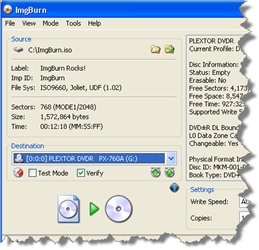
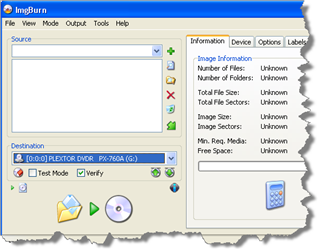

ImgBurn — маленькая бесплатная программа для Windows, которая пишет оптические диски: CD, DVD и Blu-ray. Она записывает готовый образ на болванку, собирает образ или диск из папки с файлами, снимает образ с диска и проверяет, что записанное совпадает с источником. Весит программа несколько мегабайт и не требует ничего, кроме пишущего привода.
Главное отличие ImgBurn от «записывалок», встроенных в системы и в большие пакеты вроде Nero, — полный контроль над процессом. Программа показывает, какой привод и какая прошивка у вас стоят, что за болванка вставлена и кто её произвёл, с какой скоростью диск готов писаться. Из-за этого ImgBurn много лет остаётся инструментом мастеров и тех, кто архивирует данные на диски. Обратная сторона: последняя версия 2.5.8.0 вышла 16 июня 2013 года, и с тех пор программа не обновлялась.
Что умеет ImgBurn
- Запись образа на диск — основной режим: указываете файл ISO, BIN или IMG, вставляете болванку и получаете точную копию диска. Поддерживаются и перезаписываемые диски, которые можно стереть и записать заново.
- Сборка диска из файлов — перетаскиваете папки и файлы в окно, и программа либо сразу пишет их на болванку, либо сохраняет как файл образа, чтобы записать позже или хранить на жёстком диске.
- Снятие образа с диска — точная копия вставленного CD, DVD или Blu-ray в файл. Так спасают старые диски, пока они ещё читаются, и делают резервные копии установочных дисков.
- Проверка после записи — программа перечитывает записанный диск и сравнивает его с источником побайтово. Это главная причина пользоваться ImgBurn, а не стандартной записью Windows: вы точно знаете, что копия целая.
- Сведения о приводе и болванке — отдельный режим показывает, какие форматы умеет ваш привод, какая скорость доступна и какой производитель у вставленного диска. Дешёвые болванки так видно сразу.
- Многослойные диски — для двухслойных DVD можно выбрать точку перехода между слоями, что важно при записи видео и больших образов.
- Очередь заданий — если нужно записать один образ на несколько болванок подряд или прогнать серию заданий, программа делает это без вашего участия.
- Запись без лишних вопросов — есть простой режим с большими кнопками по задачам и подробный, где доступны все настройки скорости, буфера и проверки.
Интерфейс выглядит как инженерная панель: много полей, список настроек, журнал событий в отдельном окне. Для простой записи это не мешает — в упрощённом режиме вы выбираете задачу, указываете файл и нажимаете кнопку. Русский язык есть, но его нужно поставить отдельно: на сайте разработчика лежат языковые файлы, которые копируются в папку программы.
Кому подходит
- Тем, кто ещё записывает диски: архивы фотографий, музыку для автомагнитолы, резервные копии документов.
- Тем, кому важна проверка: ImgBurn сверяет записанное с источником и сообщает, если диск получился с ошибками.
- Владельцам коллекций старых дисков, которые хотят перенести их в образы, пока диски читаются.
- Мастерам, которым нужны подробные сведения о приводе и болванках и ручная настройка скорости записи.
Не подойдёт, если дисковода у вас нет и диски вы не пишете вовсе: для загрузочной флешки нужен Rufus или Ventoy, для монтирования образов хватит средств самой Windows, а для правки содержимого ISO — PowerISO или UltraISO. ImgBurn занимается именно оптическими дисками.
Плюсы
- Полностью бесплатная, без ограничений по количеству записей
- Проверка диска после записи побайтово
- Показывает подробности о приводе и качестве болванки
- Весит немного и работает на старых компьютерах
- Есть русский язык отдельным файлом
Минусы
- Не обновлялась с 2013 года
- В установщике встречаются предложения поставить лишние программы
- Интерфейс перегружен настройками и непривычен новичку
- Только Windows, только оптические диски
Сколько стоит
ImgBurn бесплатна полностью: нет платной версии, пробного периода и ограничений на количество записанных дисков. Разработчик выпускает её как личный проект и принимает добровольные пожертвования. Код при этом закрыт, в отличие от многих других бесплатных утилит.
Как установить
- Откройте imgburn.com и перейдите в раздел загрузки. На странице несколько зеркал: если одно не открывается, попробуйте другое.
- Скачайте установщик и запустите его. На шагах установки выбирайте вариант с ручной настройкой, если он предлагается, — так будут видны все дополнительные пункты.
- Снимите галочки со всех сторонних программ, панелей и предложений сменить поисковик. Нужен только ImgBurn.
- В том же разделе сайта скачайте русский языковой файл и положите его в папку Languages внутри папки программы. После перезапуска язык подхватится автоматически.
- Запустите программу и проверьте, что она видит ваш пишущий привод: он должен появиться в списке устройств.
Скачивайте только с официального сайта или с его зеркал, указанных там же. ImgBurn часто раздают сторонние каталоги программ, и именно в таких сборках к ней добавляют рекламные модули и лишние установщики.
Частые вопросы
Безопасно ли пользоваться программой, которая не обновлялась с 2013 года?
Сама запись дисков с тех пор не изменилась, поэтому ImgBurn работает и в Windows 11. Риск другой: новые форматы приводов и редкие болванки программа может не знать, а ошибки в ней уже никто не исправит. Для записи обычных CD, DVD и Blu-ray это не мешает.
Почему антивирус жалуется на установщик ImgBurn?
Как правило, предупреждение относится к дополнительным предложениям внутри установщика, а не к самой программе. Скачивайте только с официального сайта, при установке отказывайтесь от всего постороннего, а после установки проверьте папку программы антивирусом.
Есть ли русский язык?
Да, но отдельным файлом. На сайте разработчика есть раздел с переводами: скачиваете русский файл и кладёте его в папку Languages внутри папки с программой. Программа сама предложит переключиться.
Можно ли сделать в ImgBurn загрузочную флешку?
Нет, программа работает только с оптическими дисками. Для флешки используйте Rufus, Ventoy или balenaEtcher.
Чем ImgBurn отличается от CDBurnerXP?
Обе бесплатны и пишут диски. CDBurnerXP дружелюбнее: привычное окно, перетаскивание файлов, печать обложек, встроенный русский язык. ImgBurn строже и подробнее: показывает качество болванки, позволяет вручную задать скорость и точку перехода между слоями и обязательно проверяет запись.