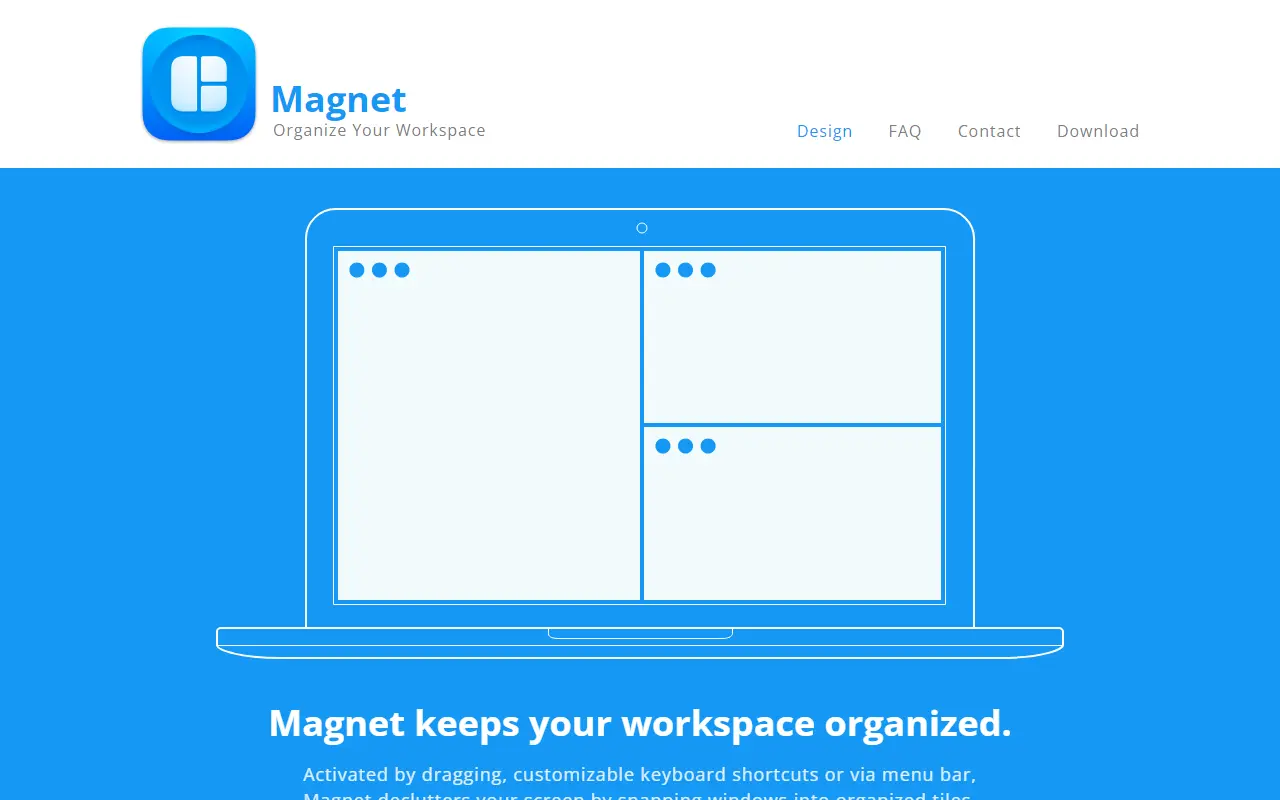

Magnet — небольшая утилита для Mac, которая раскладывает окна по экрану. В macOS долгое время не было привычного по Windows приёма «подтащил окно к краю — оно заняло половину экрана», и Magnet закрывает именно этот пробел. После установки программа живёт значком в строке меню и не требует никакой настройки: перетащите окно к левому краю — оно займёт левую половину, в угол — четверть, к верхнему краю — весь экран.
Главное отличие Magnet от встроенных средств macOS и бесплатных аналогов — простота и предсказуемость. Здесь нет сложных правил и профилей: есть набор зон на экране, набор сочетаний клавиш и меню со списком раскладок. Программа платная, продаётся только в Mac App Store разовой покупкой, без подписки, и работает на любых современных Mac, включая компьютеры с процессорами Apple.
Что умеет Magnet
- Раскладка перетаскиванием — тянете окно к краю или в угол экрана, появляется полупрозрачная подсказка зоны, отпускаете — окно встаёт на место. Края и углы дают половины и четверти, верхний край — полный экран.
- Трети и шестые — на широких мониторах окно можно поставить в левую, среднюю или правую треть, а также в две трети. На очень широких экранах доступна сетка из шести частей, чтобы держать на виду мессенджер, почту и документ одновременно.
- Сочетания клавиш — у каждой зоны есть своё сочетание, по умолчанию с клавишами Control и Option плюс стрелка или буква. Руки остаются на клавиатуре: нажали — окно переехало. Любое сочетание можно переназначить в настройках программы.
- Меню в строке меню — если сочетания не запомнились, все раскладки собраны списком под значком в строке меню: выбрали пункт — активное окно заняло нужную часть экрана.
- Центрирование и восстановление — отдельные команды ставят окно по центру экрана и возвращают его к прежнему размеру, когда раскладка больше не нужна.
- Несколько мониторов — Magnet работает на каждом подключённом экране и умеет перебрасывать окно с одного монитора на другой сочетанием клавиш, сохраняя его положение в сетке.
- Автозапуск — программу можно добавить в автозагрузку, чтобы она поднималась вместе с системой и не напоминала о себе.
Важно понимать, что Magnet управляет окнами, а не создаёт виртуальные рабочие столы и не группирует приложения. Это дополнение к встроенным рабочим столам macOS и режиму Split View, а не их замена: вы по-прежнему переключаетесь между столами жестами, а Magnet лишь быстро расставляет окна внутри каждого из них.
Кому подходит
- Тем, кто перешёл с Windows и скучает по привычной прилипающей раскладке окон у краёв экрана.
- Владельцам ноутбуков с небольшим экраном: две аккуратные половины — браузер и документ — удобнее, чем вручную подгонять размеры окон мышью.
- Тем, кто работает с внешним широким монитором и хочет держать три-четыре окна одновременно без наложений.
- Людям, которые много печатают: поставить окно на место сочетанием клавиш быстрее, чем тянуться к мыши.
- Тем, кому не хочется разбираться с настройками: программа делает одну вещь и не требует обучения.
Плюсы
- Работает сразу после установки, настраивать почти нечего
- Раскладка и мышью, и с клавиатуры
- Разовая покупка без подписки
- Поддержка нескольких мониторов и широких экранов
- Почти не расходует память и батарею
Минусы
- Платная, бесплатной версии нет
- Только macOS и только через Mac App Store
- Нет пользовательских сеток и сложных правил, как у некоторых аналогов
- Встроенная в новые версии macOS раскладка окон частично дублирует функции
Сколько стоит
Magnet продаётся в Mac App Store как разовая покупка: заплатили один раз — пользуетесь на всех своих Mac, привязанных к тому же Apple ID. Подписки и встроенных покупок нет, обновления выходят бесплатно. Пробного периода нет, поэтому если хотите сначала попробовать сам принцип, посмотрите на встроенную раскладку окон в свежих версиях macOS или на бесплатные утилиты с открытым кодом, а потом решайте, нужна ли вам именно Magnet.
Покупка в Mac App Store из России ограничена: оплата российскими картами в магазине Apple не проходит, работают только счёт мобильного оператора, подарочные карты или аккаунт другой страны. Это ограничение магазина Apple, а не самой программы.
Как установить
- Откройте Mac App Store на компьютере и найдите Magnet по названию. Обратите внимание на разработчика — CrowdCafe: приложений с похожими названиями в магазине несколько.
- Оплатите покупку через Apple ID и дождитесь установки. Программа появится в папке «Программы».
- Запустите Magnet. При первом запуске она попросит разрешение на управление компьютером через «Универсальный доступ» — без него программа не сможет двигать окна других приложений. Откройте системные настройки конфиденциальности и включите переключатель напротив Magnet.
- Вернитесь к программе — в строке меню появится значок. Попробуйте перетащить любое окно к левому краю экрана и отпустить.
- В настройках программы включите запуск при входе в систему, чтобы не запускать её вручную после перезагрузки.
Частые вопросы
Есть ли в macOS такая раскладка без программ?
В свежих версиях macOS появилась встроенная раскладка окон: при перетаскивании к краю окно тоже предлагает занять половину экрана, а в меню окна есть варианты расположения. Magnet по-прежнему удобнее тем, кто хочет трети, шестые, сочетания клавиш на каждую зону и работу на старых версиях системы.
Работает ли Magnet на Mac с процессором Apple?
Да, программа работает и на компьютерах с процессорами Intel, и на Mac с чипами Apple. Требования к версии macOS указаны на странице приложения в Mac App Store.
Можно ли изменить сочетания клавиш?
Да, в настройках программы каждое сочетание переназначается. Это полезно, если стандартные сочетания с Control и Option конфликтуют с другой программой.
Есть ли русский язык?
Интерфейс у программы минимальный — меню со списком раскладок и окно настроек, и он переведён на русский. Даже без перевода разобраться несложно: все пункты подписаны понятными значками.
Почему некоторые окна не раскладываются?
Часть приложений задаёт минимальный размер окна и не даёт сжать его до половины экрана, а некоторые окна вообще не меняют размер. Это ограничение самих приложений, Magnet не может его обойти.