
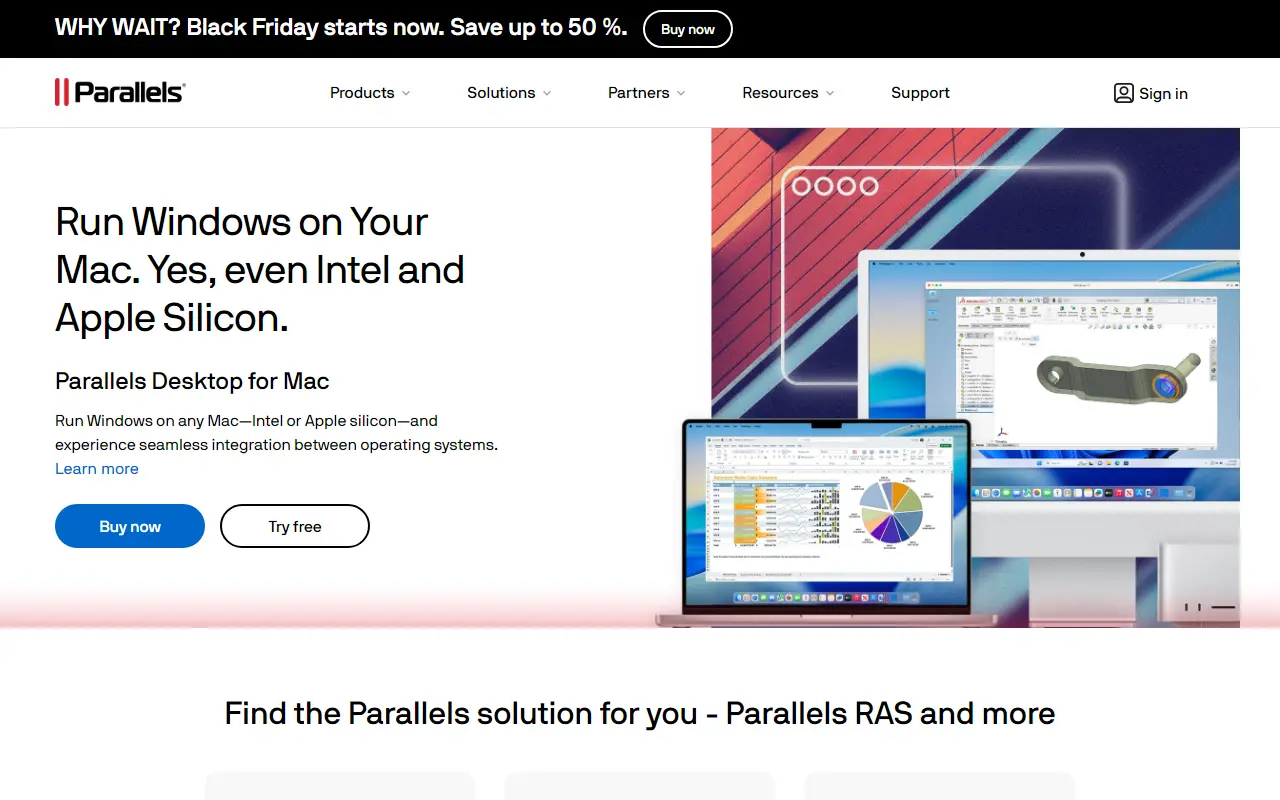

Parallels Desktop — программа для Mac, которая запускает Windows, Linux и даже вторую macOS внутри виртуальной машины. Для пользователя это выглядит так: на Mac открывается окно, а в нём — настоящая Windows с рабочим столом, меню «Пуск» и всеми привычными программами. Переключаться между системами не нужно, перезагружаться тоже: обе работают одновременно, а файлы и буфер обмена у них общие.
Главное отличие Parallels от бесплатных виртуальных машин — удобство для человека, который не хочет разбираться в виртуализации. Программа сама скачивает Windows с серверов Microsoft, сама её устанавливает, ставит драйверы и подключает папки Mac. На компьютерах с процессорами Apple она ставит версию Windows для ARM-процессоров, в которой обычные программы для Windows запускаются через встроенную в систему эмуляцию. Parallels платная: продаётся по подписке и, для домашней редакции, разовой лицензией; есть пробный период.
Что умеет Parallels Desktop
- Установка Windows в несколько щелчков — помощник при первом запуске предлагает скачать и установить Windows 11 сам. Вы видите только полосу загрузки, а через некоторое время — готовый рабочий стол Windows с установленными драйверами.
- Режим Coherence — рабочий стол Windows прячется, а её программы открываются отдельными окнами рядом с программами Mac, появляются в Dock и переключаются обычным сочетанием клавиш. Со стороны выглядит так, будто Excel или 1С просто установлены на Mac.
- Общие файлы и буфер обмена — папки «Документы», «Загрузки» и «Рабочий стол» Mac видны из Windows, перетаскивание файлов и копирование текста работают в обе стороны. Файл, скачанный в Windows, можно открыть программой на Mac, и наоборот.
- Снимки состояния — перед рискованной установкой или обновлением можно сохранить снимок виртуальной машины и в любой момент откатиться к нему, если что-то сломалось.
- Linux и macOS в виртуальной машине — помимо Windows, помощник ставит популярные дистрибутивы Linux и отдельную копию macOS, например чтобы безопасно проверить новую версию системы или сомнительную программу.
- Подключение устройств — флешки, принтеры, сканеры, камеры и USB-ключи можно «отдать» Windows, если для них нет драйверов под Mac.
- Настройка ресурсов — виртуальной машине выделяется нужное число ядер процессора, памяти и видеопамяти; для игр и тяжёлых программ их можно поднять, для редкого использования — убавить, чтобы не нагружать ноутбук.
- Общие сочетания клавиш и жесты — трекпад, жесты и привычные сочетания с клавишей Command работают внутри Windows, их можно переназначить под себя.
Отдельно стоит сказать о Mac с процессорами Apple. На них Parallels запускает только системы для архитектуры ARM: Windows 11 для ARM, Linux для ARM и macOS. Обычные программы для Windows внутри такой системы работают через эмуляцию, встроенную в саму Windows, — для офисных задач и большинства программ этого достаточно, но старые драйверы, часть игр с защитой и некоторые специализированные программы могут не заработать.
Кому подходит
- Тем, кому на Mac нужна одна-две программы, существующие только под Windows: бухгалтерия, банк-клиент, САПР, корпоративная система.
- Тем, кто перешёл на Mac с Windows и хочет держать старую систему под рукой на время привыкания.
- Разработчикам и тестировщикам, которым нужно проверять сайты и программы в Windows и Linux, не покидая macOS.
- Студентам, у которых учебные программы написаны под Windows, а компьютер — MacBook.
- Не подходит для требовательных игр и для программ, которым нужен прямой доступ к оборудованию: виртуальная машина всегда медленнее настоящего компьютера.
Плюсы
- Windows ставится автоматически, без поиска образов и драйверов
- Режим Coherence: программы Windows рядом с программами Mac
- Общие файлы, буфер обмена, принтеры и USB-устройства
- Работает и на Intel, и на Mac с чипами Apple
- Русский интерфейс и подробная документация
Минусы
- Платная, домашняя подписка продлевается ежегодно
- Лицензия Windows в цену не входит
- Официальные продажи в России приостановлены, оплата российскими картами на сайте не проходит
- На чипах Apple только ARM-версии систем, часть старых программ и игр не работает
Сколько стоит
Parallels Desktop продаётся в нескольких редакциях. Домашняя редакция Standard доступна и по годовой подписке, и как разовая покупка конкретной версии — во втором случае обновления на следующую крупную версию платные. Редакции Pro и Business — только по подписке: они добавляют больше ресурсов для виртуальной машины, инструменты для разработчиков и централизованное управление. Перед покупкой есть бесплатный пробный период с полной функциональностью, для него нужен аккаунт Parallels.
Лицензия на Windows в стоимость не входит: Parallels скачает и установит систему, но для активации понадобится ключ Windows 11, купленный отдельно. Без активации Windows работает с ограничениями персонализации и напоминанием в углу экрана. В России разработчик приостановил официальные продажи, поэтому оплатить подписку российской картой на сайте не получится; пробную версию скачать можно.
Как установить
- Скачайте установщик с официального сайта parallels.com — кнопка пробной версии находится на странице Parallels Desktop. Сайт сам определит, какой у вас Mac.
- Откройте скачанный образ и запустите установку. macOS несколько раз попросит разрешения: на доступ к папкам, на установку системного расширения, на использование камеры и микрофона в Windows. Доступ к папкам и расширение нужны для работы, остальное можно отклонить.
- Войдите в аккаунт Parallels или создайте его — без этого пробный период не запустится.
- Помощник установки предложит скачать и установить Windows 11. Согласитесь, если у вас нет своего образа; загрузка занимает от десяти минут до часа.
- После установки Windows откроется в окне. Пройдите первоначальную настройку, а затем в настройках виртуальной машины проверьте общие папки и количество выделенной памяти.
Частые вопросы
Чем Parallels отличается от Boot Camp?
Boot Camp устанавливал Windows второй системой с перезагрузкой и работал только на Mac с Intel; на компьютерах с чипами Apple его нет. Parallels запускает Windows одновременно с macOS без перезагрузки и работает на любых современных Mac.
Будут ли работать игры?
Нетребовательные и старые — обычно да, современные игры с тяжёлой графикой и онлайн-игры с античитом — чаще нет. Для игр виртуальная машина не лучший инструмент.
Нужно ли покупать Windows отдельно?
Да. Parallels установит систему бесплатно, но для активации нужен ключ Windows 11. Если у вас есть ключ от старого компьютера с Windows 10 или 11, часто подходит и он.
Работает ли Parallels в России?
Сама программа скачивается и работает, но официальные продажи в России приостановлены: оплатить подписку российской картой на сайте разработчика нельзя. Русский интерфейс при этом есть.
Сколько места занимает Windows?
Виртуальная машина с установленной Windows 11 занимает десятки гигабайт, и файл растёт по мере установки программ. Перед установкой убедитесь, что на диске Mac достаточно свободного места.