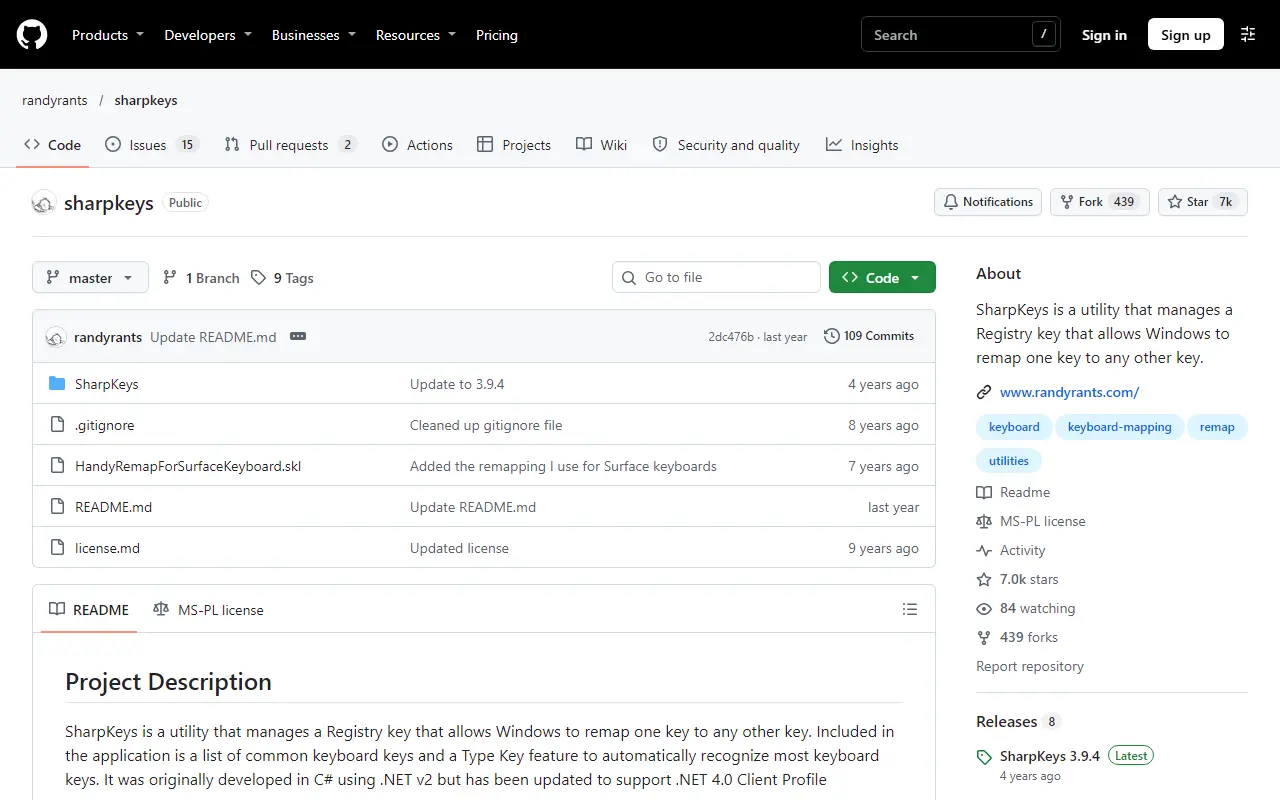

SharpKeys — бесплатная утилита для Windows, которая меняет назначение клавиш на уровне системы. С её помощью Caps Lock превращается в Ctrl или Esc, ненужная клавиша отключается совсем, а на ноутбуке без отдельной клавиши Print Screen её роль получает любая другая. Автор — Randy Rants, код открыт и лежит на GitHub.
Главная особенность — программа ничего не делает сама в фоне. Windows умеет переназначать клавиши штатно через специальную запись в реестре, но редактировать её вручную неудобно и рискованно. SharpKeys просто показывает понятное окно, собирает список замен и записывает их в реестр. После выхода из системы и повторного входа замены работают везде: в играх, на экране входа, в любых программах, а сама утилита может быть закрыта или даже удалена.
Что умеет SharpKeys
- Замена одной клавиши на другую — выбираете, какую клавишу нажимаете и какой она должна стать. Самые частые случаи: Caps Lock → Ctrl, правый Alt → Win, клавиша меню → правый Ctrl.
- Отключение клавиш — Caps Lock, Insert, клавиша Win или кнопки вызова калькулятора и почты на клавиатуре можно просто «выключить», чтобы случайное нажатие ничего не делало.
- Определение клавиши нажатием — не нужно искать нужную кнопку в длинном списке: есть режим, в котором программа ждёт нажатия и сама подставляет клавишу.
- Список замен — все назначения видны в одном окне, их можно править, удалять и дополнять. После изменений достаточно снова записать список в реестр.
- Работа без программы — замены хранит сама Windows, поэтому они действуют на экране входа, в полноэкранных играх и в любой программе, а SharpKeys после настройки не нужна.
- Поддержка мультимедийных клавиш — кнопки громкости, воспроизведения, запуска браузера тоже можно переназначить, если клавиатура сообщает о них как об обычных клавишах.
Чего программа не умеет, важно знать заранее. Она не создаёт сочетания и макросы, не переназначает клавишу только для одной программы, не умеет менять клавишу Fn на ноутбуках — та обрабатывается самой клавиатурой и до Windows не доходит. Для сложных сценариев нужны AutoHotkey или Keyboard Manager из PowerToys.
Кому подходит
- Тем, кто постоянно задевает Caps Lock или Insert и хочет отключить их раз и навсегда.
- Программистам и любителям клавиатурной работы, которым удобнее Ctrl на месте Caps Lock.
- Владельцам компактных клавиатур и ноутбуков, где не хватает какой-то клавиши, например Print Screen или правого Ctrl.
- Тем, кто пересел на Windows с Mac и хочет поменять местами Ctrl и Win, чтобы сочетания нажимались привычно.
- Тем, кто не хочет держать в фоне ещё одну программу ради одной-двух замен.
Плюсы
- Бесплатная, с открытым кодом и без рекламы
- Не висит в фоне: замены делает сама Windows
- Работает везде, включая игры и экран входа
- Понятное окно вместо правки реестра
- Есть в Microsoft Store и в менеджере пакетов winget
Минусы
- Интерфейс только на английском
- Замена действует на всех пользователей и во всех программах сразу
- Чтобы изменения вступили в силу, нужно выйти из системы или перезагрузиться
- Нет сочетаний клавиш, макросов и замены Fn
Сколько стоит
SharpKeys полностью бесплатна: ни платной версии, ни подписки, ни рекламы. Исходный код открыт под лицензией MIT, так что любой может проверить, что программа делает, и собрать её сам. Версия в Microsoft Store тоже бесплатна и ничем не отличается от сборки с GitHub.
Как установить
- Самый простой путь — Microsoft Store: найдите SharpKeys и нажмите «Получить». Магазин сам будет обновлять программу.
- Второй вариант — страница проекта на GitHub: в разделе выпусков скачайте установщик MSI или архив с переносной версией.
- Третий — командная строка: установка через встроенный в Windows менеджер пакетов winget одной командой.
- Запустите программу. Она сразу покажет текущие замены из реестра, если они уже были, или пустой список.
- Добавьте нужные замены, запишите их в реестр кнопкой внизу окна и выйдите из системы — после входа клавиши заработают по-новому.
Частые вопросы
Безопасно ли это? Программа меняет реестр
Да. SharpKeys меняет одну-единственную запись реестра, которую Microsoft специально предусмотрела для переназначения клавиш. Любую замену можно удалить в той же программе, снова записать список и перезайти — клавиатура вернётся к обычному поведению.
Чем SharpKeys отличается от Keyboard Manager в PowerToys?
PowerToys работает как фоновая программа: замены действуют, пока она запущена, зато умеет сочетания клавиш и настройки для отдельных приложений. SharpKeys записывает замены в систему раз и навсегда, без фонового процесса, но только для одиночных клавиш.
Можно ли переназначить клавишу Fn на ноутбуке?
Нет. Fn обрабатывается контроллером клавиатуры и до Windows не доходит, поэтому ни SharpKeys, ни другие программы её не видят. Иногда поведение Fn меняется в настройках BIOS или фирменной утилите производителя ноутбука.
Замены действуют для всех пользователей компьютера?
Да. Запись хранится в общей части реестра, поэтому она одинакова для всех учётных записей на этом компьютере, включая экран входа.
Есть ли русский язык?
Нет, интерфейс только на английском. Но окно простое: список замен, кнопки добавить, изменить, удалить и записать в реестр. Названия клавиш в списке стандартные, как на клавиатуре.