
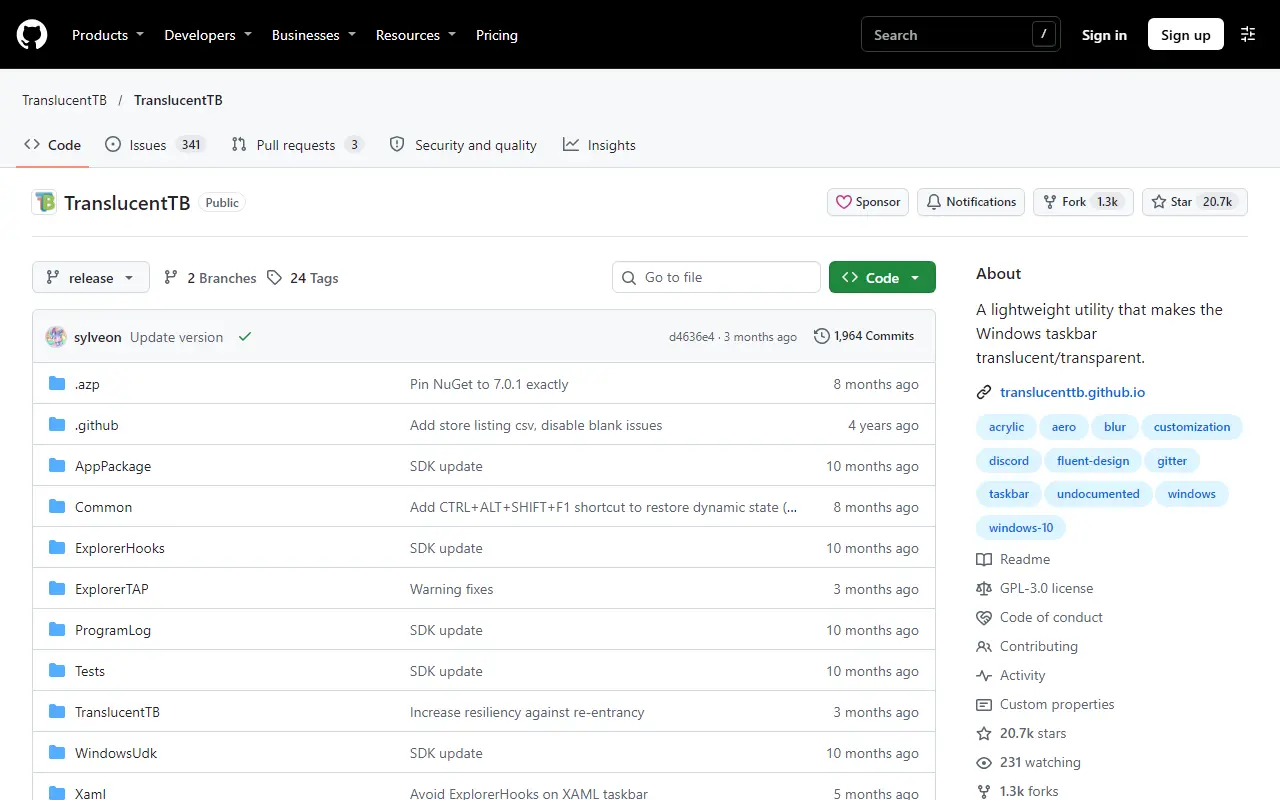


TranslucentTB — крошечная бесплатная утилита, которая меняет внешний вид панели задач Windows: делает её полностью прозрачной, полупрозрачной с размытием, окрашивает в любой цвет или, наоборот, возвращает сплошную заливку. Программа живёт в области уведомлений, почти не расходует память и не трогает остальной интерфейс — только полосу внизу экрана.
Её главная особенность — правила по состоянию. Панель может быть прозрачной, когда видны только обои, становиться размытой, когда открыто окно, и превращаться в сплошную, когда окно развёрнуто на весь экран или открыто меню «Пуск». Так рабочий стол выглядит аккуратно, а при работе текст на панели остаётся читаемым.
Что умеет TranslucentTB
- Пять режимов отрисовки — обычный (как в системе), прозрачный, с размытием, акриловый (размытие плюс шум, как в приложениях Windows 11) и непрозрачный с выбранным цветом.
- Цвет и прозрачность — для каждого режима задаётся собственный цвет с уровнем прозрачности; можно подобрать оттенок под обои или под акцентный цвет системы.
- Правила по состоянию — отдельные настройки для рабочего стола без окон, для видимого окна, для развёрнутого окна, для открытого меню «Пуск», поиска, представления задач и панели с батареей и Wi-Fi. Каждое состояние можно включить или оставить как есть.
- Несколько мониторов — правила применяются ко всем панелям задач, а на Windows 11 программа учитывает, на каком экране окно развёрнуто.
- Автозапуск — включается одним переключателем в меню значка, программа стартует вместе с системой и сразу применяет настройки.
- Файл настроек — все параметры хранятся в обычном текстовом файле, который можно открыть из меню программы, скопировать на другой компьютер или подправить вручную.
- Совместимость с темами — утилита работает поверх стандартной панели Windows и не подменяет системные файлы, поэтому обновления Windows её не ломают так, как патчи Проводника.
Ограничение, о котором стоит знать заранее: TranslucentTB работает с панелью задач и только с ней. Она не меняет меню «Пуск», заголовки окон, цвет Проводника и не возвращает панель Windows 10 в Windows 11. Для этого есть другие программы — ExplorerPatcher, StartAllBack, Winaero Tweaker.
Кому подходит
- Тем, кто подбирает обои и хочет, чтобы внизу экрана не было серой полосы, перебивающей картинку.
- Пользователям Windows 11, которым нравится стиль «стекла» в системных приложениях и хочется распространить его на панель задач.
- Тем, кто делает скриншоты и записи экрана для обучающих роликов и хочет аккуратный рабочий стол.
- Владельцам ноутбуков с OLED-экраном: чёрная непрозрачная панель или прозрачная поверх тёмных обоев экономят заряд и меньше изнашивают пиксели.
- Тем, кому нужна одна маленькая утилита без установки «комбайна» с десятками настроек.
Плюсы
- Бесплатно, открытый код, нет рекламы и сбора данных
- Почти не расходует память и процессор
- Разные правила для рабочего стола, окон и меню «Пуск»
- Есть в Microsoft Store — обновляется сама
- Не подменяет системные файлы
Минусы
- Интерфейс только на английском
- Новые выпуски рассчитаны на Windows 11, для Windows 10 нужны старые версии
- Меняет только панель задач, остальное — другими программами
- Конфликтует с другими утилитами, которые тоже перерисовывают панель
Сколько стоит
TranslucentTB бесплатна: и выпуск на GitHub, и версия в Microsoft Store стоят ноль рублей, платных функций и подписок нет. Разработчики принимают добровольные пожертвования, но программа от этого не зависит. Если встретили платную копию с таким же названием в магазине или на стороннем сайте, это не официальная сборка — настоящая версия всегда бесплатна.
Как установить
- Самый простой путь — Microsoft Store: откройте магазин, найдите TranslucentTB, проверьте, что издатель совпадает с автором проекта на GitHub, и нажмите «Получить». Эта версия обновляется автоматически.
- Второй путь — страница выпусков проекта на GitHub: скачайте установщик из последнего выпуска и запустите его. Этот вариант нужен, если магазин недоступен или нужна версия для старой Windows 10.
- Тем, кто пользуется winget, достаточно найти пакет по названию и установить его одной командой.
- После запуска в области уведомлений появится значок программы. Нажмите на него правой кнопкой — откроется меню со всеми настройками.
- Если панель уже стала прозрачной, но вы хотите, чтобы так было после каждой загрузки, включите в меню пункт автозапуска.
Частые вопросы
Безопасно ли ставить TranslucentTB?
Да. Код открыт, программа есть в официальном магазине Microsoft, не требует доступа в интернет и не меняет системные файлы — она лишь просит у Windows отрисовать панель с другим эффектом. Скачивайте из Store или со страницы выпусков проекта на GitHub.
Работает ли на Windows 10?
По данным разработчика, свежие выпуски поддерживают только Windows 11. На Windows 10 можно поставить одну из прежних версий со страницы выпусков на GitHub, но новых функций и исправлений для неё не будет.
Почему панель не стала прозрачной?
Чаще всего мешает другая программа, которая тоже рисует панель задач, либо в параметрах Windows включены эффекты прозрачности и контрастная тема одновременно. Проверьте, что в персонализации Windows включены эффекты прозрачности, и закройте соседние утилиты.
Есть ли русский язык?
Нет, меню программы на английском. Пунктов немного: режим отрисовки, цвет, состояния и автозапуск, поэтому разобраться можно и без перевода.
Снизится ли производительность?
Программа занимает несколько мегабайт памяти и почти не нагружает процессор. Эффект размытия рисует сама Windows тем же способом, что и для своих окон, так что заметной разницы в играх или работе нет.