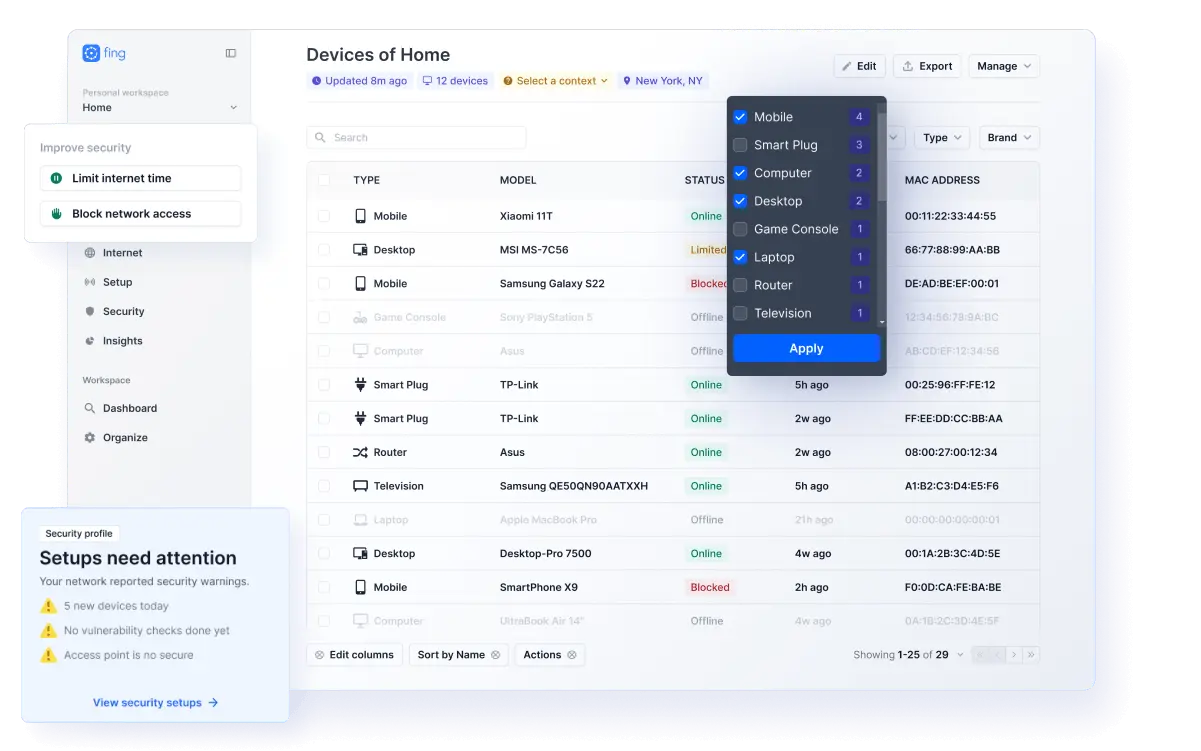
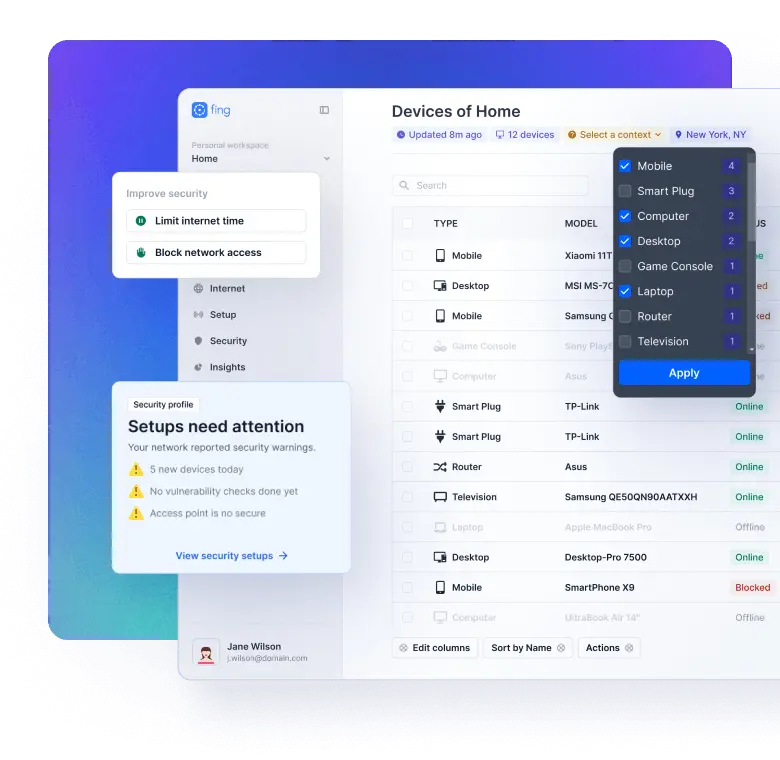

Fing — приложение, которое за несколько секунд находит все устройства в вашей домашней или офисной сети и показывает их списком: телефоны, ноутбуки, телевизор, умную колонку, принтер, камеры, роутер. Для каждого устройства видно его адрес в сети, производителя оборудования, а часто и тип: «телевизор», «игровая приставка», «сетевой накопитель».
Это главное отличие Fing от обычных сетевых сканеров: он не просто выдаёт столбик адресов, а старается объяснить человеку, что за устройство он нашёл. Поэтому им пользуются и те, кто ничего не знает про сети, — чтобы проверить, не подключился ли кто-то чужой к Wi-Fi. Проект делает компания Fing Limited, приложение существует с 2009 года, есть версии для Android, iPhone, а также программа Fing Desktop для Windows и macOS.
Что умеет Fing
- Сканирование сети — одна кнопка, и через несколько секунд перед вами список всех подключённых устройств с их адресами и производителями оборудования.
- Узнавание устройств — Fing сравнивает найденное оборудование со своей базой и подписывает, что это за техника. Так в списке вместо непонятных цифр появляются «роутер», «телевизор», «умная лампа».
- Свои имена для устройств — каждому устройству можно задать понятное название: «ноутбук мамы», «телевизор в гостиной». После этого при новом сканировании сразу видно, появилось ли что-то незнакомое.
- Уведомления о новых устройствах — если к сети подключится чужой телефон, приложение может сообщить об этом. Для постоянного наблюдения нужен аккаунт Fing, а на компьютере — запущенная программа Fing Desktop.
- Проверка скорости интернета — встроенный замер скорости и задержки, чтобы не ставить отдельное приложение.
- Сетевые инструменты — проверка доступности устройства, трассировка маршрута, запрос к службе доменных имён, поиск открытых портов у устройства в вашей сети. Полезно, когда нужно понять, почему принтер или камера не отвечают.
- Информация о своём подключении — какое имя у сети, какой адрес выдал роутер, какие служебные адреса используются. Эти данные часто спрашивает поддержка провайдера.
- История устройств — журнал, кто и когда появлялся в сети. Подробная история относится к платным возможностям.
Отдельно разработчик продаёт устройство Fingbox, которое подключается к роутеру и следит за сетью постоянно. Для обычных задач — посмотреть список устройств и найти лишнего — оно не нужно, хватает бесплатного приложения.
Кому подходит
- Тем, кто подозревает, что к домашнему Wi-Fi подключились соседи, и хочет это проверить.
- Тем, у кого дома много умной техники и пора понять, что из этого вообще висит в сети.
- Тем, кто настраивает принтер, камеру или сетевой диск и не знает, какой адрес устройство получило от роутера.
- Родителям, которые хотят видеть, какие устройства детей подключены к домашней сети.
- Мастерам, которым нужно быстро осмотреть незнакомую сеть с телефона, без ноутбука и специальных программ.
Плюсы
- Находит устройства за секунды и понятно их подписывает
- Бесплатной версии хватает для домашних задач
- Есть и приложение для телефона, и программа для компьютера
- Сетевые инструменты и проверка скорости в одном месте
- Разовое сканирование работает без регистрации
Минусы
- Часть возможностей и подробная история — по подписке
- Для уведомлений нужен аккаунт Fing
- Интерфейс переведён не полностью
- Отключить чужое устройство из приложения нельзя — только через роутер
- На iPhone возможностей меньше из-за ограничений системы
Сколько стоит
Базовые возможности бесплатны: сканирование сети, список устройств, их имена, проверка скорости и сетевые инструменты. Платная подписка Fing Premium добавляет расширенные проверки безопасности, подробную историю и отчёты — она нужна скорее тем, кто следит за сетью постоянно. Подписка оформляется через магазин приложений, и у российских карт с такими платежами бывают сложности, поэтому рассчитывайте в первую очередь на бесплатные возможности.
Как начать пользоваться
- Установите Fing из Google Play или App Store. Для компьютера на сайте разработчика есть отдельная программа Fing Desktop.
- Подключите телефон к той сети Wi-Fi, которую хотите проверить: Fing видит только ту сеть, в которой вы сами находитесь.
- Запустите сканирование и дождитесь списка устройств — обычно это занимает несколько секунд.
- Пройдите по списку и подпишите знакомые устройства своими именами. Так вы соберёте «эталон» своей сети.
- Если нужны уведомления о новых подключениях, создайте аккаунт Fing в самом приложении.
Частые вопросы
Можно ли по Fing понять, что к моему Wi-Fi подключился сосед?
Да, этим его чаще всего и используют. Подпишите все свои устройства понятными именами, а потом запустите сканирование: любое неизвестное устройство в списке — повод насторожиться. Чаще всего это оказывается забытый старый телефон или умная лампа, но иногда и чужая техника.
Как отключить чужое устройство от сети?
Из приложения — нельзя. Зайдите в настройки роутера и смените пароль Wi-Fi: все устройства отключатся, а свои вы подключите заново с новым паролем. Заодно убедитесь, что сеть защищена современным типом шифрования, а не открыта.
Нужен ли аккаунт?
Для разового сканирования и просмотра устройств — нет. Аккаунт Fing понадобится, если вы хотите получать уведомления о новых устройствах и хранить историю сети.
Есть ли русский язык?
Интерфейс переведён частично: основные экраны понятны, но часть подсказок и названий проверок остаётся на английском. Сетевые термины вроде MAC-адреса и портов не переводятся нигде.
Чем Fing отличается от WiFi Analyzer?
Fing смотрит внутрь сети: какие устройства подключены. WiFi Analyzer смотрит на радиоэфир: какие сети рядом и какие каналы заняты. Если интернет тормозит — нужен анализатор каналов, если беспокоят чужие подключения — Fing.