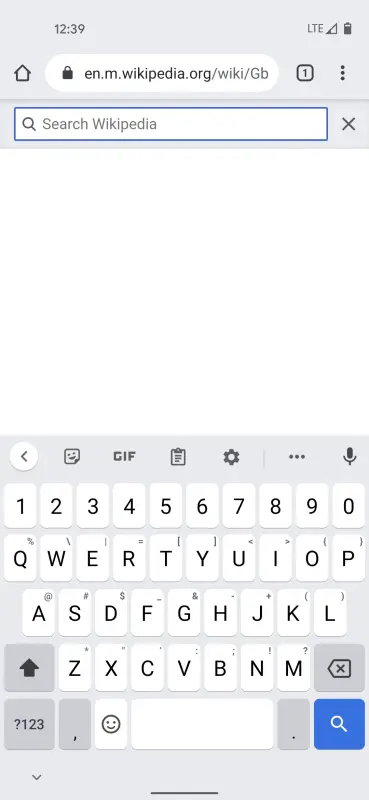
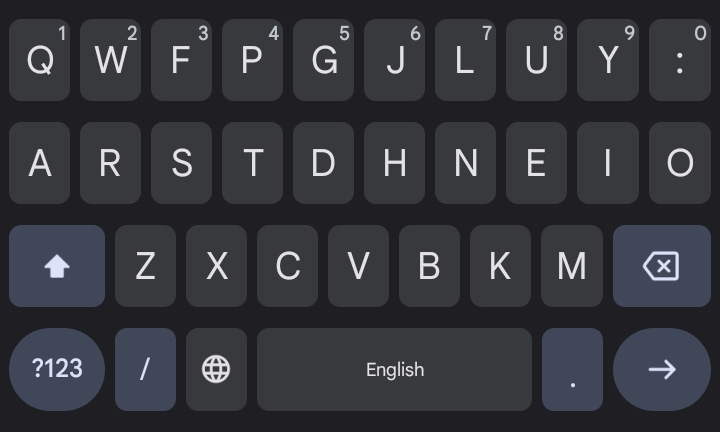

Gboard — экранная клавиатура от Google. На Android это основное приложение для набора текста: на телефонах Pixel и на многих моделях других производителей оно стоит в системе и включено сразу, а если его нет, клавиатуру ставят из магазина приложений и выбирают в настройках ввода. Для iPhone и iPad есть отдельная версия: она добавляется к стандартной клавиатуре Apple и включается в списке клавиатур.
Главное, за что Gboard держат на телефоне, — подсказки и исправления. Клавиатура запоминает, как вы пишете, и со временем реже путает похожие слова, сама дописывает длинные и ставит нужную форму. Второе — набор инструментов прямо в клавиатуре: перевод, голосовой ввод, буфер обмена с историей и поиск эмодзи. Раньше для каждого из них приходилось выходить в отдельное приложение.
Что умеет Gboard
- Непрерывный ввод — слово набирается одним движением пальца по буквам, не отрывая его от экрана. Так удобно писать одной рукой, когда вторая занята.
- Голосовой ввод — кнопка с микрофоном диктует текст в любое поле: сообщение, поисковую строку, заметку. Знаки препинания можно проговаривать словами.
- Перевод в клавиатуре — вы пишете по-русски, а в поле ввода подставляется перевод на выбранный язык. Выручает в переписке с зарубежным продавцом или в чате поддержки на английском.
- Буфер обмена с историей — клавиатура помнит несколько последних скопированных фрагментов, а нужные можно закрепить: адрес доставки, номер заказа, шаблон ответа.
- Поиск эмодзи, гифок и стикеров — по слову находит подходящий значок, не нужно листать всю таблицу. На Android есть и склейка двух эмодзи в один стикер.
- Несколько языков одновременно — если включить русский и английский, раскладку переключать не обязательно: клавиатура понимает оба языка и подсказывает слова на том, с которого вы начали.
- Рукописный ввод — отдельная раскладка, где слово пишут пальцем или стилусом, а клавиатура распознаёт его.
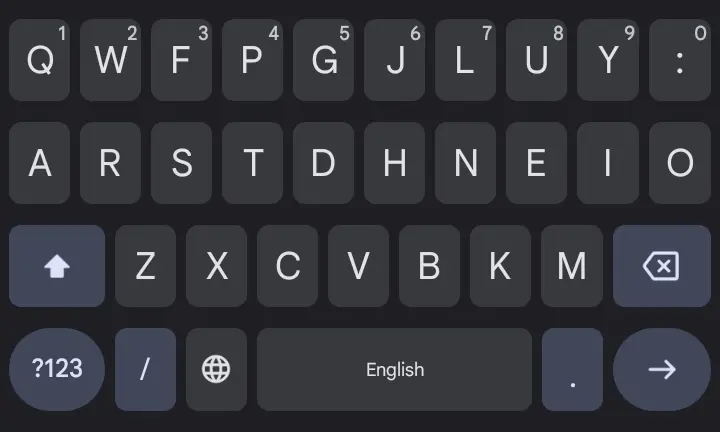
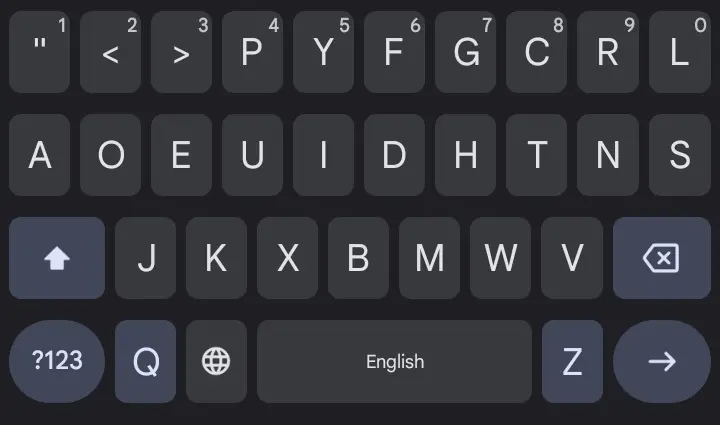
- Внешний вид и размер — темы, светлое и тёмное оформление, отдельный ряд цифр, увеличенная клавиатура и режим, когда она прижата к одному краю экрана: для крупных телефонов это важнее, чем кажется.
- Свой словарь — редкие имена, названия улиц и рабочие термины добавляются в словарь, после чего клавиатура перестаёт их исправлять.
Кому подходит
- Тем, кто много пишет с телефона и устал вручную исправлять опечатки и автозамену.
- Тем, кто переписывается на двух языках и не хочет каждый раз переключать раскладку.
- Пожилым родственникам: голосовой ввод заменяет набор, а клавиатуру можно сделать выше, чтобы не промахиваться по буквам.
- Владельцам телефонов с «чистым» Android и Pixel — там Gboard уже стоит, и искать другую клавиатуру обычно не нужно.
- Владельцам iPhone, которым нужны перевод при наборе, поиск гифок и ввод свайпом с подсказками Google.
Плюсы
- Бесплатно, без рекламы и покупок внутри
- Точные подсказки и исправления, подстраивается под вашу манеру письма
- Перевод, голос, буфер обмена и эмодзи — в одном месте
- Два языка сразу без переключения раскладки
- На большинстве Android-телефонов уже установлена
Минусы
- Часть функций работает только с сервисами Google и с интернетом
- На телефонах без сервисов Google недоступна или работает не полностью
- Клавиатура видит всё, что вы набираете, а делает её рекламная компания
- На iPhone функций меньше, а для некоторых нужно разрешить полный доступ
Сколько стоит
Gboard бесплатная: ни подписки, ни платных тем, ни рекламных баннеров в клавиатуре. Google зарабатывает на других своих сервисах, поэтому отдельных тарифов у клавиатуры нет. Единственный расход — небольшой интернет-трафик на перевод, голосовой ввод и поиск картинок; остальное работает и без сети.
Как установить
- Откройте магазин приложений: Google Play на Android или App Store на iPhone. Найдите Gboard и проверьте, что разработчик в карточке приложения — Google.
- Установите приложение. На многих Android-телефонах оно уже есть — тогда магазин предложит не установку, а обновление.
- На Android откройте настройки телефона, раздел про язык и ввод, и выберите Gboard клавиатурой по умолчанию. На iPhone клавиатуру сначала добавляют в списке клавиатур, а затем, если нужны перевод и голос, разрешают ей полный доступ.
- Откройте настройки самой клавиатуры и добавьте языки: русский и, при необходимости, английский. Для каждого языка выбирается своя раскладка.
- Пройдитесь по остальным настройкам: включите ряд цифр и непрерывный ввод, задайте высоту клавиатуры и решите, оставлять ли отправку статистики в Google.
Частые вопросы
Работает ли Gboard в России?
Да, приложение устанавливается из Google Play и App Store и работает. Для голосового ввода, перевода и поиска гифок нужны интернет и сервисы Google: на телефонах, где этих сервисов нет, такие функции недоступны, а обычный набор текста остаётся.
Есть ли русский язык?
Есть. На русском и интерфейс настроек, и подсказки, и исправления. Русскую раскладку добавляют в настройках языков клавиатуры, там же выбирают её вид.
Видит ли Google мои пароли?
В полях пароля клавиатура не предлагает подсказки и не запоминает введённое в свой словарь. Сам набор обрабатывается на устройстве, но функции с поиском и переводом обращаются к серверам Google. Если это смущает, отключите их и отправку статистики в настройках клавиатуры.
Чем Gboard отличается от SwiftKey?
Обе бесплатные и умеют примерно одно: ввод свайпом, перевод, темы, буфер обмена. У Gboard теснее связь с сервисами Google и лучше поиск гифок и эмодзи, у SwiftKey больше настроек внешнего вида и перенос словаря через аккаунт Microsoft. Выбор обычно сводится к привычке.
Как вернуть прежнюю клавиатуру?
В настройках телефона, в разделе про язык и ввод, выберите другую клавиатуру по умолчанию. Удалять Gboard при этом не обязательно — она просто перестанет открываться.