

Перейти к содержимому

Как сделать загрузочную флешку Windows 11 в Rufus

Результат: флешка, с которой компьютер загружается и устанавливает Windows 11.

Инструкция Проверено 19 сентября 2026 Обновлено 3 ноября 2026 Windows 11 24H2 Автор: Олег Калаганов
Коротко

Скачайте официальный образ Windows 11 с сайта Microsoft, запишите его Rufus на флешку от 8 ГБ. Для старого компьютера включите в Rufus пропуск проверки TPM.

Содержание · 3 раздела

Скачайте образ Windows 11

На странице загрузки Microsoft выберите «Образ диска Windows 11 (ISO)» и язык «Русский». Файл весит около 6 ГБ.

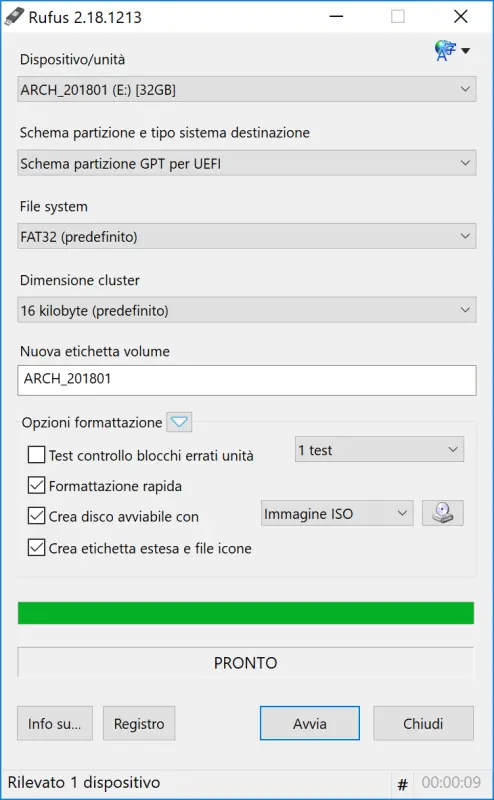
Запишите образ в Rufus

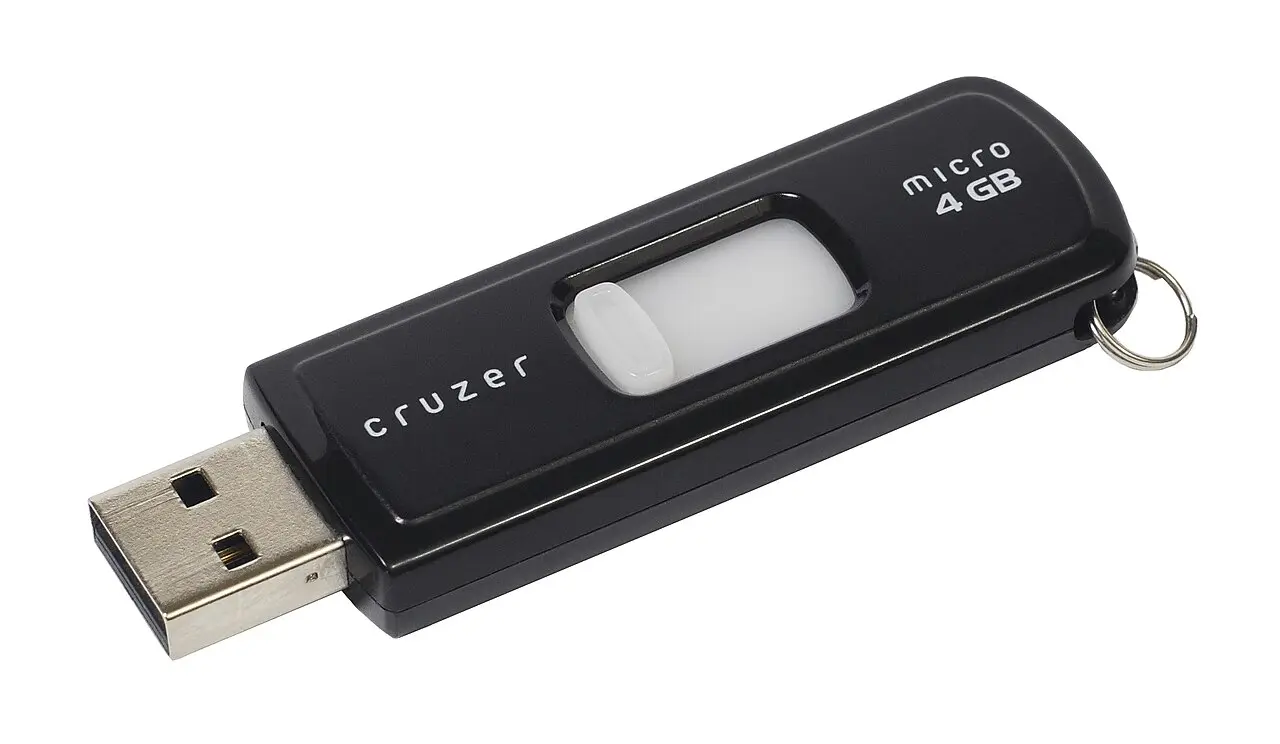
  1. Вставьте флешку от 8 ГБ
  2. В Rufus выберите её в поле «Устройство»
  3. Нажмите «Выбрать» и укажите ISO
  4. Нажмите «Старт»

Три окна Rufus по порядку.

Загрузитесь с флешки

При включении нажимайте F12, F11 или Esc — откроется меню загрузки. Выберите флешку.

ПроизводительКлавиша меню загрузки
ASUSF8 или Esc
LenovoF12
HPF9
AcerF12
MSIF11
Программа Rufus Создаёт загрузочную флешку Windows или Linux из ISO-образа за несколько минут.
Открыть карточку
Полезная статья?
94% читателей сочли полезной · 102 оценок
Спасибо, отметили Ответ учтём при следующей проверке материала.
Что пошло не так? Можно выбрать одно или написать комментарий
Без имени и email. Для вопроса используйте комментарии.
Спасибо, передали автору Проверим инструкцию на устройстве и обновим дату проверки. Если нужен ответ — задайте вопрос в комментариях.

Комментарии · 0

Комментариев пока нет — задайте вопрос первым.

Комментарий появится после проверки. Ссылки без пояснений удаляем.