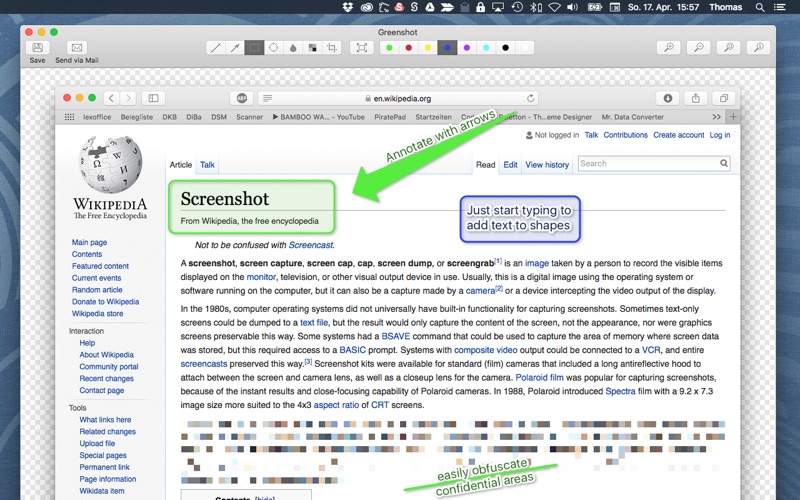

Greenshot — бесплатная программа с открытым кодом для скриншотов в Windows. Её развивает небольшая команда добровольцев, в ней нет рекламы и регистрации. Программа делает снимок области, окна или всего экрана, открывает его в собственном редакторе и отправляет туда, куда нужно: в файл, буфер обмена, на принтер, в письмо или документ Office.
Greenshot занимает середину между простым Lightshot и многофункциональным ShareX. Разобраться в нём можно за несколько минут, а редактор умеет всё, что нужно для инструкции: стрелки, подписи, нумерованные шаги и размытие лишнего. Записывать видео и снимать длинные страницы с прокруткой программа не умеет.
Что умеет Greenshot
- Четыре вида снимка — выделенная область, окно, весь экран и повтор последней области. Повтор удобен, когда нужно сделать серию одинаковых снимков, например при каждом шаге настройки программы.
- Лупа при выделении — рядом с курсором показывается увеличенный фрагмент, поэтому рамку легко выставить точно по краю кнопки или окна.
- Редактор изображений — стрелки, линии, прямоугольники, эллипсы, текст, выноски-«облачка» и маркер для подсветки. Элементы можно двигать, менять им цвет и толщину уже после рисования.
- Нумерованные шаги — инструмент-счётчик ставит на картинку кружки с цифрами по порядку. Для инструкций и писем в поддержку это экономит много времени.
- Скрытие данных — выделенную область можно размыть или превратить в крупные квадраты, чтобы спрятать пароль, номер договора или чужое имя.
- Эффекты — рамка, тень, рваный край, поворот, изменение размера, чёрно-белый вариант. Снимок выглядит аккуратно без отдельного графического редактора.
- Отправка куда угодно — после снимка Greenshot может сохранить файл, скопировать картинку, напечатать её, вставить в Word, Excel, PowerPoint или OneNote, создать письмо в Outlook, открыть в другой программе или загрузить на хостинг через дополнения.
Папку, шаблон имени файла и формат можно задать заранее — тогда снимки складываются сами, без окна сохранения. Поддерживаются PNG, JPG, GIF, BMP и TIFF.
Кому подходит
- Тем, кто пишет инструкции и регламенты: нумерованные шаги плюс отправка снимка прямо в Word.
- Сотрудникам поддержки и тестировщикам: снимок ошибки с пометками сразу уходит в письмо или в задачу в рабочей системе.
- Тем, кому ShareX кажется перегруженным, а Lightshot — слишком простым.
- Офисам и организациям: открытый код, нет рекламы, а снимки не уходят в интернет, пока вы сами не выберете загрузку.
Если нужно записать видео с экрана, снимок длинной страницы целиком или распознать текст на картинке, выбирайте ShareX. Для долгих записей с камерой и звуком лучше подойдёт OBS Studio.
Плюсы
- Бесплатно, открытый код, без рекламы
- Редактор с нумерацией шагов, выносками и размытием
- Отправка в Word, Outlook и PowerPoint одним нажатием
- Снимки остаются на компьютере, если не выбрать загрузку
- Русский интерфейс
Минусы
- Только Windows, версия для Mac — отдельная и платная
- Нет записи видео и снимка с прокруткой
- Новые возможности появляются редко
- Интерфейс выглядит старомодно
Сколько стоит
Greenshot для Windows полностью бесплатен и распространяется под лицензией GNU GPL: никаких подписок, пробных периодов и урезанных функций. Разработчики принимают добровольные пожертвования. Отдельная версия для Mac продаётся в App Store, она проще Windows-версии; цену смотрите на странице приложения.
Как установить
- Откройте официальный сайт getgreenshot.org и перейдите в раздел загрузок. Скачайте последнюю стабильную версию установщика для Windows.
- Запустите установщик и выберите русский язык. На шаге с компонентами оставьте нужные дополнения: для Office, загрузки на хостинг, рабочих систем. Сторонних программ установщик не предлагает.
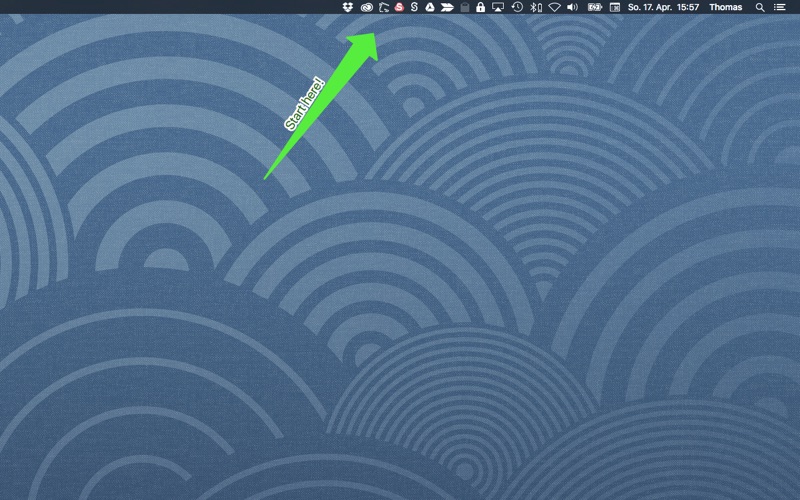
- После установки значок Greenshot появится в области уведомлений. Нажмите Print Screen и выделите область — откроется меню с выбором, что сделать со снимком.
- Правым кликом по значку откройте настройки: выберите папку для снимков, формат файла и действие по умолчанию.
Частые вопросы
Безопасен ли Greenshot?
Да, если скачивать его с официального сайта. Код открыт, рекламы нет, снимки без вашего выбора никуда не отправляются. Обновляйте программу: исправления безопасности выходят в новых сборках.
Есть ли русский язык?
Да. Язык выбирается при установке, а потом его можно сменить в настройках программы на первой вкладке.
Можно ли сделать скриншот всей страницы сайта?
Нет, Greenshot снимает только то, что видно на экране. Для длинных страниц подойдёт ShareX или встроенная функция снимка страницы в браузерах Firefox и Edge.
Чем Greenshot отличается от ShareX?
Greenshot проще: настройка занимает пару минут, а редактор и отправка в Office сделаны очень удобно. ShareX умеет больше — видео, GIF, прокрутку, распознавание текста, — но в нём сложнее разобраться.
Есть ли Greenshot для Mac?
Есть отдельное платное приложение в App Store. Оно проще версии для Windows, поэтому перед покупкой посмотрите его описание.