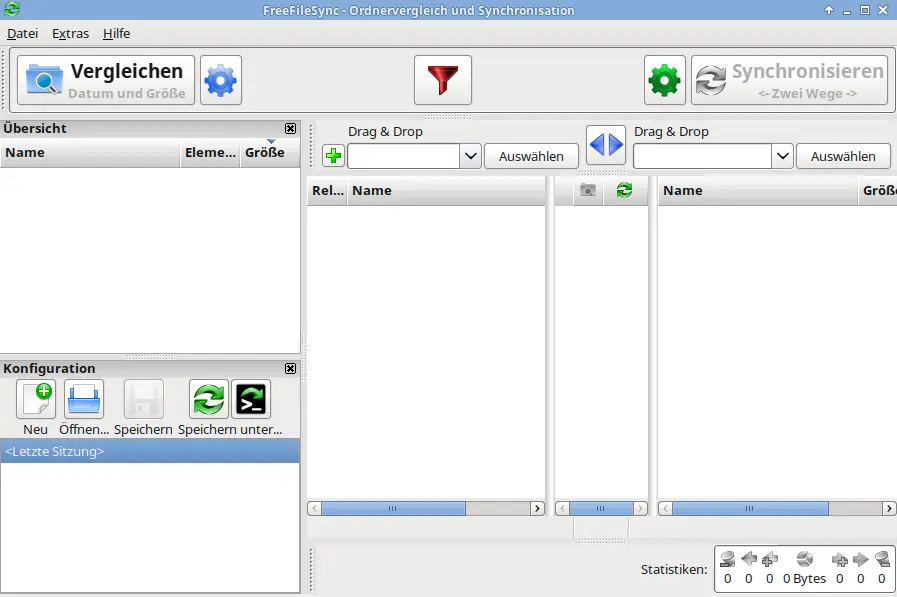
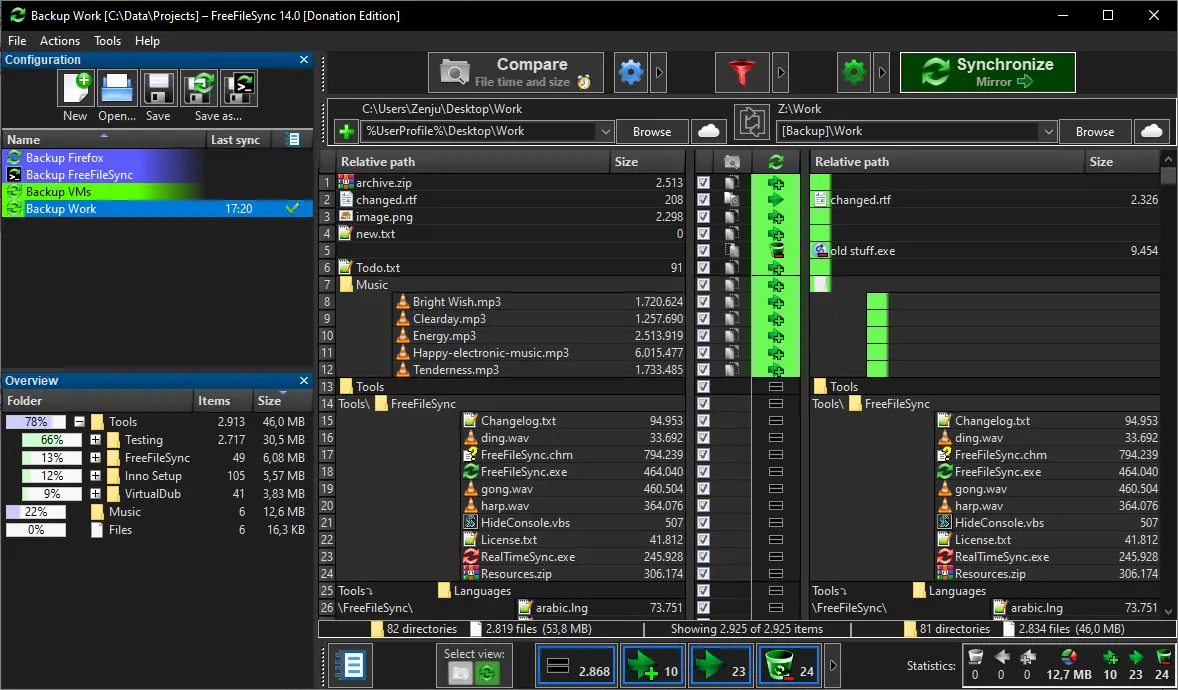

FreeFileSync — бесплатная программа с открытым кодом, которая сравнивает две папки и делает их одинаковыми. Слева вы указываете исходную папку, справа — целевую (внешний диск, флешку, сетевую папку), нажимаете «Сравнить», смотрите, что отличается, и запускаете синхронизацию. Копируются только новые и изменённые файлы, поэтому вторая и все следующие копии занимают минуты, а не часы.
Главное отличие от облачных клиентов вроде Яндекс Диска или OneDrive — FreeFileSync не привязана ни к какому сервису и не требует аккаунта. Она работает с тем, что уже есть у вас: вторым диском в компьютере, внешним жёстким диском, домашним сетевым хранилищем. Данные никуда не отправляются, а программа работает на Windows, macOS и Linux и переведена на русский язык.
Что умеет FreeFileSync
- Сравнение папок — по дате изменения и размеру или по содержимому файлов. Перед копированием вы видите список: что новое, что изменилось, что удалено, и можете исключить отдельные файлы.
- Три режима синхронизации — «Двусторонняя» переносит изменения в обе стороны, «Зеркало» делает правую папку точной копией левой, «Обновление» только докладывает новые файлы, ничего не удаляя. Есть и ручной режим, где направление задаётся для каждого файла.
- Версии удалённых файлов — при зеркалировании удалённые и заменённые файлы можно не стирать, а складывать в отдельную папку с датой. Так случайно удалённый документ не пропадёт из копии.
- Фильтры — можно исключить временные файлы, папки кэша, файлы больше заданного размера или старше заданной даты.
- Пакетные задания — настроенную пару папок сохраняют в файл задания и запускают двойным щелчком или по расписанию через планировщик Windows. Так резервная копия делается сама.
- RealTimeSync — отдельная утилита в комплекте, которая следит за папкой и запускает синхронизацию, как только в ней что-то меняется или подключается нужный диск.
- Сетевые папки, FTP и SFTP — кроме локальных дисков, программа синхронизирует с сетевым хранилищем и серверами по FTP/SFTP. Облачные сервисы напрямую она не поддерживает — только через их локальные папки.
- Определение переименований и перемещений — если вы переименовали папку с фотографиями, программа не копирует её заново, а переименовывает копию.
Кому подходит
- Тем, кто хранит документы и фото на внешнем диске и хочет обновлять копию в один клик, а не искать вручную, что добавилось с прошлого раза.
- Тем, кто работает на двух компьютерах и переносит проекты на флешке: двусторонняя синхронизация не даст затереть свежий файл старым.
- Фотографам и видеографам, у которых архив на нескольких дисках и нужно поддерживать их одинаковыми.
- Владельцам домашнего сетевого хранилища, чтобы ночью само копировалось всё важное с ноутбука.
- Тем, кто не хочет отдавать файлы в облако и платить за подписку.
Плюсы
- Бесплатно и с открытым кодом, без аккаунта и облака
- Понятный просмотр изменений перед копированием
- Автоматизация через задания и RealTimeSync
- Работает на Windows, macOS и Linux
- Русский интерфейс
Минусы
- Нет прямой работы с облаками — только через их локальные папки
- Не делает образ системы, только копирует файлы
- В установщике бывает предложение сторонней программы — нужно снять галочку
- Автообновление и некоторые удобства — только в версии для жертвователей
Сколько стоит
FreeFileSync бесплатна без ограничений по объёму и количеству заданий. Разработчик живёт на пожертвования: тем, кто поддержал проект, доступна отдельная сборка с дополнительными удобствами — автоматическим обновлением, портативной версией и параллельным копированием нескольких файлов. На основные функции это не влияет: сравнение, синхронизация и задания одинаково работают в обычной версии.
Как установить
- Откройте официальный сайт FreeFileSync и скачайте установщик для своей системы — Windows, macOS или Linux.
- Запустите файл. На Windows выберите обычную установку для всех пользователей или локальную в свою папку — вторая не требует прав администратора.
- Внимательно просмотрите экраны установщика: иногда на одном из них предлагают установить стороннюю программу. Снимите галочку, если она есть.
- После установки запустите FreeFileSync и выберите русский язык в меню, если программа не подхватила его из системы.
- Укажите две папки, нажмите «Сравнить», проверьте список различий и запустите синхронизацию.
Частые вопросы
Это резервное копирование или синхронизация?
И то и другое, смотря какой режим выбрать. «Зеркало» или «Обновление» на внешний диск — это резервная копия файлов. «Двусторонняя» между двумя рабочими компьютерами — синхронизация. Образ всей системы с Windows программа не делает, для этого нужны другие инструменты.
Работает ли FreeFileSync в России?
Да. Программа скачивается с официального сайта без ограничений, аккаунт не нужен, а данные остаются на ваших дисках.
Можно ли синхронизировать с Яндекс Диском или Google Диском?
Напрямую — нет. Но если на компьютере установлен клиент облака с локальной папкой, FreeFileSync может синхронизировать с этой папкой, а клиент уже отправит файлы в облако.
Что будет, если файл изменён в обеих папках?
В двустороннем режиме программа покажет конфликт и спросит, какую версию оставить. По умолчанию она ничего не перезапишет без вашего решения — это можно изменить в настройках синхронизации.
Есть ли русский язык?
Есть. Язык интерфейса выбирается в меню программы, перевод полный.